
 Télécharger
Myriam HINDERER
2026-07-07
Comment monter automatiquement une vidéo musicale sur le rythme dans Premiere Pro (nouveau mode Auto Edit Clip)
Couper une vidéo musicale sur le rythme à la main prend des heures. Découvrez comment le nouveau mode Auto Edit Clip analyse votre morceau et coupe votre clip sur le rythme dans Premiere Pro.
La réponse rapide
Pour synchroniser une vidéo musicale sur le rythme dans Premiere Pro, vous pouvez soit marquer les temps et couper à la main, soit laisser une extension analyser le morceau et faire les coupes pour vous. Vos principales options sont :
- Couper manuellement en ajoutant un marqueur sur chaque temps, puis en découpant chaque clip pour qu'il corresponde.
- Utiliser un outil de détection du rythme pour placer les marqueurs, puis réaliser quand même chaque coupe vous-même.
- Ou, avec Auto Edit Clip, sélectionnez votre morceau, choisissez où placer les coupes et laissez-le générer tout le montage synchronisé sur le rythme en une seule passe.
Les deux premières méthodes fonctionnent. Elles transforment aussi un clip de trois minutes en plusieurs heures de défilement sur la timeline. Le nouveau mode vidéo musicale d'Auto Edit Clip fait cette première coupe pour vous.
Pourquoi couper une vidéo musicale sur le rythme prend des heures à la main
Synchroniser les coupes sur le rythme est un travail répétitif. Vous écoutez le kick, ajoutez un marqueur, coupez le clip, ajustez les poignées, puis passez à la mesure suivante et recommencez. Sur un morceau entier, cela représente des centaines de décisions presque identiques, et une seule image oubliée suffit à donner une légère impression de décalage à toute la séquence.
Ajouter des flashs, des accélérations et des transitions par-dessus représente une nouvelle passe complète dans la timeline. Ça fonctionne, mais c'est le genre de travail qui vous prend tout un après-midi et vous laisse trop fatigué pour juger les choix créatifs qui comptent vraiment.
Ce que fait le nouveau mode vidéo musicale
Auto Edit Clip assemble déjà les rushes multicam en une première version. Ce mode apporte la même rapidité en une commande aux vidéos musicales : il analyse votre piste audio, repère les temps et coupe vos plans empilés sur la musique pour vous.
Vous gardez le contrôle de chaque choix créatif : sur quels temps couper, à quelle fréquence couper et quelle intensité donner aux effets. Auto Edit Clip s'occupe simplement de la première passe fastidieuse et vous remet une séquence terminée que vous pouvez peaufiner.
Comment monter automatiquement votre vidéo musicale, étape par étape
Configurez d'abord votre projet, puis laissez Auto Edit Clip s'occuper du rythme.
- Importez vos clips dans la timeline et empilez-les, un plan par piste vidéo. Supprimez les pistes audio si vous voulez une vue plus claire.
- Importez votre musique et déposez-la sur une piste audio.
- Ouvrez le Blinkl Ring avec Ctrl+clic droit, cliquez sur l'icône Blinkl au centre pour ouvrir le catalogue, puis sélectionnez Auto Edit Clip.
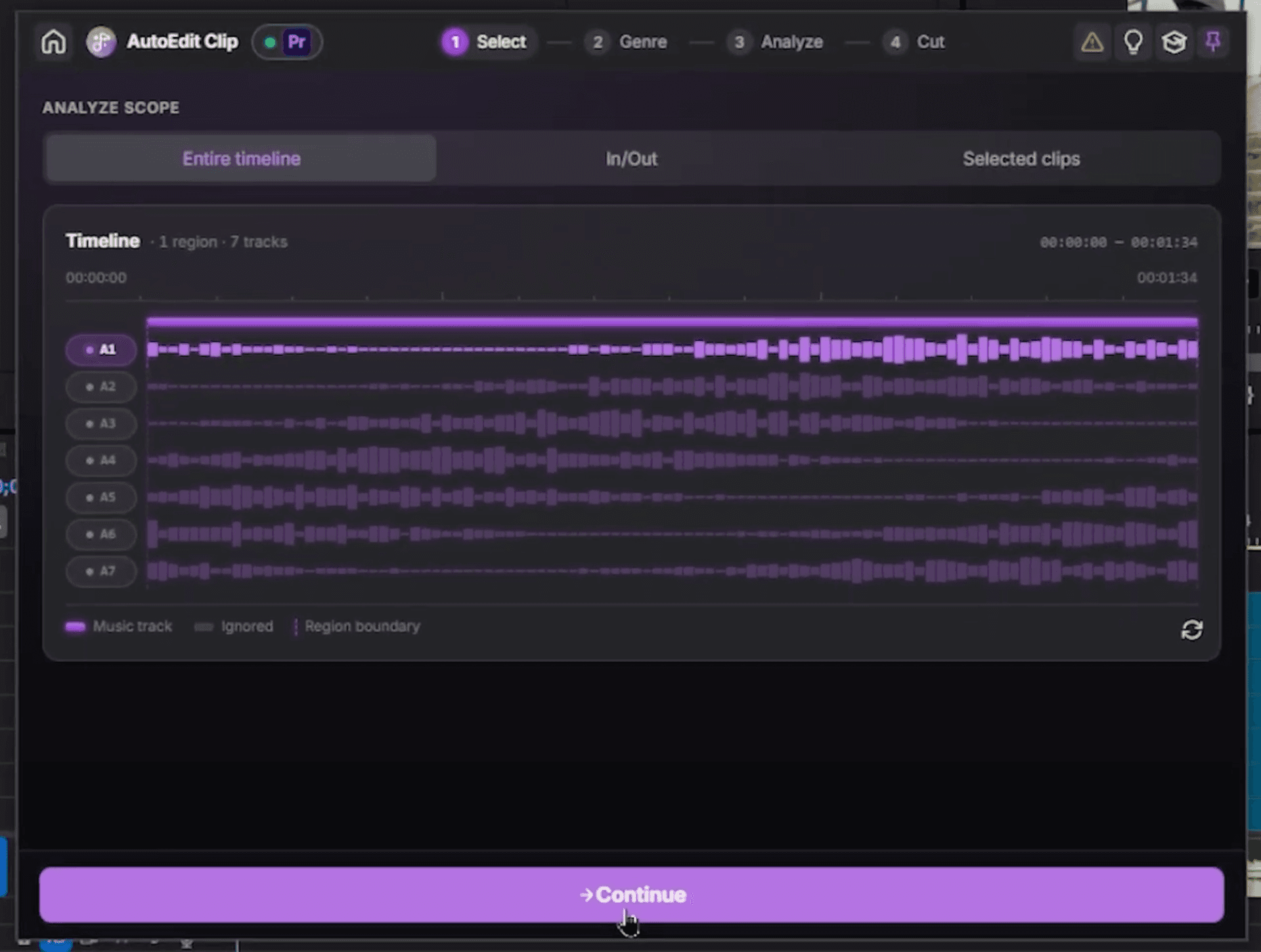
- Sélectionnez la piste audio qui contient votre musique (A1 dans la démo), choisissez Toute la timeline ou Entrée/Sortie pour limiter l'analyse à une section, puis cliquez sur Continuer.
- Choisissez votre genre musical, hip-hop, électronique ou l'un des autres modes, ou laissez Auto, puis cliquez sur Analyser la musique et attendez quelques secondes.
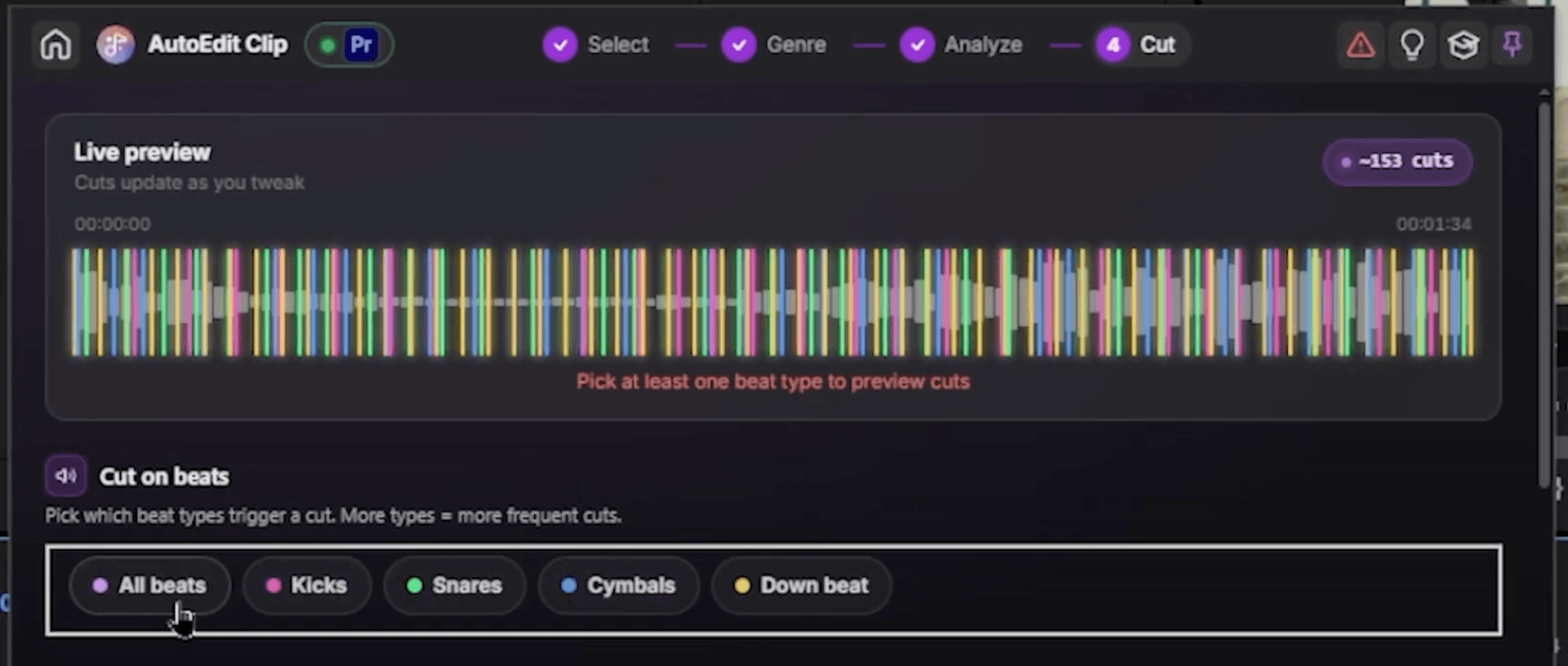
- À l'étape de configuration, utilisez l'aperçu en direct pour choisir où placer les coupes. La sélection des kicks et des temps forts actualise l'aperçu en temps réel.
- Définissez la fréquence des coupes, c'est-à-dire l'intervalle minimal entre les coupes. 1/2 donne une sensation dynamique, ou choisissez Personnalisé pour définir vos propres intervalles.
- Ajoutez des effets, des flashs, des effets de kick et des transitions automatiques, puis définissez la densité (60 % dans la démo) pour régler leur intensité.
- Ajustez la priorité de vos pistes vidéo si vous voulez afficher plus souvent un plan précis, puis cliquez sur Générer le montage.
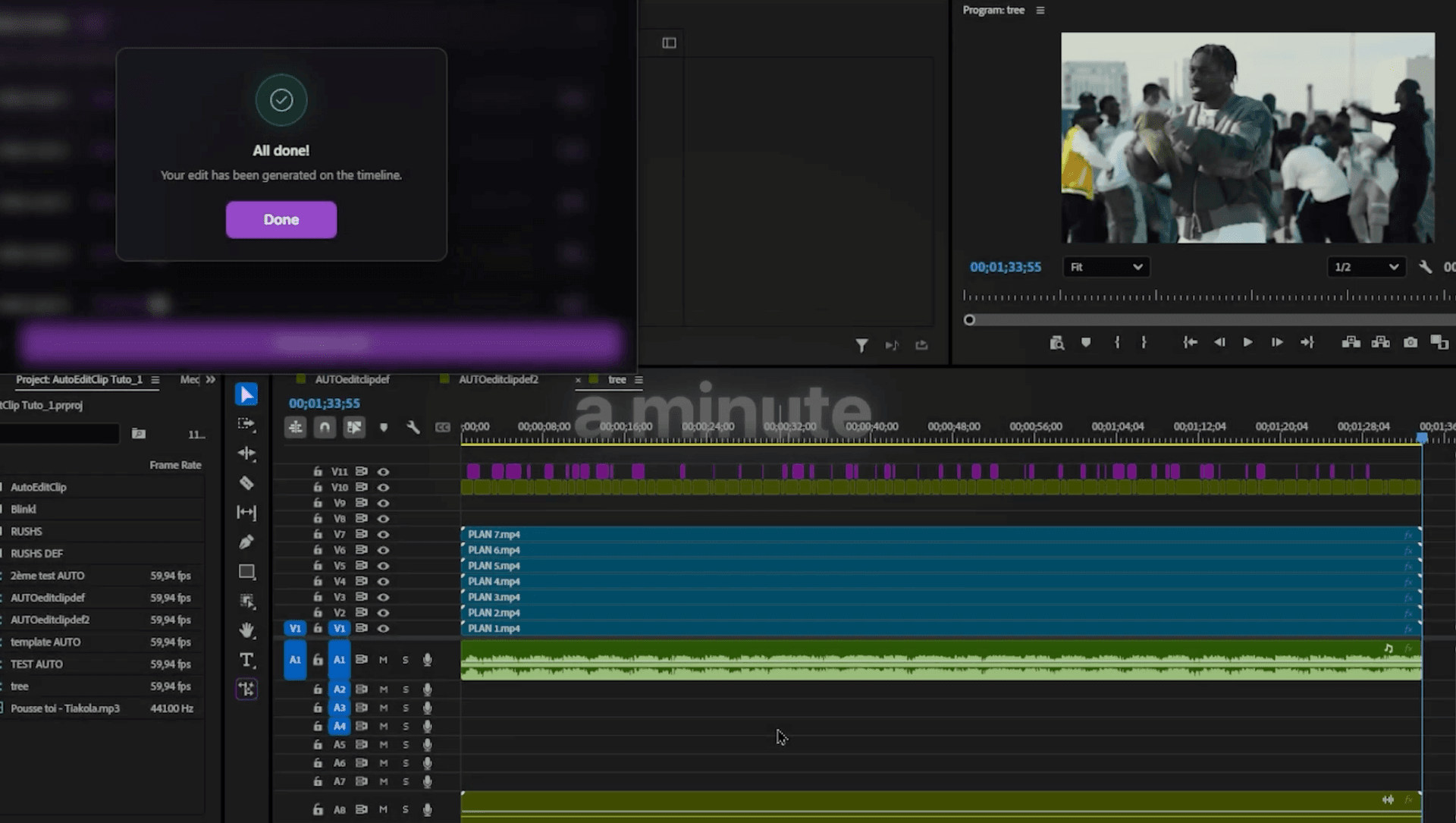
Quelques secondes plus tard, vous obtenez un clip synchronisé sur le rythme, monté et agrémenté d'effets, prêt à être peaufiné.
Remplacer un plan en un clic
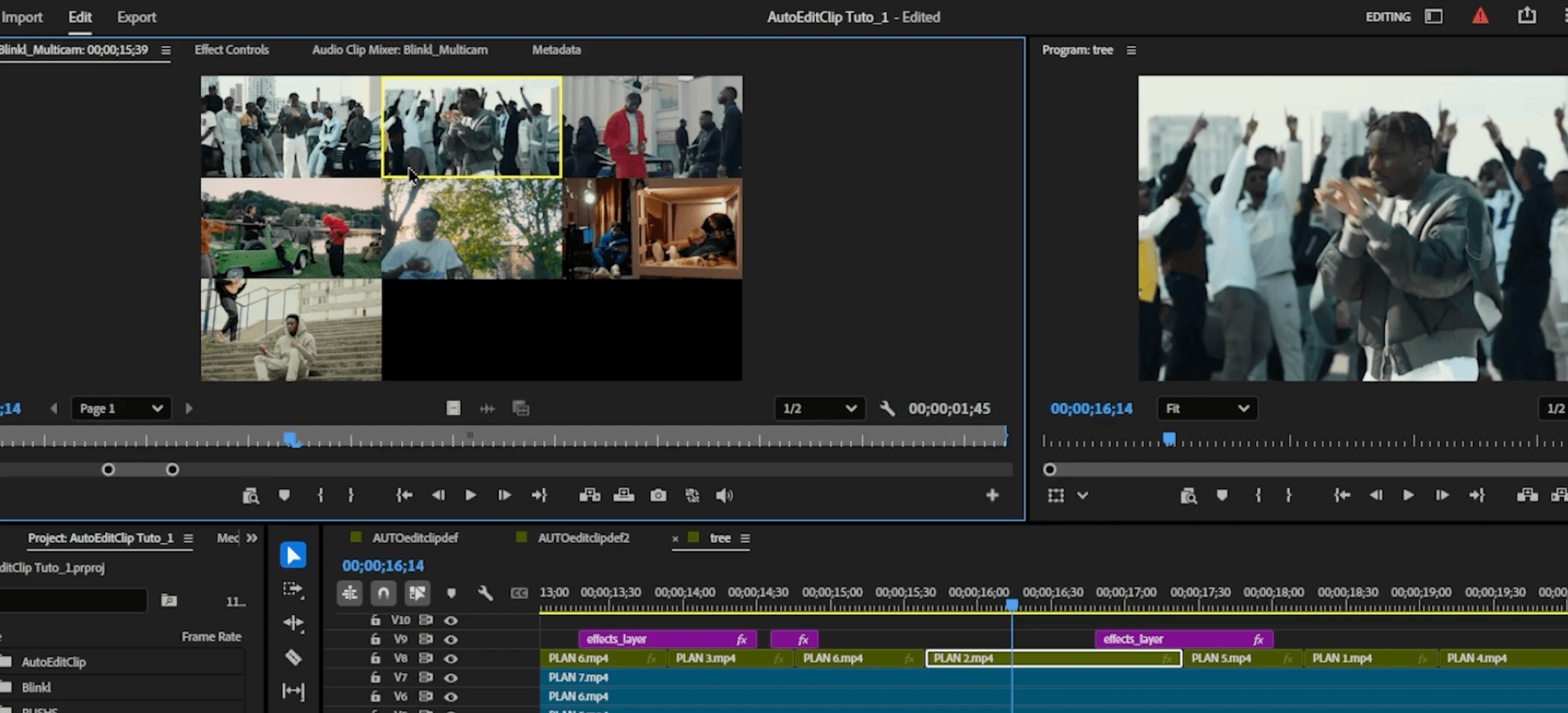
Vous voulez un autre plan à un moment précis ? Double-cliquez sur le clip, une fenêtre s'ouvre, choisissez le clip souhaité et il remplace l'ancien. Pas besoin de recouper ni de resynchroniser, vous obtenez simplement le plan que vous vouliez vraiment.
Quels réglages de coupe choisir ?
- Choisissez les kicks et les temps forts lorsque vous voulez des coupes sur les moments percutants et évidents du morceau. C'est le point de départ le plus sûr pour la plupart des vidéos musicales.
- Choisissez une fréquence de coupe plus courte lorsque le morceau est rapide ou que vous voulez une sensation très énergique et rythmée. Augmentez-la pour les sections plus lentes et cinématographiques.
- Augmentez la densité des effets lorsque le morceau appelle des flashs et des impacts, et réduisez-la lorsque les images doivent porter le montage à elles seules.
- Augmentez la priorité d'une piste lorsqu'un plan est votre angle principal et que vous voulez l'afficher plus souvent que les autres.
Consacrez votre temps à l'ambiance, pas aux coupes
Synchroniser manuellement une vidéo musicale sur le rythme est fiable, mais lent. Auto Edit Clip transforme cela en une seule action : empilez vos plans, déposez votre piste et générez le montage. Premiere vous fournit une séquence montée et synchronisée sur la musique, tandis que vous gardez votre énergie pour les décisions créatives, celles qu'un ordinateur ne devrait pas prendre à votre place.
· Essai gratuit de 14 jours, sans carte bancaire
Questions fréquentes
Les réponses courtes aux questions qui rendent généralement la timeline interminable.
Premiere Pro peut-il monter automatiquement une vidéo musicale sur le rythme ?
Comment Auto Edit Clip synchronise-t-il les coupes sur la musique, et puis-je contrôler leur fréquence ?
Peut-il ajouter automatiquement des effets ?
Puis-je modifier un plan après la génération ?
Auto Edit Clip est-il gratuit ?
Quelles versions de Premiere Pro sont prises en charge et faut-il une connexion Internet ?
Myriam HINDERER
Chief Marketing Officer