
 Télécharger
Myriam HINDERER
2026-07-21
Comment recréer les zooms de MrBeast dans Premiere Pro (avec rebond, fluide, avec accélération finale)
MrBeast utilise trois zooms : avec rebond, fluide et avec accélération finale. Découvrez comment recréer les trois dans Premiere Pro en un clic avec l'extension gratuite Smoothify.
La réponse rapide
Les zooms de MrBeast ne sont que des images clés d'échelle avec la bonne courbe d'accélération. Vous pouvez créer cette courbe manuellement dans l'éditeur de graphiques de Premiere, ou l'appliquer en un clic. Voici vos options :
- Définissez deux images clés d'échelle et faites glisser les poignées de Bézier dans les commandes d'effets jusqu'à obtenir le mouvement souhaité.
- Réutilisez un préréglage d'accélération auquel vous faites déjà confiance sur chaque clip qui nécessite le même mouvement.
- Ou, avec Smoothify, déposez deux images clés, choisissez la courbe dans le Ring et appliquez-la. Rebond, fluidité ou accélération finale, en un clic.
Les trois zooms de MrBeast reposent sur la même recette : deux images clés d'échelle, la tête de lecture entre les deux et la bonne courbe. Voici chacun d'eux.
La recette derrière chaque zoom de MrBeast
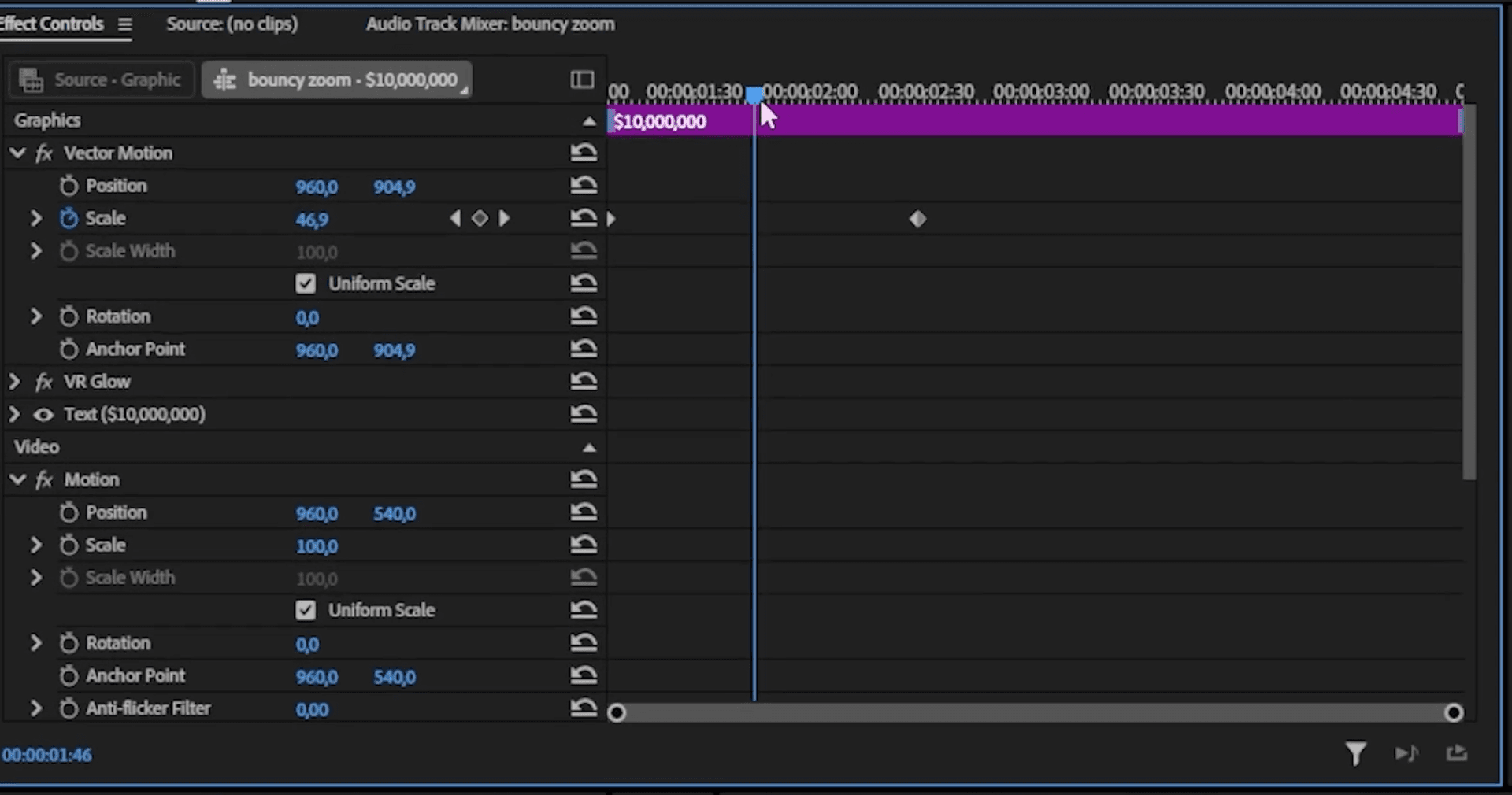
Tous les zooms ci-dessous commencent de la même façon. Sélectionnez votre clip, ouvrez les commandes d'effets et ajoutez deux images clés d'échelle, une au début du zoom et une à la fin. Placez ensuite la tête de lecture entre les deux images clés, ouvrez le Ring avec Ctrl+clic droit et allez dans Smoothify. C'est là que vous choisissez la courbe.
Zoom 1 : le zoom avec rebond (réactions et éléments visuels)
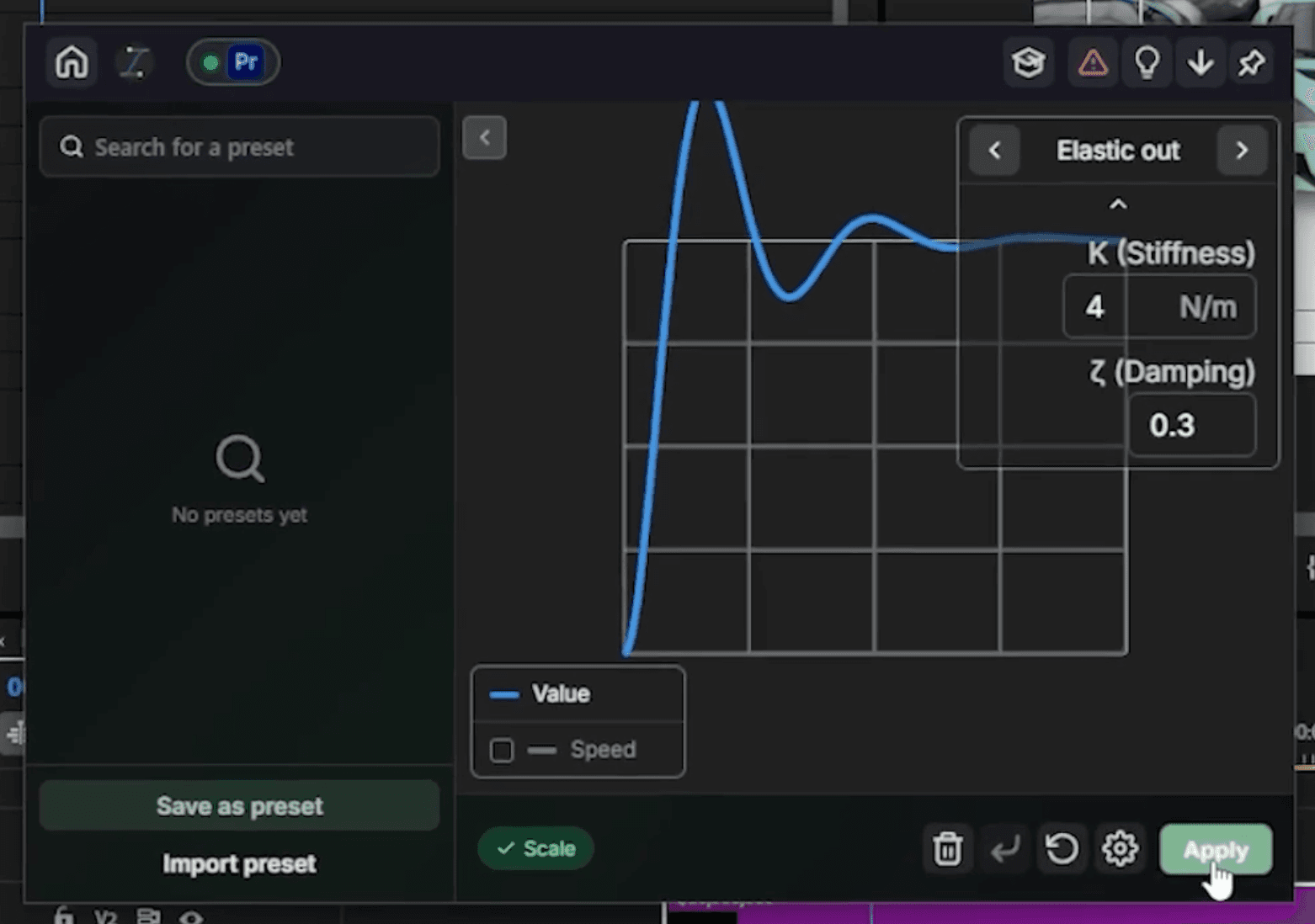
Voici le zoom de réaction de MrBeast, celui qui se déclenche lorsqu'un prix apparaît à l'écran ou qu'un élément visuel surgit. Il dépasse sa position cible et rebondit, ce qui lui donne son impact.
- Sélectionnez votre clip et ouvrez les commandes d'effets.
- Ajoutez une image clé d'échelle au début et définissez-la sur 0.
- Une à deux secondes plus tard, ajoutez une autre image clé d'échelle et définissez-la sur 100.
- Placez la tête de lecture entre les deux images clés et ouvrez Smoothify depuis le Ring.
- Dans le graphique de courbe, sélectionnez Elastic Out, définissez la rigidité sur 4 et l'amortissement sur 0.3, puis cliquez sur Apply.
C'est exactement le même rebond que celui utilisé par MrBeast dans ses réactions.
Zoom 2 : le zoom fluide (ajouter de l'énergie à un moment)
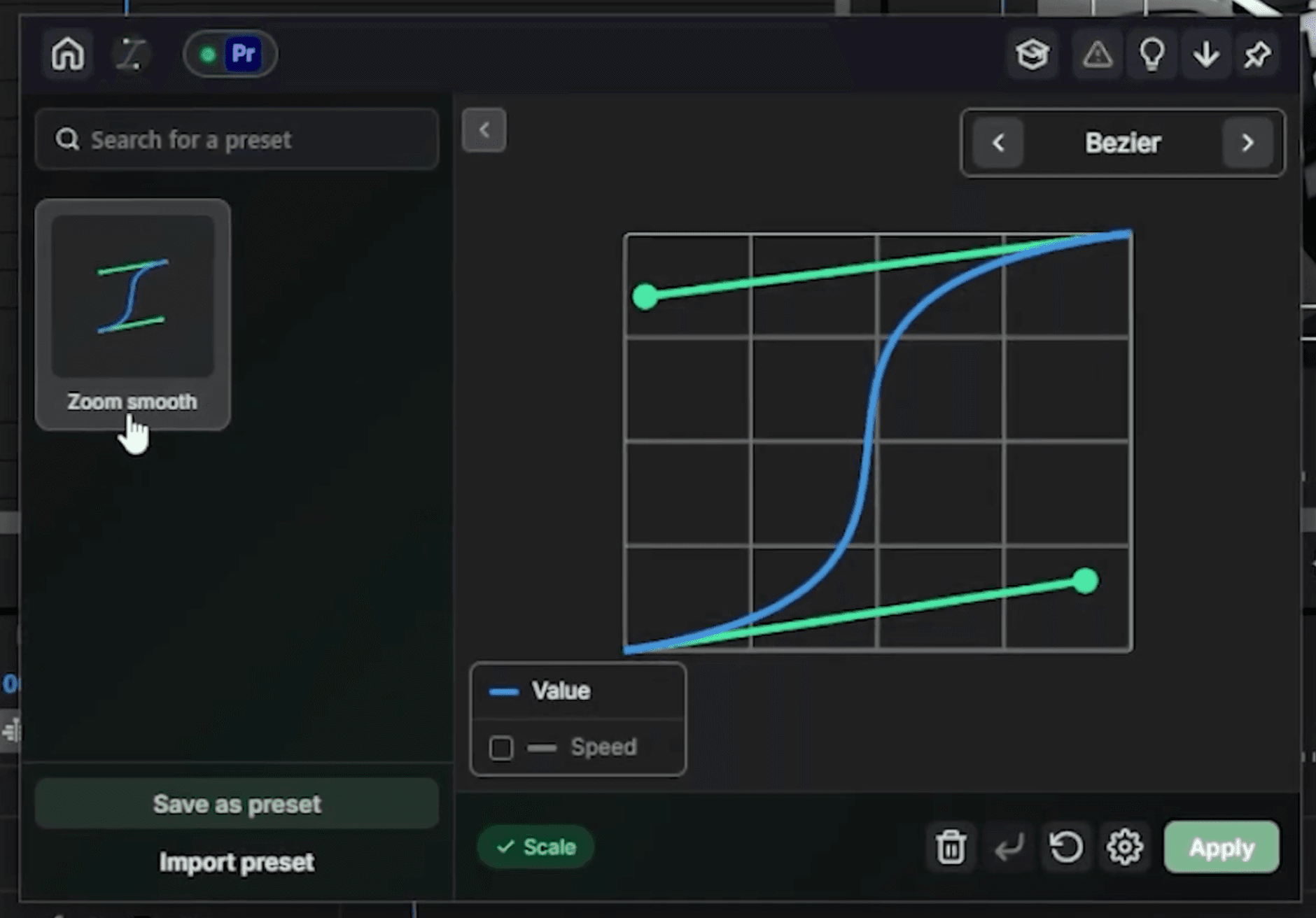
Le plus simple des trois, et l'un des plus utiles. MrBeast l'utilise pour mettre en avant un mot ou un petit détail visuel, en ajoutant de l'énergie sans détourner l'attention.
- Ajoutez deux images clés d'échelle, la première à 100 et la seconde à 115.
- Placez la tête de lecture entre les deux et ouvrez Smoothify depuis le Ring.
- Dans l'éditeur de graphiques, façonnez la courbe d'accélération fluide de votre choix.
- Avant d'appliquer, cliquez sur Save as preset et donnez-lui un nom afin de pouvoir la réutiliser plus tard. Cliquez ensuite sur Apply.
Un seul préréglage réutilisable, et chaque mise en avant fluide de votre montage reste cohérente.
Zoom 3 : le zoom avec accélération finale (gros plans et révélations)
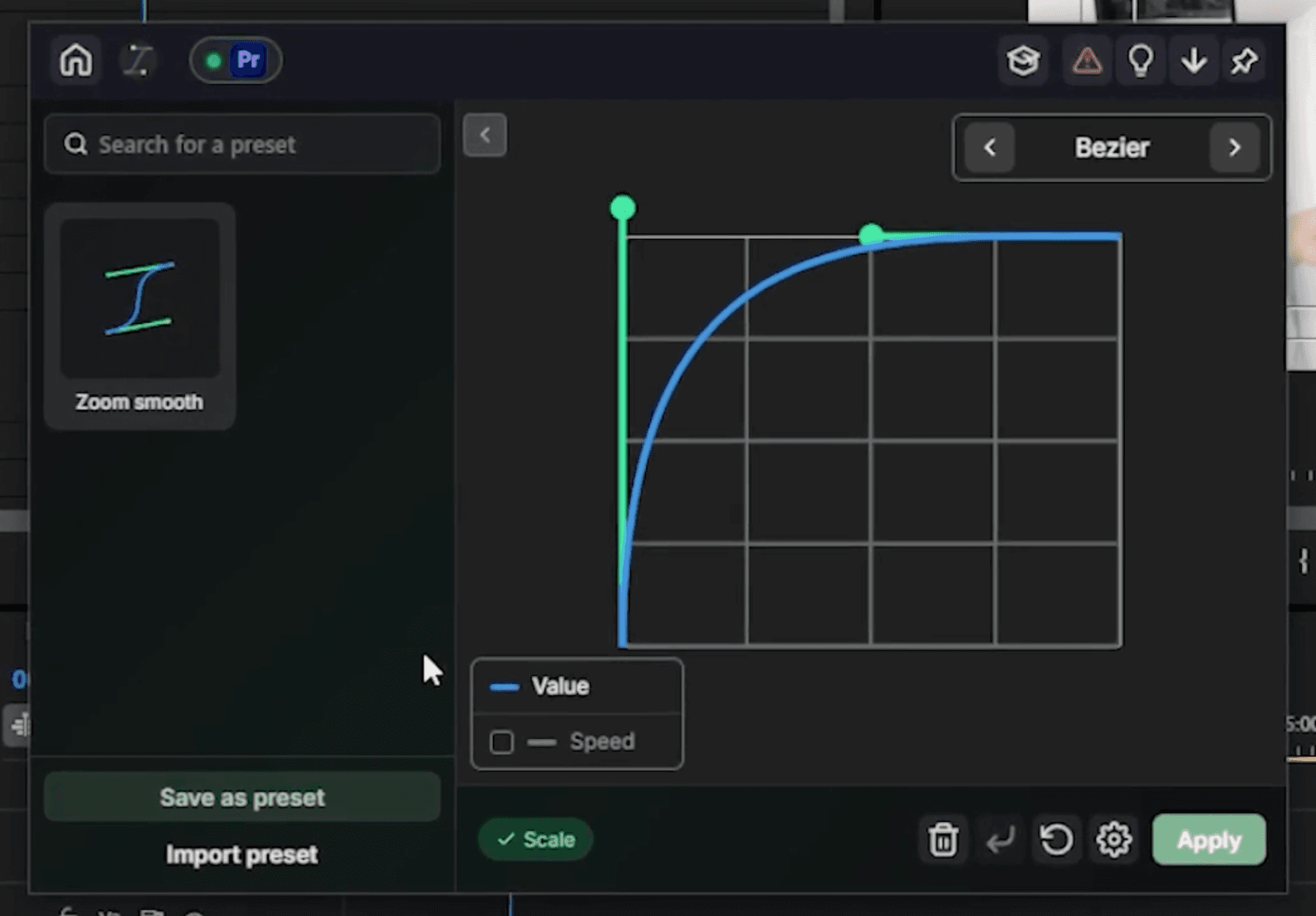
Le zoom le plus utilisé dans les vidéos de MrBeast. Rapide au début, puis lent pour se stabiliser à la fin. Il l'utilise pour cadrer un visage ou révéler un lieu.
- Ajoutez deux images clés d'échelle, la première à 100 et la seconde à 120.
- Placez la tête de lecture entre les deux et ouvrez Smoothify depuis le Ring.
- Dans l'éditeur de graphiques, façonnez la courbe d'accélération finale : accélération rapide, décélération progressive.
- Enregistrez-la comme préréglage si vous souhaitez la réutiliser, puis cliquez sur Apply.
Un vrai zoom avec accélération finale, propre et reproductible.
Quel zoom de MrBeast devriez-vous utiliser ?
- Utilisez le zoom avec rebond pour les réactions et les apparitions d'éléments visuels, lorsque vous voulez que le cadre claque puis se stabilise.
- Utilisez le zoom fluide pour ajouter de l'énergie à un mot ou à un détail sans détourner l'attention du spectateur.
- Utilisez le zoom avec accélération finale pour les gros plans et les révélations de lieux, lorsque vous voulez un impact rapide qui ralentit jusqu'à l'arrêt.
Enregistrez-les une fois, utilisez-les pour toujours
L'effet dynamique de MrBeast ne repose pas sur un effet secret, mais sur la régularité : les mêmes trois zooms, appliqués proprement, encore et encore. Créez-les une fois dans Smoothify, enregistrez-les comme préréglages, et chaque zoom que vous ajoutez aura le même rendu. Deux images clés, un clic, et continuez le montage.
· Les zooms de MrBeast en un clic
Questions fréquentes
Les réponses courtes aux questions derrière ces zooms percutants.
Quels zooms MrBeast utilise-t-il ?
Comment créer un zoom avec rebond comme MrBeast dans Premiere Pro ?
Puis-je recréer ces zooms sans plugin ?
Puis-je enregistrer mon zoom comme préréglage ?
Smoothify est-il gratuit ?
Quelles versions de Premiere Pro Smoothify prend-il en charge ?
Myriam HINDERER
Chief Marketing Officer