
 Télécharger
Myriam HINDERER
2026-07-30
Comment créer une bibliothèque d’effets sonores dans Premiere Pro (et déposer des SFX en un clic)
Arrêtez de fouiller dans les dossiers pour trouver le bon whoosh. Découvrez comment SFX crée une bibliothèque d’effets sonores consultable que vous déposez sur votre timeline en un clic, directement dans Premiere Pro.
La réponse rapide
Pour utiliser vos effets sonores dans Premiere Pro sans casser votre rythme, vous devez les organiser et les avoir à un clic de la timeline. Voici vos options :
- Fouiller dans les dossiers du Finder ou de l’Explorateur chaque fois que vous avez besoin d’un son.
- Importer un lot dans le navigateur de médias et espérer vous souvenir de quel fichier était lequel.
- Ou, avec SFX, créez une bibliothèque, triez-la dans des dossiers et des favoris, puis déposez n’importe quel son sur la timeline depuis le Ring.
Les deux premières méthodes fonctionnent jusqu’à ce que votre bibliothèque s’agrandisse. SFX garde chaque son à un clic, quel que soit le nombre de sons que vous possédez.
Pourquoi les effets sonores ralentissent votre montage
Le sound design est rapide à imaginer et lent à mettre en œuvre. Le bon whoosh se trouve quelque part sur votre disque, mais pour le trouver, vous devez quitter la timeline, ouvrir un dossier, parcourir des fichiers presque identiques et faire glisser le gagnant sur la timeline. Lorsqu’il arrive enfin, vous avez perdu le rythme sur lequel vous montiez.
Multipliez cela par chaque transition, chaque impact et chaque clic de bouton dans une courte vidéo, et la recherche devient le travail. Les sons ne sont pas le problème. C’est de les trouver qui l’est.
Configurez votre bibliothèque SFX
Ouvrez le Ring avec Ctrl+clic droit ou votre raccourci personnalisé, cliquez sur Blinkl au centre, puis sélectionnez SFX. Construisez ensuite la bibliothèque autour de votre façon de travailler.
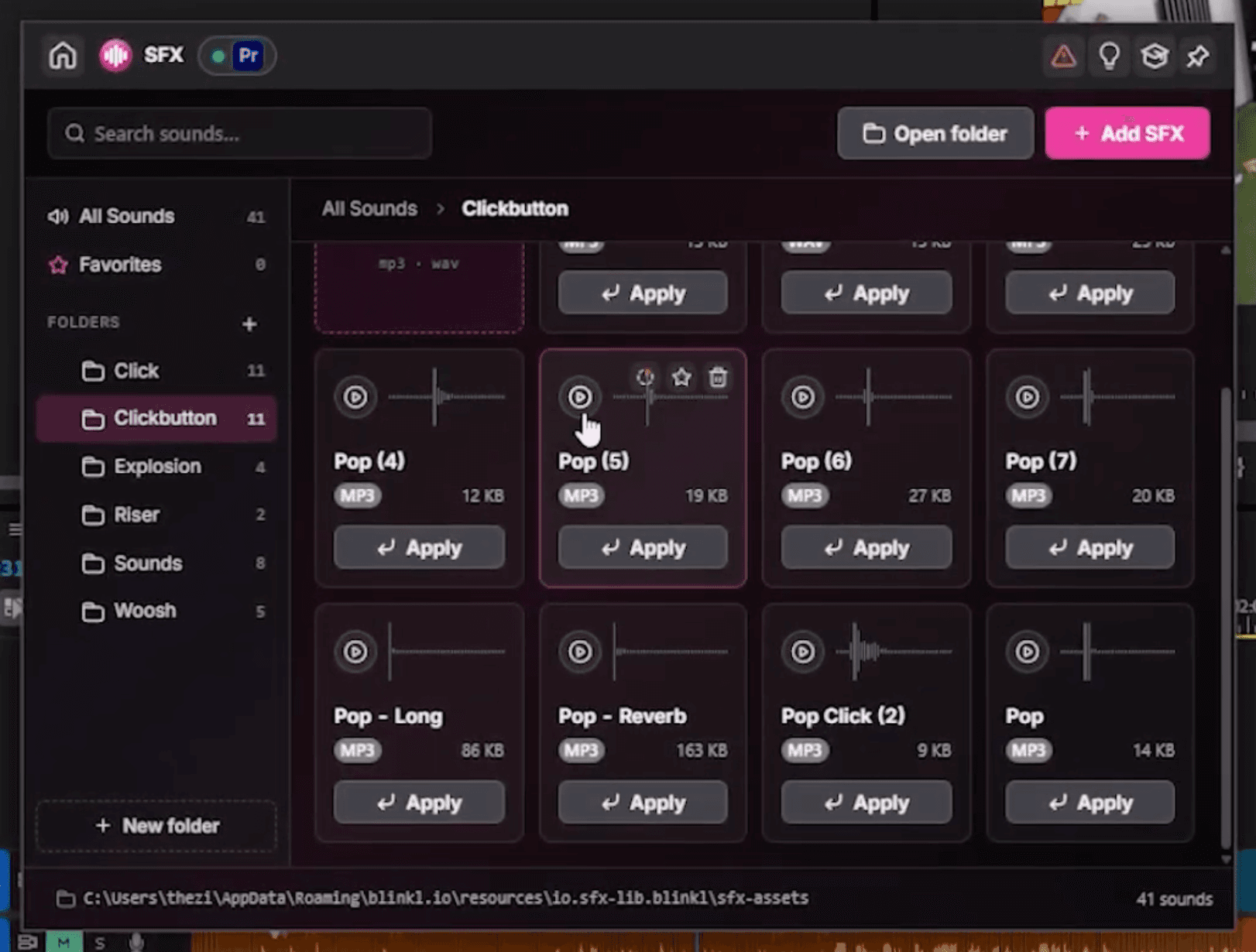
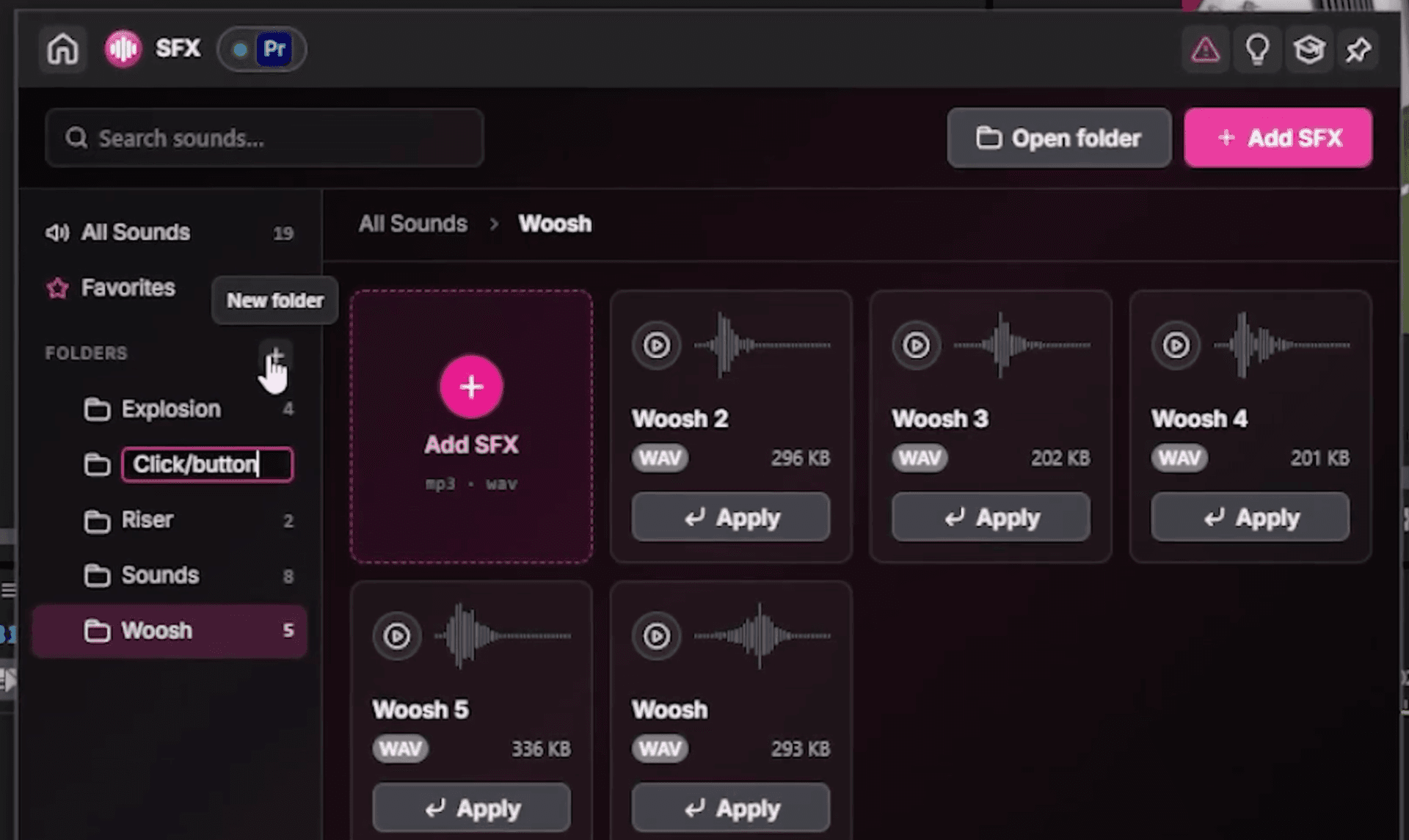
- Créez des dossiers pour vos catégories. Cliquez pour en ajouter un, donnez-lui un nom (explosion, montée, whoosh, clic/bouton), et il apparaît dans la liste à gauche.
- Importez vos sons. Cliquez sur Add SFX pour un seul fichier, ou cliquez à nouveau sur Add SFX pour en sélectionner plusieurs à la fois et importer tout un lot.
- Préécoutez n’importe quel son en cliquant sur lecture, afin de choisir le bon avant qu’il n’arrive sur la timeline.
- Ajoutez une étoile aux sons que vous utilisez constamment pour les garder dans les Favoris.
À partir de là, organisez la bibliothèque comme votre flux de travail le souhaite : tous vos sons sur le côté, vos favoris en haut et vos dossiers triés entre les deux.
Déposez un son sur votre timeline
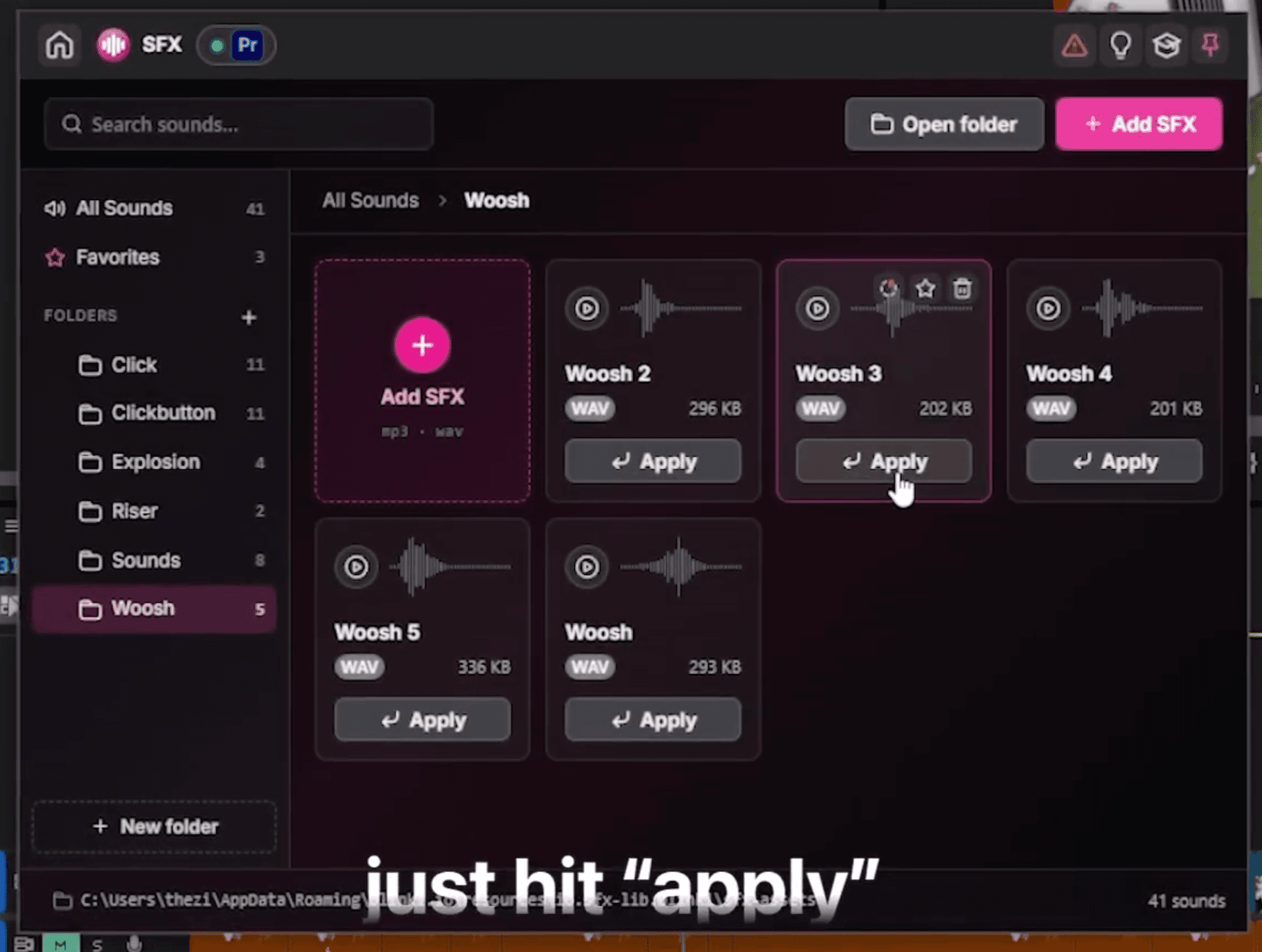
Lorsque vous avez trouvé le son, cliquez sur Apply. Il est importé directement sur votre timeline, instantanément, exactement là où vous en avez besoin. Pas besoin de le faire glisser depuis un dossier ni de passer par le navigateur de médias.
Ajoutez un son au Ring pour y accéder en une seconde
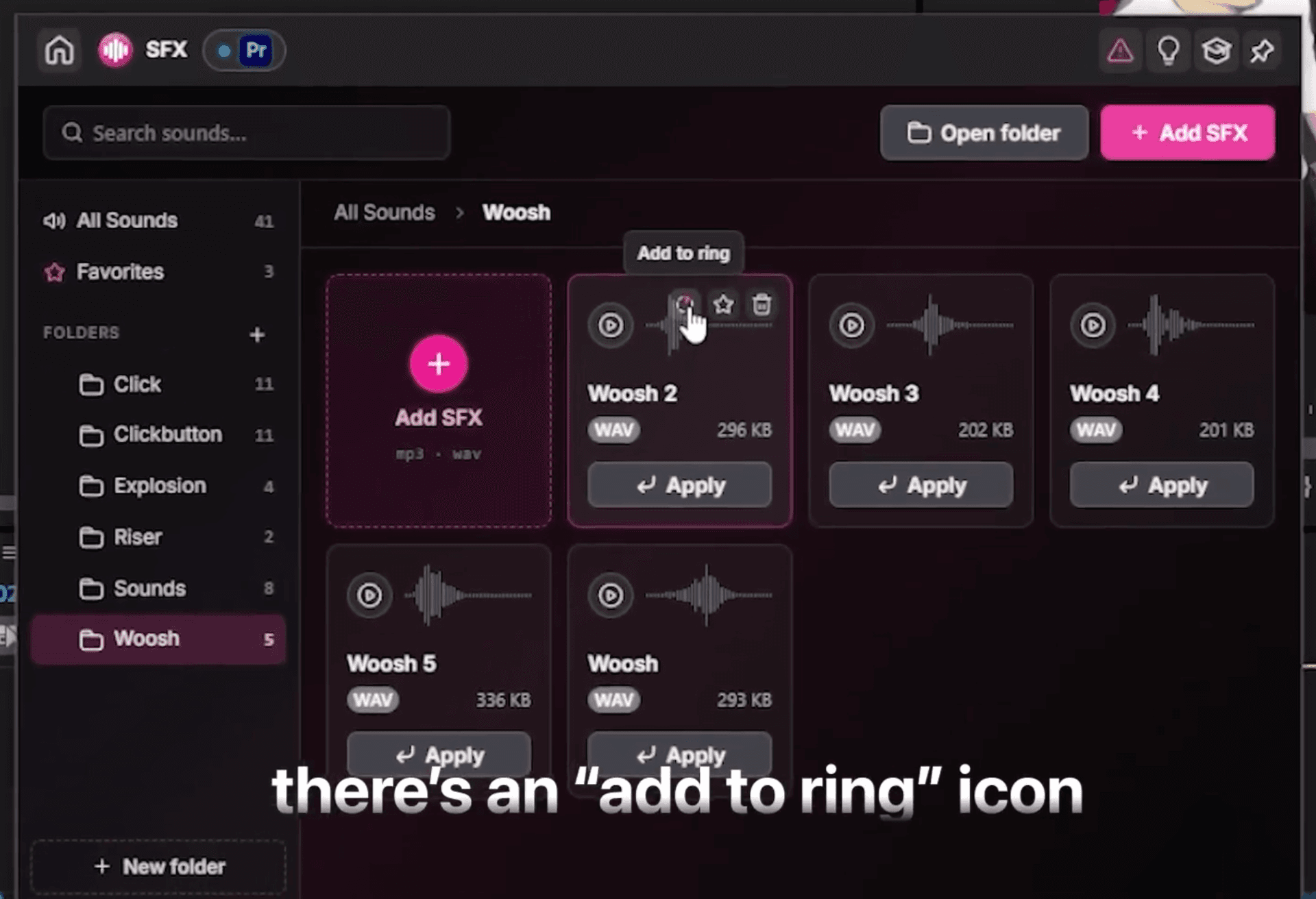
Pour les sons que vous utilisez sur chaque projet, ajoutez-les directement au Ring. Ouvrez le Ring, retournez dans SFX et choisissez le son que vous voulez garder à portée de main.
- Cliquez sur l’icône d’ajout au Ring sur n’importe quel son.
- Déposez-le dans un emplacement vide ou remplacez un son déjà présent.
- Envoyez-le vers un sous-Ring si vous souhaitez regrouper tout un ensemble de sons.
- Gérez tout cela depuis les paramètres du Ring lorsque vos sons incontournables changent.
Désormais, vos SFX les plus utilisés sont accessibles d’un geste et déposés sur la timeline en environ une seconde.
Quelle configuration correspond à votre flux de travail ?
- Utilisez les dossiers lorsque vous voulez tout trier par type, afin qu’une bibliothèque grandissante reste bien organisée sur chaque projet.
- Utilisez les Favoris pour la poignée de sons auxquels vous faites appel sur presque chaque montage.
- Utilisez le Ring pour les deux ou trois sons signature que vous voulez déposer sans même rien ouvrir.
Moins de recherches, plus de montage
Un dossier d’effets sonores désordonné est une taxe que vous payez à chaque montage. SFX le transforme en une bibliothèque que vous construisez une fois et utilisez pour toujours : triez-la comme vous le souhaitez, préécoutez les sons sur place et déposez le bon son depuis le Ring en un clic. Les sons restent à leur place et vous restez sur la timeline.
· Toute votre bibliothèque SFX à un clic
Questions fréquemment posées
Les réponses courtes aux questions qui vous coûtent généralement une plongée dans les dossiers.
SFX est-il une bibliothèque d’effets sonores gratuite pour Premiere Pro ?
Comment organiser mes effets sonores ?
Puis-je préécouter un son avant de l’ajouter ?
Comment ajouter un effet sonore à la timeline ?
Puis-je conserver ma bibliothèque SFX d’un projet à l’autre ?
Quelles versions de Premiere Pro sont compatibles ?
Myriam HINDERER
Chief Marketing Officer