
 Télécharger
Myriam HINDERER
2026-08-30
Comment exporter plusieurs shorts en une seule fois dans Premiere Pro (Blinkl Smart Exports)
Exporter trois shorts empilés sur la même timeline signifiait auparavant définir les points d'entrée et de sortie, un par un. Smart Exports détecte chaque bloc et les rend tous en un seul clic.
La réponse rapide
Pour exporter plusieurs shorts empilés sur la même timeline Premiere Pro, vos principales options sont les suivantes :
- Définir manuellement un point d'entrée et un point de sortie, exporter, puis recommencer pour chaque short.
- Utiliser des marqueurs pour noter où commence et où se termine chaque short, tout en les exportant toujours un par un.
- Ou, avec Smart Exports, laissez-le analyser votre timeline, détecter chaque bloc à partir des espaces, puis tous les exporter en une seule passe.
Les deux premières méthodes fonctionnent. Elles sont aussi l'équivalent, pour l'export, de retaper les mêmes trois étapes dix fois. Smart Exports passe directement au résultat.
Pourquoi exporter plusieurs shorts manuellement est lent
Chaque short d'une timeline composée de plusieurs clips nécessite sa propre passe d'export : définir le point d'entrée, définir le point de sortie, lancer l'export, attendre le rendu, puis parcourir la timeline jusqu'à l'espace suivant et recommencer. Pour trois shorts, cela fait trois allers-retours complets dans la boîte de dialogue d'export, et l'attente entre les rendus est du temps perdu que vous ne pouvez utiliser pour rien d'autre.
Comment Smart Exports détecte vos shorts
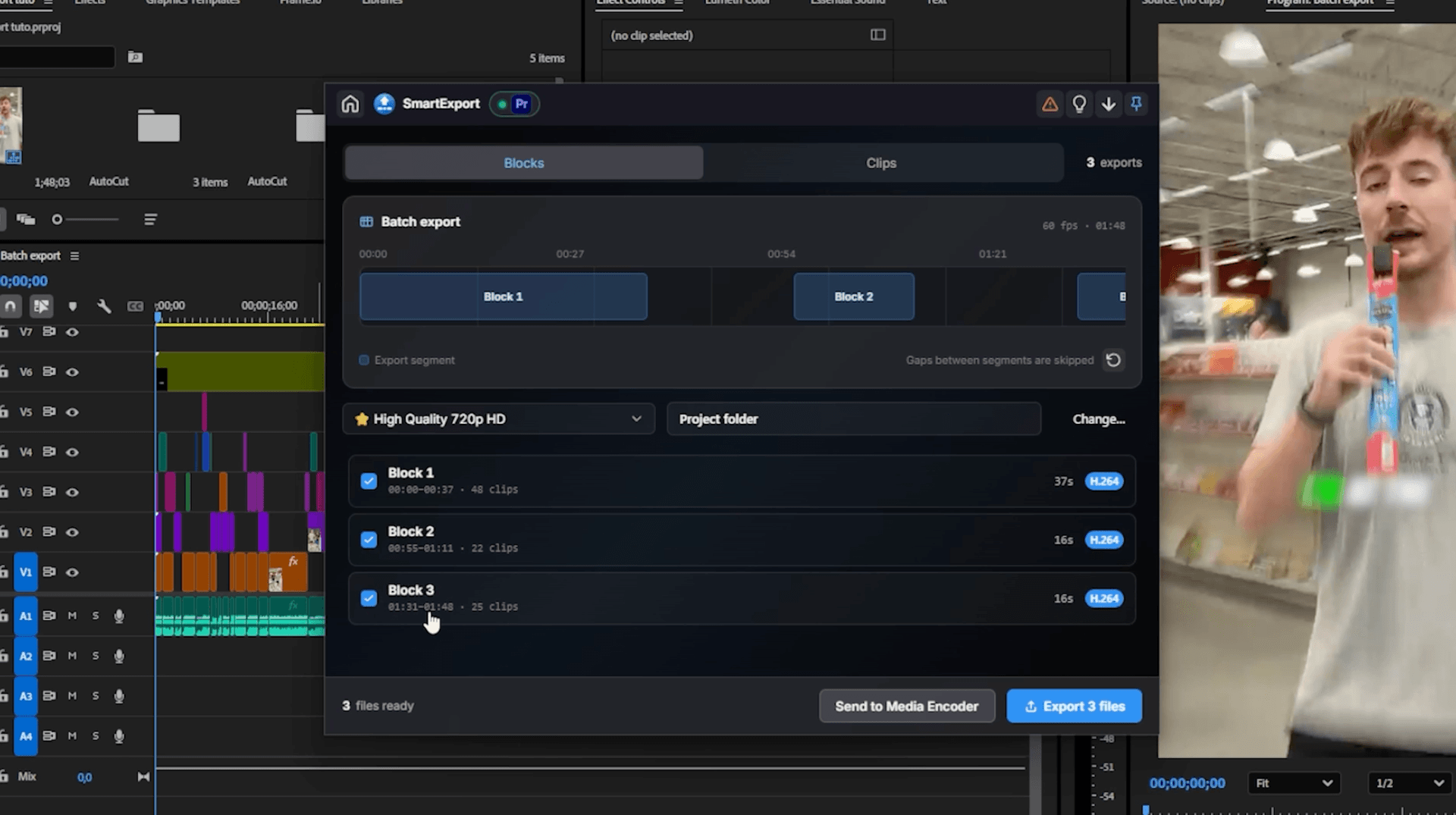
Ouvrez l'onglet Blocks et Smart Exports analyse instantanément toute votre timeline, en détectant chaque bloc à partir des espaces entre vos séquences : bloc un, bloc deux, bloc trois. Un aperçu de la timeline en haut affiche chaque bloc, et vous sélectionnez ceux à exporter en cliquant sur l'aperçu ou sur la liste située en dessous, où vous voyez également la durée et le format de chaque bloc.
Mode Clips : exporter chaque clip séparément
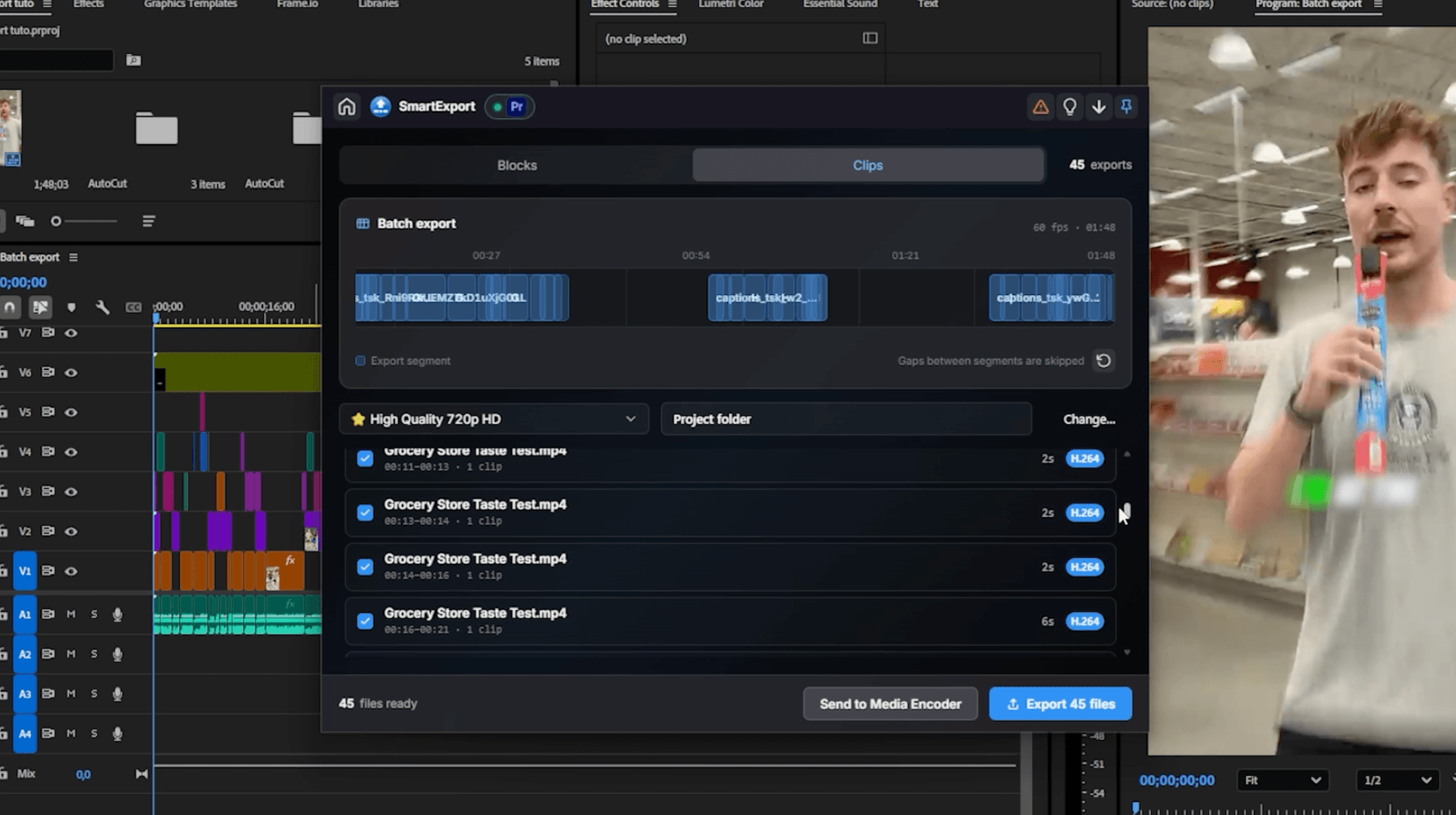
Vous devez plutôt exporter séparément chaque clip de votre timeline, par exemple pour des dailies ou des retours client ? Passez en mode Clips : Smart Exports arrête de regrouper les clips par bloc et affiche votre timeline clip par clip.
Comment exporter plusieurs shorts en une seule fois, étape par étape
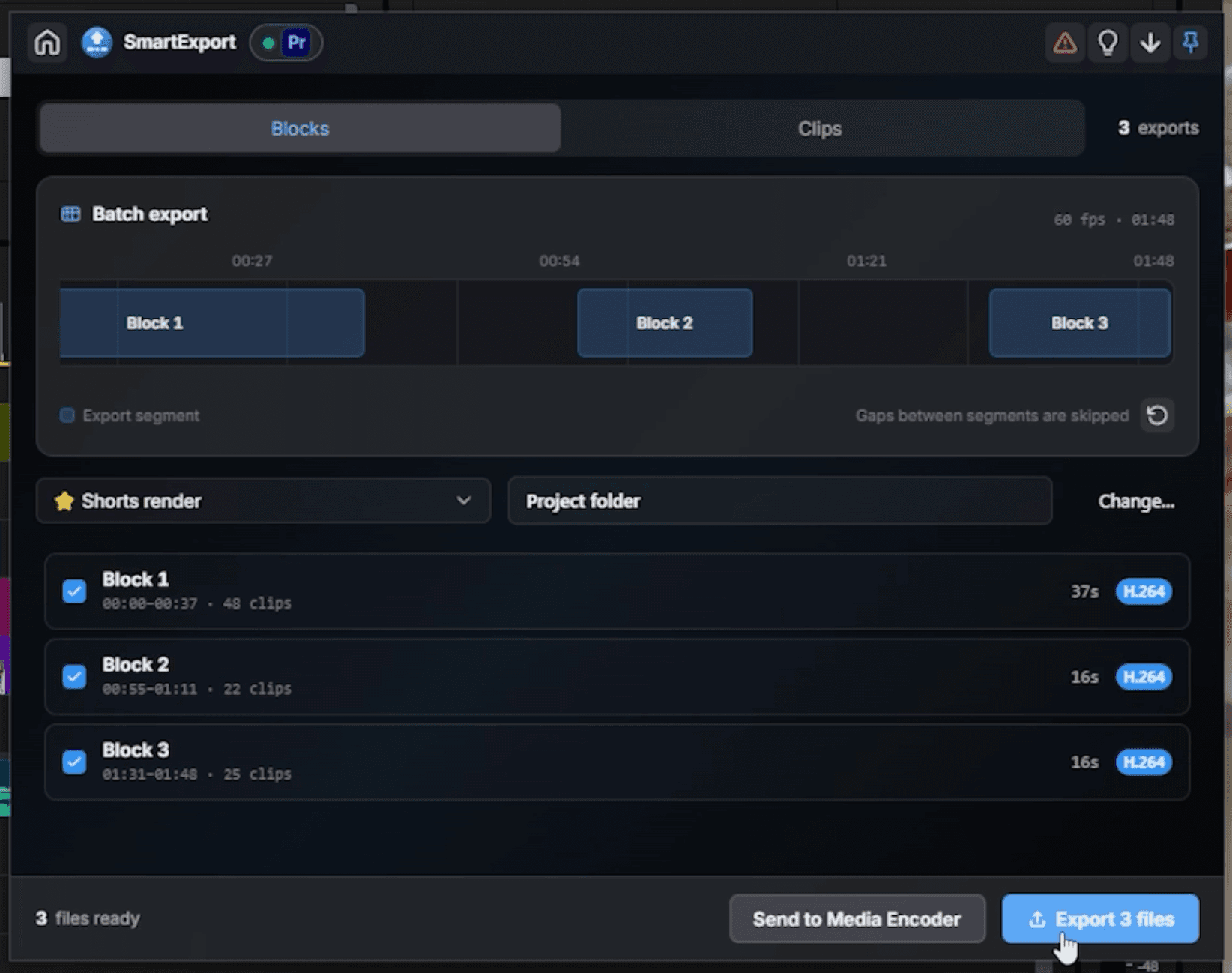
- Ouvrez le Ring avec Ctrl+clic droit ou votre raccourci personnalisé, cliquez sur l'icône Blinkl au centre, puis sélectionnez Smart Exports.
- Cliquez sur l'onglet Blocks. Smart Exports analyse instantanément votre timeline et détecte chaque bloc à partir des espaces entre vos séquences.
- Dans l'aperçu de la timeline, cliquez pour sélectionner les blocs à exporter, ou sélectionnez-les dans la liste, où chaque bloc indique sa durée et son format.
- Passez plutôt en mode Clips si vous devez exporter séparément chaque clip de la timeline, par exemple pour des retours urgents.
- Choisissez votre préréglage d'export parmi vos préréglages Premiere Pro synchronisés dans la liste : shorts, ProRes ou le format final de votre choix.
- Choisissez votre dossier de destination.
- Cliquez sur Export files pour effectuer le rendu directement dans Premiere Pro, ou sur Send to Media Encoder pour continuer à travailler pendant le rendu en arrière-plan.
Quelle méthode d'export choisir ?
- Choisissez Export files lorsque vous avez terminé le montage et que vous voulez simplement récupérer les fichiers immédiatement.
- Choisissez Send to Media Encoder lorsque vous avez une longue file de rendus et que vous voulez continuer à travailler dans Premiere Pro.
- Choisissez le mode Clips lorsque vous avez besoin de chaque clip séparément, pour des dailies ou une validation client.
Moins de rendus, plus de montage
Exporter trois shorts ne devrait pas nécessiter trois passages dans la boîte de dialogue d'export. Smart Exports lit votre timeline, regroupe vos shorts en blocs et effectue le rendu de chacun de ceux que vous sélectionnez en une seule passe. Vous pouvez ainsi passer ce temps à monter le prochain projet plutôt qu'à surveiller une file de rendus.
· Un clic, chaque short exporté
Questions fréquentes
Les réponses courtes pour exporter plusieurs shorts depuis une seule timeline.
Premiere Pro peut-il exporter automatiquement plusieurs séquences présentes sur la même timeline ?
Comment Smart Exports détecte-t-il chaque short ?
Qu'est-ce que le mode Clips dans Smart Exports ?
Puis-je continuer à monter pendant l'export de mes shorts ?
Smart Exports est-il gratuit ?
Myriam HINDERER
Chief Marketing Officer