
 Télécharger
Myriam HINDERER
2026-08-20
Comment créer une transition de zoom fluide pour les montages TikTok dans Premiere Pro
Une transition de zoom avant et arrière parfaitement fluide est un incontournable des montages TikTok. Découvrez comment créer la courbe à la main ou l'appliquer en un clic avec Smoothify.
La réponse rapide
Pour obtenir une transition de zoom avant et arrière fluide dans Premiere Pro, vos principales options sont les suivantes :
- Définissez les images clés d'échelle à la main et faites glisser les poignées de Bézier dans l'éditeur de graphes jusqu'à obtenir une accélération fluide.
- Réutilisez une courbe que vous avez déjà enregistrée comme préréglage.
- Ou, avec Smoothify, reproduisez la courbe une fois dans l'éditeur de graphes et appliquez-la en un clic, puis enregistrez-la comme préréglage pour toutes vos futures créations.
La méthode native fonctionne. Elle implique aussi de manipuler les mêmes poignées à chaque fois. Smoothify vous permet de façonner la courbe une fois et de la réutiliser pour toujours.
Pourquoi la méthode native fonctionne, mais prend du temps
La méthode native est bien réelle et elle fonctionne : vous créez un calque d'ajustement, ajoutez l'effet Transformation, définissez vos images clés, puis vous devez manipuler les courbes de Bézier dans l'éditeur de graphes pour rendre le mouvement fluide plutôt que mécanique. Le résultat est là, mais cela vous prend quelques minutes par zoom, chaque fois que vous en avez besoin.
Configurez votre calque d'ajustement et vos images clés
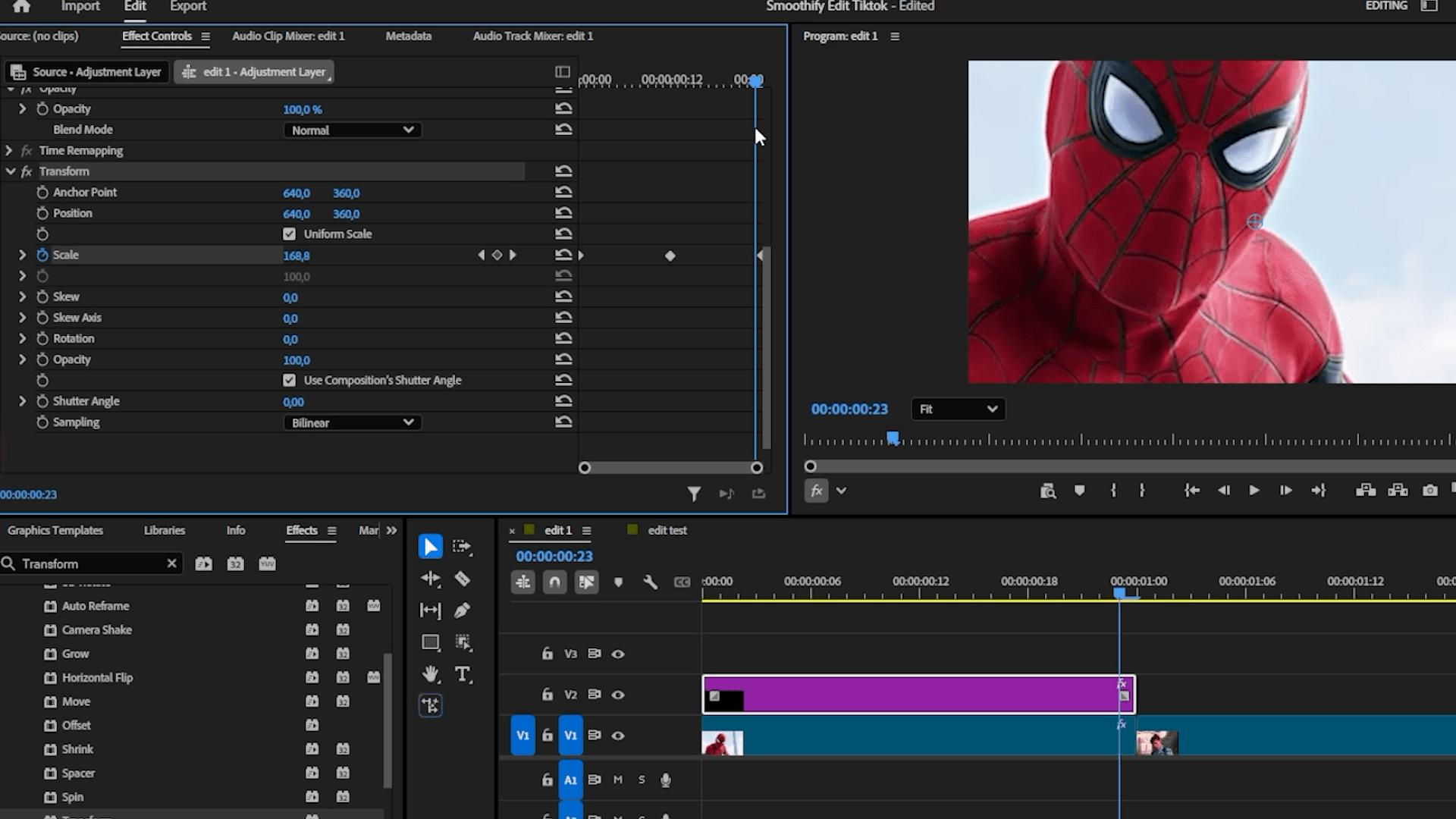
- Créez un calque d'ajustement et placez-le au-dessus de votre premier plan.
- Saisissez « transformation » dans le panneau Effets et faites-le glisser sur le calque.
- Dans Contrôles des effets, faites défiler jusqu'à la section Transformation.
- Cliquez sur le chronomètre d'Échelle pour commencer à créer des images clés, puis définissez votre première image à 175 %.
- Placez-vous au milieu du calque et ajoutez une image clé à 100 %.
- Placez-vous à la fin du calque et ajoutez une image clé à 175 %. Il s'agit de votre zoom arrière fluide.
Appliquez la courbe fluide avec Smoothify
Au lieu de faire glisser les poignées de Bézier une par une à la main, utilisez Smoothify pour appliquer la courbe exacte en quelques clics.
- Placez la tête de lecture entre les deux premières images clés.
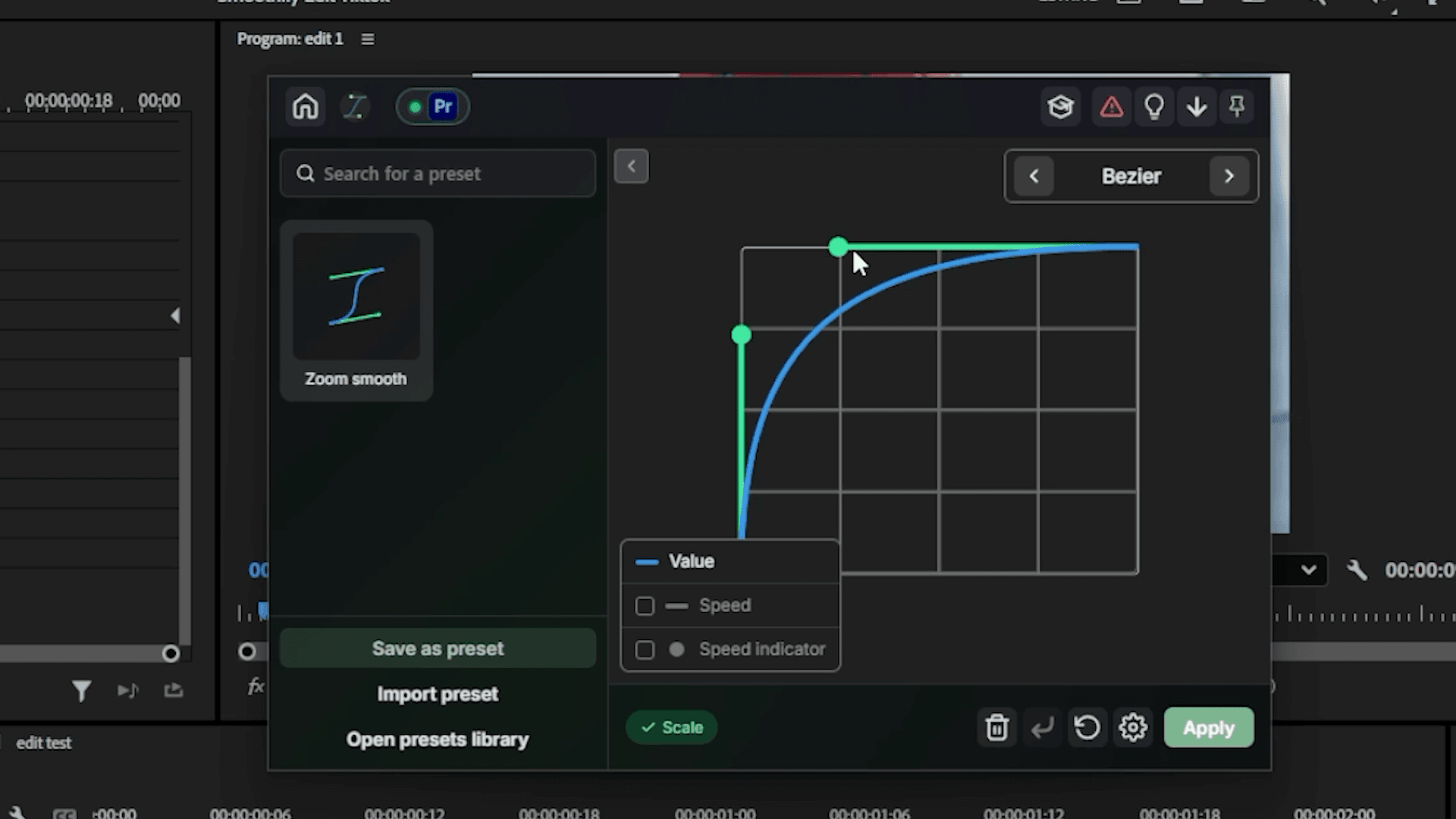
- Ouvrez Ring avec Ctrl+clic droit ou votre raccourci personnalisé, cliquez sur l'icône Blinkl au centre, puis allez dans Smoothify.
- Dans l'éditeur de graphes, reproduisez la courbe pour obtenir un zoom arrière fluide.
- Enregistrez-la comme préréglage si vous souhaitez la réutiliser plus tard, puis cliquez sur Enregistrer. Les images clés prennent automatiquement la bonne forme.
- Répétez la même opération entre les deux dernières images clés, en façonnant cette fois une courbe de zoom avant fluide.
Deux détails qui renforcent l'effet
- Angle d'obturation : faites défiler jusqu'au réglage de l'angle d'obturation sur le clip de votre calque d'ajustement et augmentez-le jusqu'à 360. Cela ajoute un flou de mouvement qui accentue la vitesse du zoom.
- Un flash rapide : ajoutez un flash court sur la transition pour lui donner un peu plus d'impact, une finition courante dans les montages au style TikTok.
Réutilisez-le dans tout votre montage
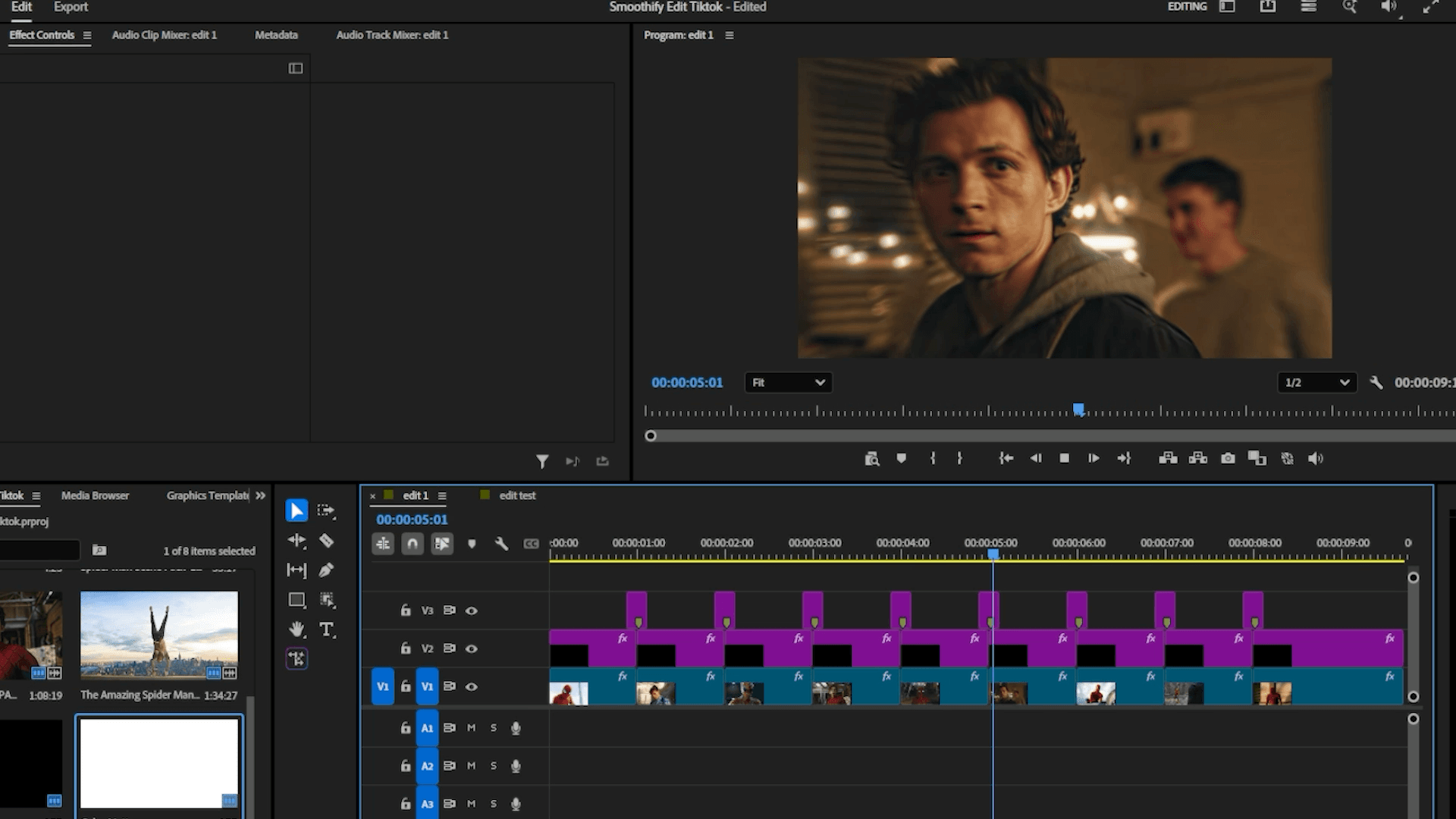
Pour appliquer le même zoom à vos autres plans, sélectionnez votre calque d'ajustement et copiez-collez-le au-dessus de chacun d'eux, ou rouvrez votre préréglage Smoothify enregistré sur une nouvelle paire d'images clés.
Un clic, une fluidité parfaite
Une transition de zoom fluide repose toujours sur la même recette : deux images clés et la bonne courbe entre elles. Façonnez cette courbe une fois dans Smoothify, enregistrez-la comme préréglage, et tous les zooms de vos montages TikTok auront le même rendu, parfaitement fluides, sans avoir à manipuler les poignées de Bézier.
· Des zooms parfaitement fluides, en un clic
Questions fréquentes
Les réponses courtes pour créer une transition de zoom fluide.
Comment créer une transition de zoom fluide dans Premiere Pro ?
Qu'est-ce que l'extension Smoothify ?
Comment ajouter un flou de mouvement à une transition de zoom ?
Puis-je réutiliser le même zoom sur chaque plan ?
Smoothify est-il gratuit ?
Myriam HINDERER
Chief Marketing Officer