
 Télécharger
Myriam HINDERER
2026-08-10
Comment traduire tous les textes de votre projet Premiere Pro en un clic (nouveau Project Translator)
Vous publiez votre vidéo dans plusieurs pays ? Project Translator détecte tous les textes de votre projet Premiere Pro, les traduit avec l'IA et crée une timeline par langue en un clic.
La réponse rapide
Pour transformer une vidéo en plusieurs versions linguistiques dans Premiere Pro, vous pouvez soit recréer chaque version à la main, soit laisser une extension détecter et traduire le texte pour vous. Voici vos options :
- Dupliquer la séquence pour chaque langue et retaper vous-même chaque titre, MOGRT et sous-titre.
- Exporter le texte, le traduire dans un autre outil, puis tout recoller à la main.
- Ou, avec Project Translator, détecter tous les textes de votre timeline, les traduire dans les langues de votre choix et générer une séquence par langue en un clic.
Les deux premières méthodes sont précises, mais lentes. Project Translator s'occupe de la détection, de la traduction et de la recréation en une seule passe, sans quitter Premiere Pro.
Ce que fait Project Translator
Project Translator est un hub de localisation intégré à votre timeline. Il trouve chaque élément de texte de votre projet, les titres natifs de Premiere, les modèles Motion Graphics et les pistes de sous-titres SRT, les traduit avec les derniers modèles d'IA et crée une séquence distincte, prête à exporter, pour chaque langue choisie.
Vous gardez le contrôle du début à la fin : relisez chaque ligne, ajustez le texte et verrouillez une langue pour éviter qu'elle ne soit écrasée par la suite. Une seule modification se transforme en autant de vidéos que vous le souhaitez.
Comment traduire votre projet, étape par étape
Définissez votre source, choisissez vos langues et laissez-le tout construire.
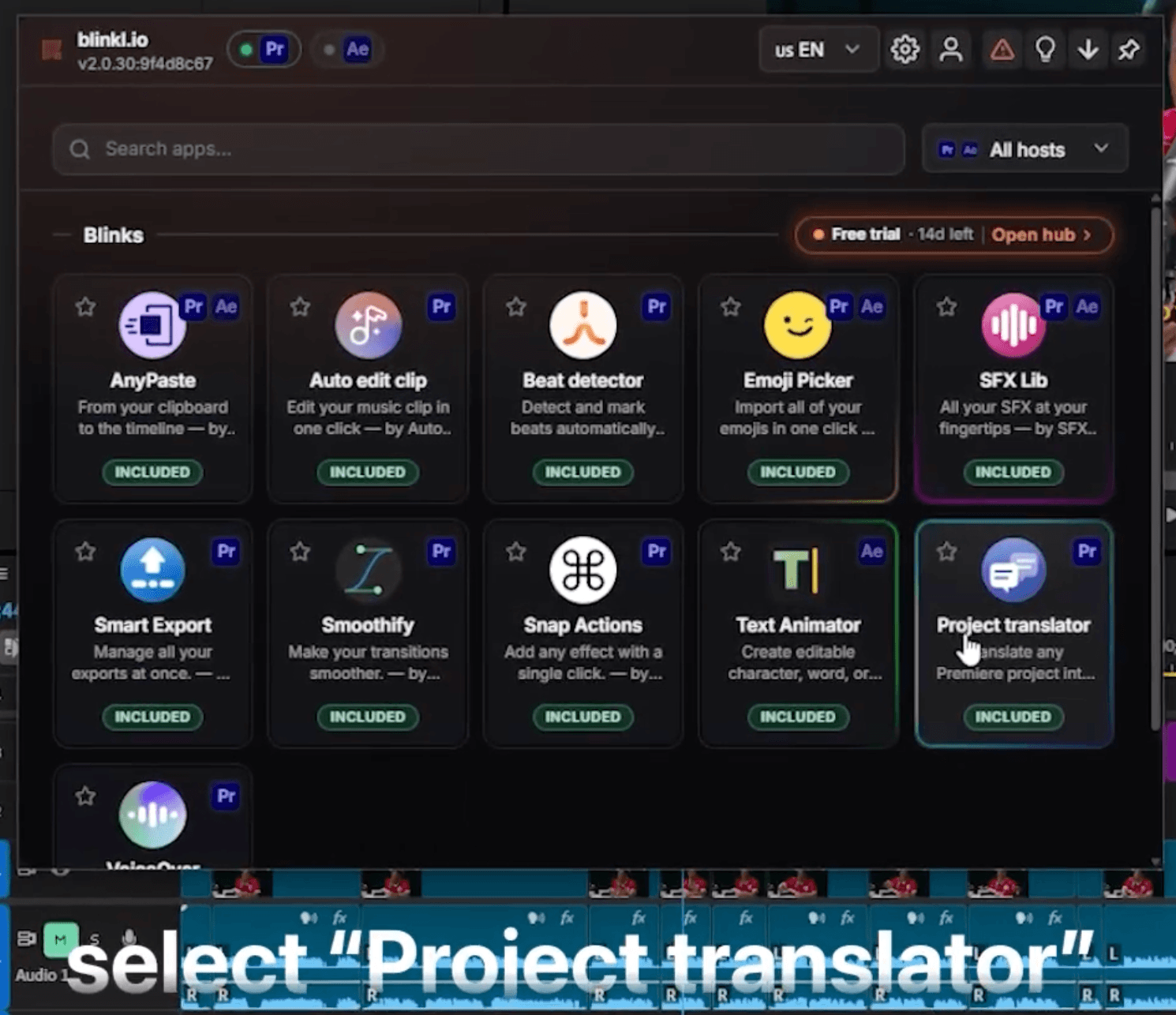
- Ouvrez le Ring avec Ctrl+clic droit ou votre raccourci personnalisé, cliquez sur l'icône Blinkl au centre, puis sélectionnez Project Translator.
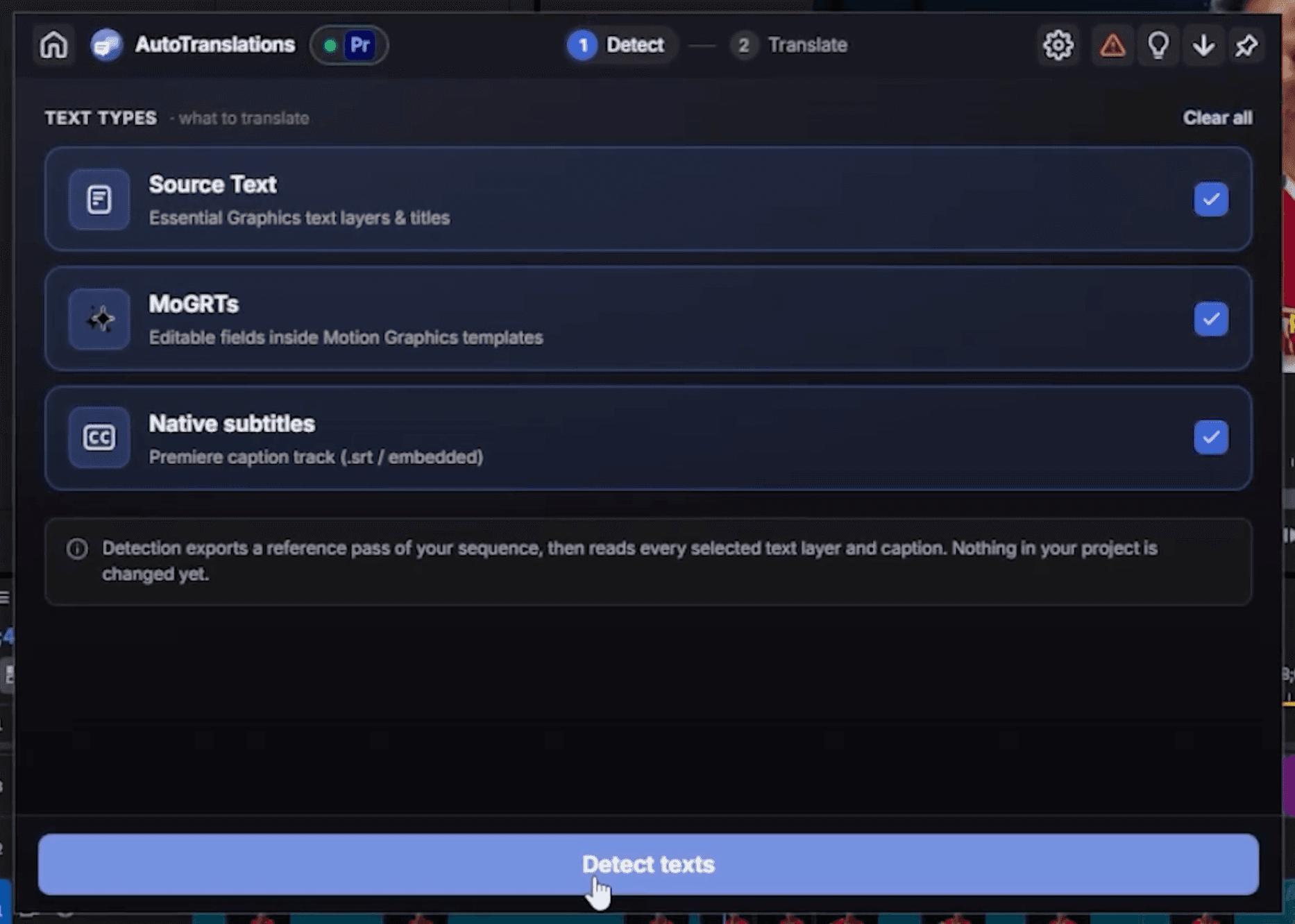
- Choisissez ce que vous voulez traduire : le texte de vos calques de texte et d'Essential Graphics, vos MOGRT et vos sous-titres natifs Premiere. Les trois options sont activées par défaut, alors décochez celles que vous souhaitez laisser telles quelles.
- Cliquez sur Detect texts. Blinkl analyse toute votre séquence en environ deux secondes et répertorie chaque chaîne dans un tableau (82 chaînes dans la démo).
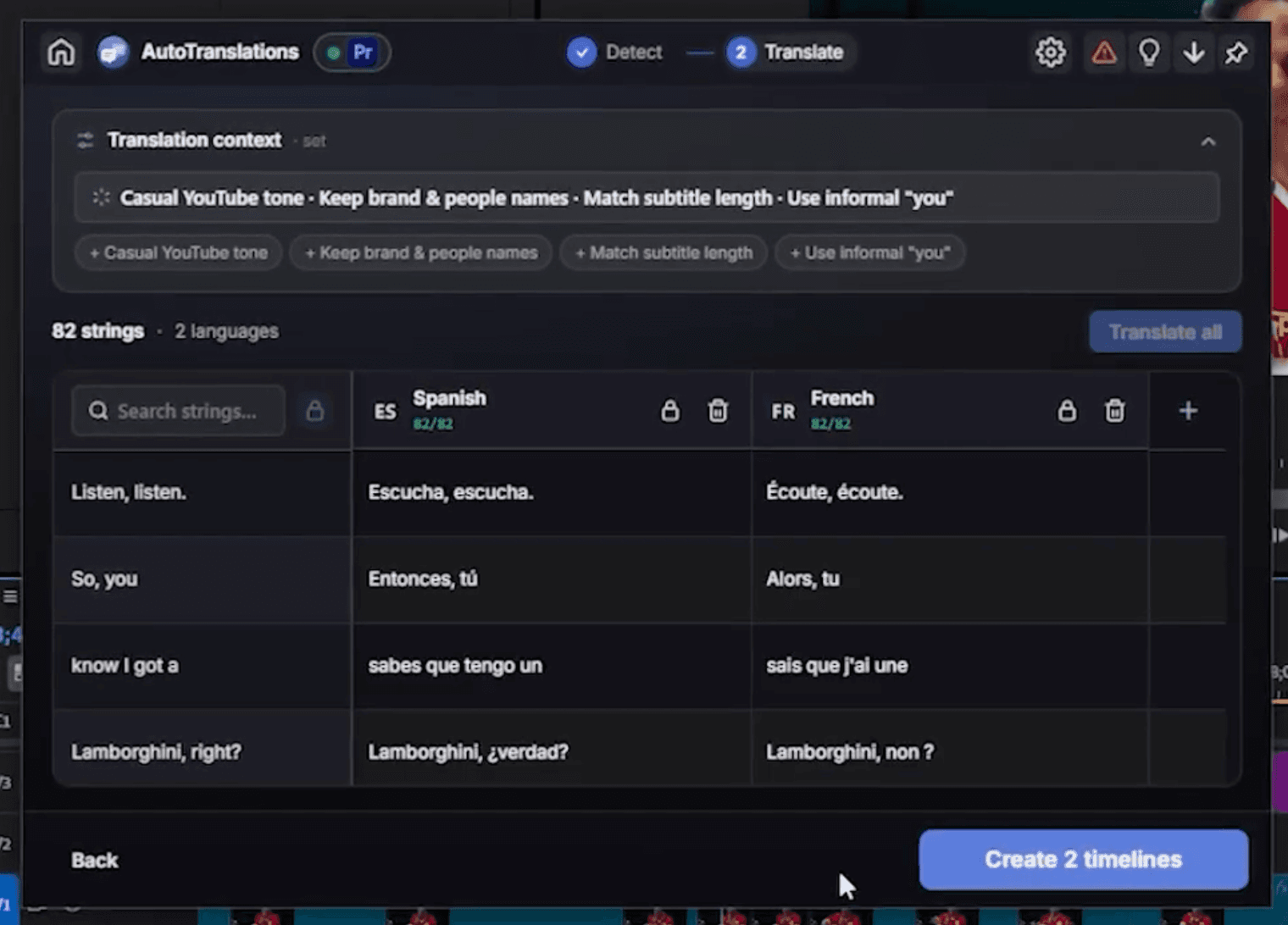
- Choisissez vos langues cibles. Cliquez sur le signe plus, recherchez parmi les plus de 150 langues disponibles et ajoutez-en autant que vous le souhaitez en une seule fois (espagnol et français dans la démo).
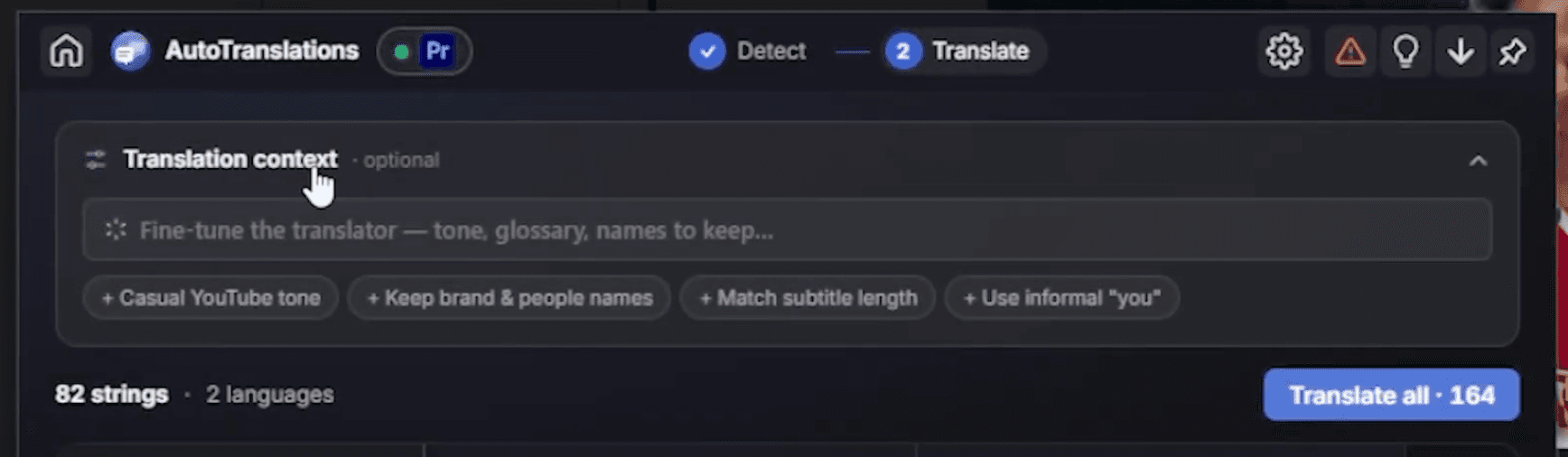
- Définissez le contexte de traduction pour affiner le résultat : choisissez un ton, laissez vos noms de marque intacts ou adaptez la longueur de vos sous-titres. C'est ce qui permet à la traduction de vraiment vous ressembler.
- Cliquez sur Translate all. En quelques secondes, chaque langue est traduite, chaîne par chaîne.
- Relisez chaque ligne, ajustez les traductions et verrouillez une langue pour éviter qu'elle ne soit écrasée par la suite.
- Cliquez sur Create timelines, et Project Translator génère une timeline complète par langue dans votre projet, prête à exporter.
Une modification en entrée, une série de versions linguistiques prêtes à exporter en sortie.
Pourquoi le contexte de traduction est important
Une traduction automatique brute est rapide, mais générique. Le champ de contexte de traduction vous permet d'indiquer à l'IA votre façon de vous exprimer : définissez un ton décontracté ou formel, protégez les noms de marque et de produit pour qu'ils restent inchangés et gardez les lignes de sous-titres suffisamment courtes pour tenir à l'écran. C'est ce qui fait la différence entre une traduction simplement correcte et une traduction qui ressemble à votre chaîne.
Quels textes devez-vous traduire ?
- Traduire le texte natif et les titres pour les textes à l'écran, les lower thirds et tout ce qui est saisi directement dans Premiere Pro.
- Traduire les MOGRT lorsque vos intros, outros ou modèles graphiques contiennent des mots qui changent selon le marché.
- Traduire les sous-titres lorsque vous sous-titrez vos vidéos et avez besoin d'un fichier SRT par langue pour améliorer votre portée et votre accessibilité.
Une vidéo, toutes les audiences
Publier la même vidéo dans plusieurs pays signifiait autrefois la recréer de zéro pour chacun d'eux. Project Translator transforme cela en une seule passe : détecter le texte, le traduire et générer une timeline par langue. Vous conservez le montage que vous avez déjà réalisé et repartez avec une version pour chaque audience, tout en économisant des heures de travail manuel.
· Essai gratuit de 14 jours, sans carte bancaire
Questions fréquentes
Les réponses courtes aux questions que la localisation a tendance à faire durer.
Puis-je traduire tout un projet Premiere Pro en une seule fois ?
Quels textes Project Translator peut-il détecter ?
Combien de langues sont prises en charge ?
Puis-je modifier les traductions de l'IA ?
Que crée-t-il à la fin ?
Project Translator est-il gratuit ?
Myriam HINDERER
Chief Marketing Officer