
 ダウンロード
Myriam HINDERER
2026-07-07
Premiere Proでミュージックビデオをビートに合わせて自動編集する方法(新しいAuto Edit Clipモード)
ミュージックビデオを手作業でビートに合わせてカットすると、何時間もかかります。新しいAuto Edit Clipモードがトラックを解析し、Premiere Pro内でクリップをビートに合わせてカットする方法をご覧ください。
簡単に答えると
Premiere Proでミュージックビデオをビートに合わせるには、ビートにマーカーを付けて手動でカットするか、拡張機能にトラックを解析させてカットしてもらいます。主な方法は次のとおりです。
- 各ビートでマーカーをタップして付け、すべてのクリップを合わせて手動でスライスします。
- ビート検出ツールでマーカーを配置し、その後もすべてのカットを自分で行います。
- または、Auto Edit Clipでトラックを選び、カット位置を指定して、ビートに同期した編集全体を一度に生成します。
最初の2つの方法でも作業はできます。ただし、3分のクリップが何時間ものスクラブ作業になってしまいます。Auto Edit Clipの新しいミュージックビデオモードなら、このラフカットを代わりに行ってくれます。
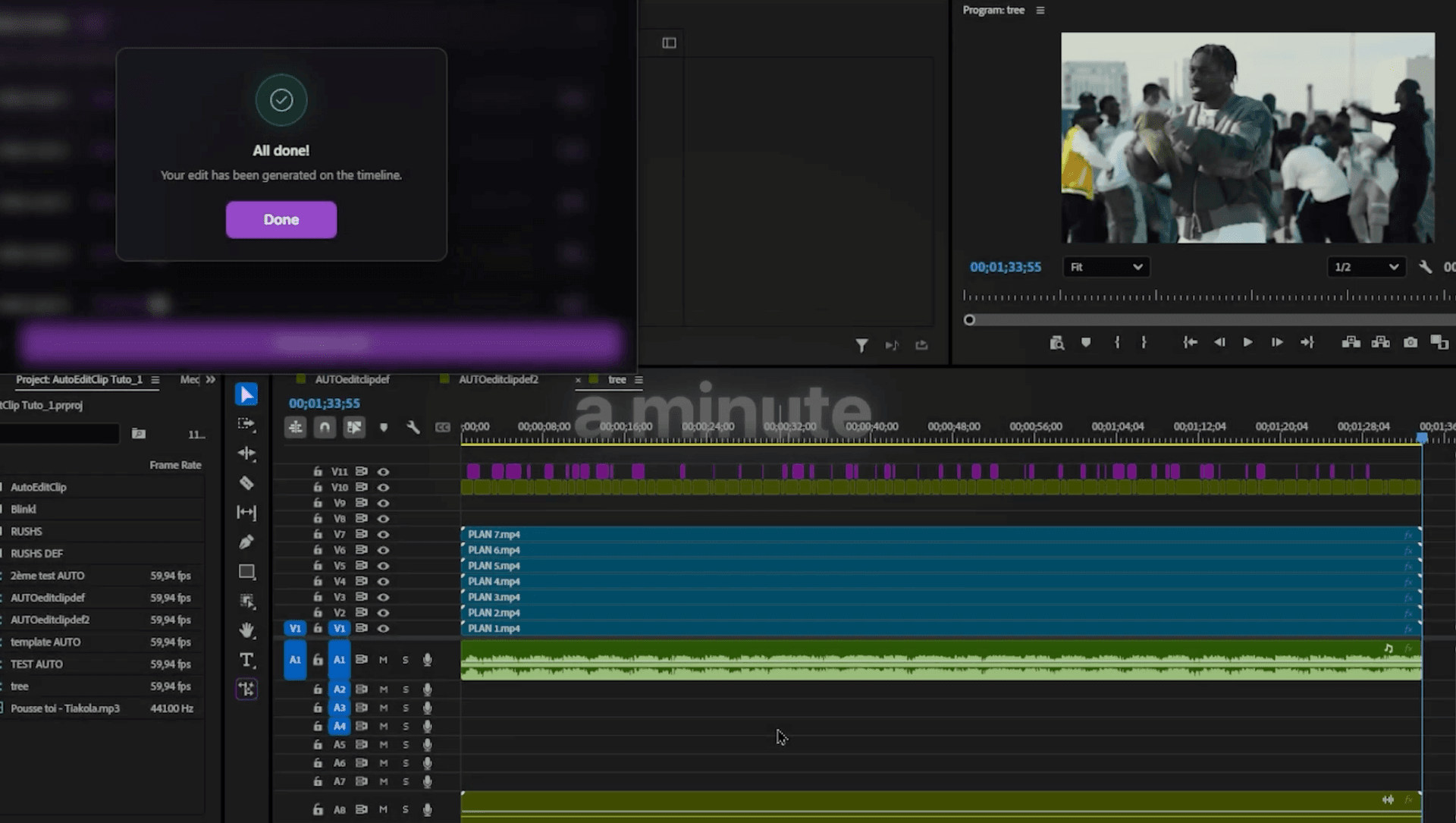
ミュージックビデオを手作業でビートに合わせてカットすると何時間もかかる理由
ビート合わせは繰り返しの多い作業です。キックを聞き取り、マーカーを置き、クリップをカットし、ハンドルをトリミングしてから次の小節へ進み、同じ作業を繰り返します。フルトラックでは、ほぼ同じ判断を何百回も行うことになり、たった1フレームのズレでもシーケンス全体が少しずれて感じられます。
さらにフラッシュ、スピードランプ、トランジションを重ねるには、タイムライン全体をもう一度確認する必要があります。作業自体はできますが、午後を丸ごと消費し、クリエイティブ上本当に重要な判断をする頃には疲れ切ってしまうような作業です。
新しいミュージックビデオモードでできること
Auto Edit Clipはすでにマルチカム素材をラフカットにまとめられます。このモードでは、同じワンコマンドのスピードをミュージックビデオにも適用できます。音声トラックを解析し、ビートを検出して、重ねたショットを音楽に合わせてカットします。
クリエイティブに関する判断はすべてあなたが行えます。どのビートでカットするか、どのくらいの頻度でカットするか、エフェクトをどれくらい強くするか。Auto Edit Clipは面倒な初回パスだけを処理し、仕上げられる完成済みのシーケンスを渡してくれます。
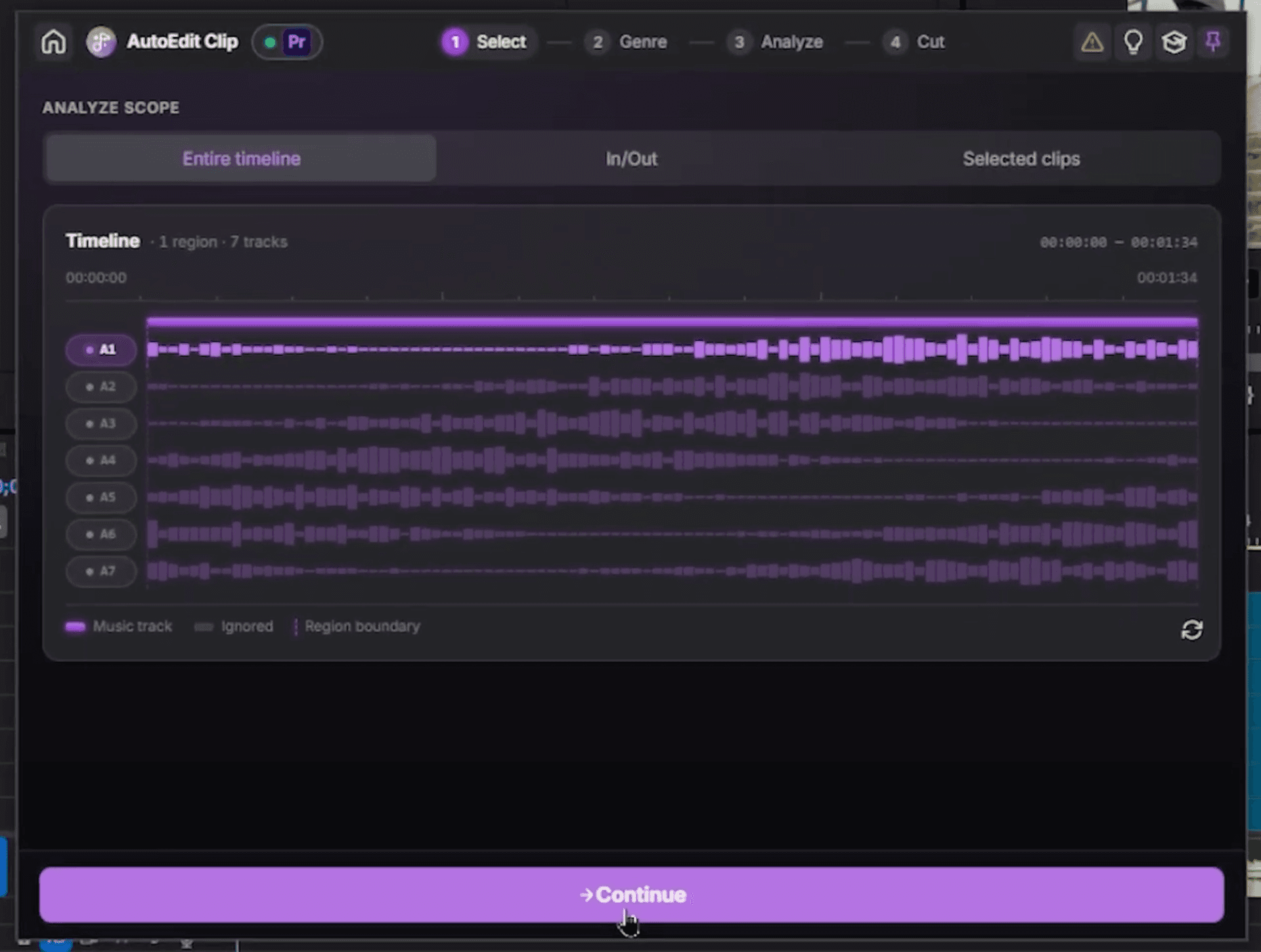
ミュージックビデオを自動編集する方法、ステップごとの手順
まずプロジェクトを設定し、ビートに関する作業はAuto Edit Clipに任せましょう。
- クリップをタイムラインに読み込み、1つのショットを1つのビデオトラックに配置して重ねます。見やすくしたい場合は、音声トラックを削除します。
- 音楽を読み込み、オーディオトラックに配置します。
- Ctrl+右クリックでBlinkl Ringを開き、中央のBlinklアイコンをクリックしてカタログを開き、Auto Edit Clipを選択します。
- 音楽が入っているオーディオトラック(デモではA1)を選択し、全体を対象にするならEntire timeline、セクションだけならIn/Outを選び、Continueをクリックします。
- 音楽ジャンルでヒップホップ、エレクトロニック、その他のモードから選ぶか、Autoのままにして、Analyze musicをクリックします。数秒待ちます。
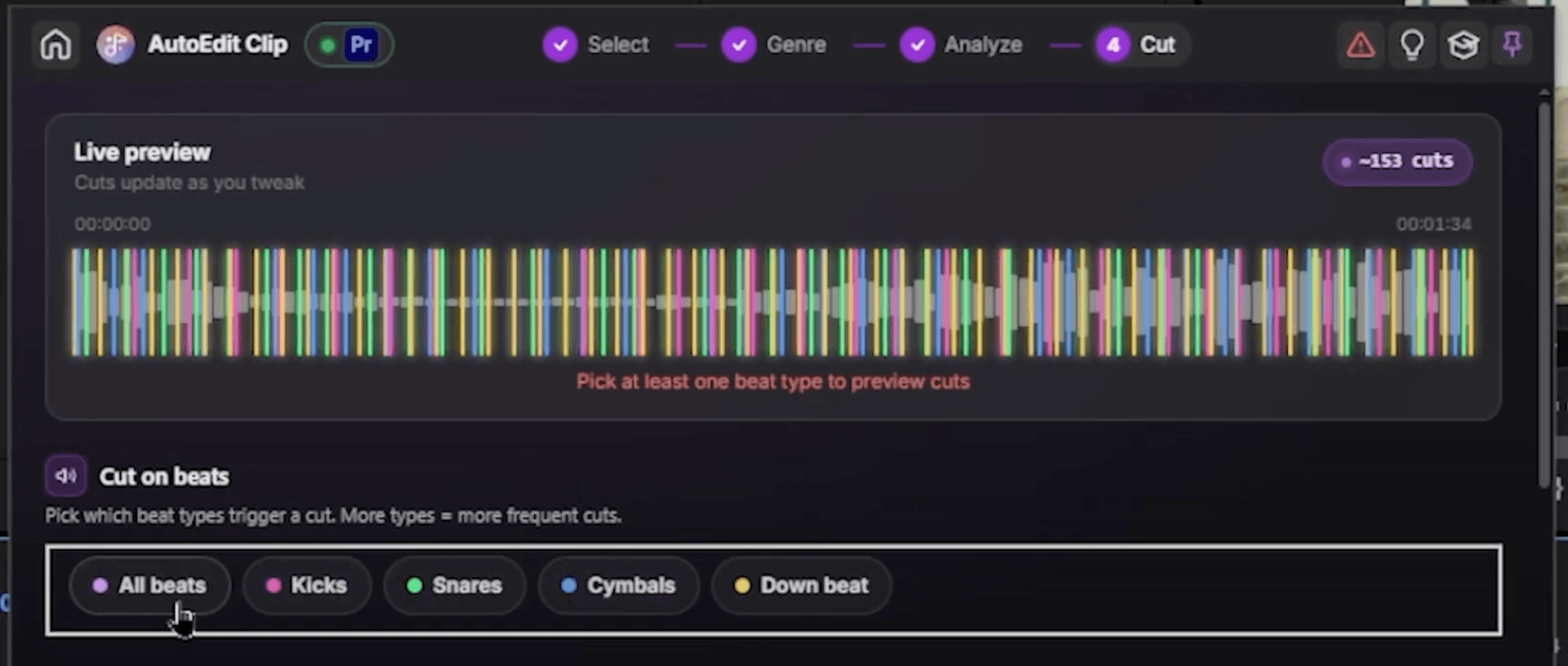
- 設定ステップでは、ライブプレビューを使ってカット位置を選びます。キックとダウンビートを選択すると、プレビューがリアルタイムで更新されます。
- カット頻度、つまりカット間の最小間隔を設定します。1/2ならダイナミックな印象になります。自分で間隔を指定したい場合はカスタムを選びます。
- エフェクト、フラッシュ、キックエフェクト、自動トランジションを追加し、強さを決める密度を設定します(デモでは60%)。
- 特定のショットをより多く画面に表示したい場合は、ビデオトラックの優先度を調整してから、Generate editをクリックします。
数秒後には、ビートに同期し、カットとエフェクトが適用された、仕上げ可能なクリップが完成します。
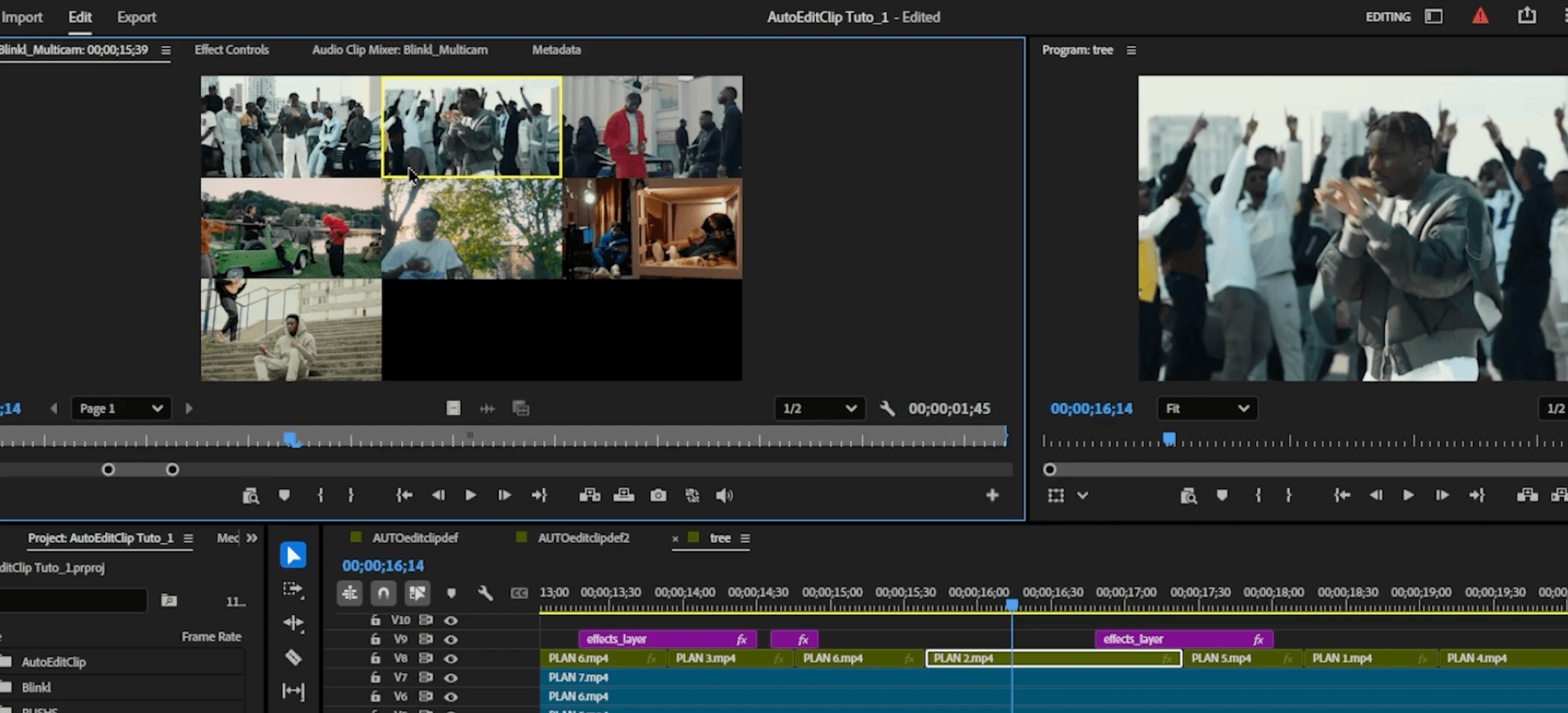
ワンクリックでショットを差し替える
特定の瞬間に別のショットを使いたいですか?クリップをダブルクリックするとウィンドウが表示されるので、使いたいクリップを選びます。その場で差し替わります。再カットも再同期も必要なく、本当に使いたかったショットに変更できます。
どのカット設定を選べばよいですか?
- キックとダウンビートを選ぶトラックの印象的で明確な瞬間にカットしたい場合に選びます。ほとんどのミュージックビデオにとって、最も安全な出発点です。
- 短いカット頻度を選ぶ曲が速い場合や、エネルギッシュで素早く切り替わる印象にしたい場合に選びます。ゆっくりした、シネマティックなセクションでは長くします。
- エフェクトの密度を上げるトラックにフラッシュやヒットが必要な場合に上げ、映像自体で編集を成立させたい場合は下げます。
- トラックの優先度を上げる1つのショットが主役のアングルで、ほかのショットよりも頻繁に画面に表示したい場合に上げます。
カットではなく、雰囲気づくりに時間を使う
ミュージックビデオを手作業でビートに合わせるのは確実ですが、時間がかかります。Auto Edit Clipなら、ショットを重ね、トラックを配置し、編集を生成するという1つの操作に変えられます。Premiereでは音楽に同期したカットシーケンスが完成し、コンピューターに任せるべきでないクリエイティブな判断に集中できます。
· 14日間無料トライアル、クレジットカード不要
よくある質問
タイムラインでは長くなりがちな質問への、短い答え。
Premiere Proでミュージックビデオをビートに合わせて自動編集できますか?
Auto Edit Clipはどのようにカットを音楽に同期しますか?カット頻度を調整できますか?
エフェクトを自動的に追加できますか?
生成後にショットを変更できますか?
Auto Edit Clipは無料ですか?
対応しているPremiere Proのバージョンは?インターネットは必要ですか?
Myriam HINDERER
Chief Marketing Officer