
 ダウンロード
Myriam HINDERER
2026-07-21
Premiere ProでMrBeastのズームを再現する方法(弾む、滑らか、イーズアウト)
MrBeastは、弾むズーム、滑らかなズーム、イーズアウトズームの3種類を使っています。無料のSmoothify拡張機能を使って、Premiere Proで3種類すべてをワンクリックで再現する方法を学びましょう。
簡単な答え
MrBeastのズームは、適切なイージングカーブを設定したスケールキーフレームにすぎません。そのカーブはPremiereのグラフエディターで手作業で作ることも、ワンクリックで適用することもできます。方法は次の3つです:
- スケールキーフレームを2つ設定し、動きがしっくりくるまでエフェクトコントロールでベジェハンドルをドラッグします。
- 同じ動きが必要なすべてのクリップに、すでに信頼しているイージングプリセットを使い回します。
- または、Smoothifyでキーフレームを2つ打ち、Ringからカーブを選んで適用します。弾む動き、滑らかな動き、イーズアウトもワンクリックで設定できます。
MrBeastの3種類のズームは、すべて同じレシピに行き着きます。スケールキーフレームを2つ、間に再生ヘッドを置き、適切なカーブを選ぶだけです。それぞれの方法を見ていきましょう。
すべてのMrBeastズームの基本レシピ
以下のズームはすべて同じ手順で始めます。クリップを選択し、エフェクトコントロールを開いて、スケールキーフレームを2つ追加します。1つはズームの開始位置、もう1つは終了位置に置きます。次に、2つのキーフレームの間に再生ヘッドを置き、Ctrl+右クリックでRingを開いて、Smoothifyに移動します。ここでカーブを選択します。
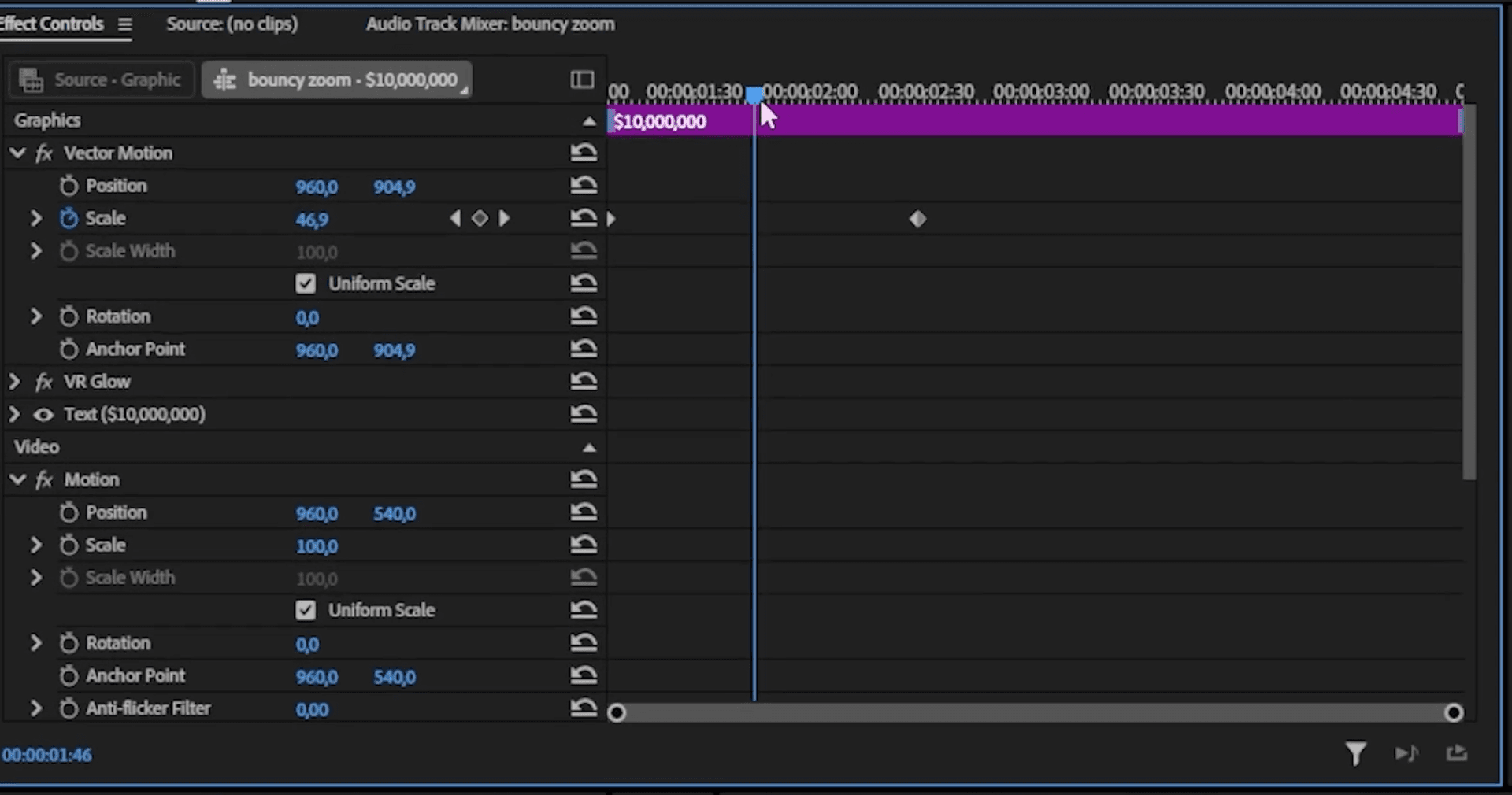
ズーム1:弾むズーム(リアクションと素材)
これはMrBeastのリアクションズームです。価格が画面に表示されたときや、素材が現れたときに使われるズームです。少し行き過ぎてから跳ね返るため、パンチの効いた印象になります。
- クリップを選択し、エフェクトコントロールを開きます。
- 開始位置にスケールキーフレームを追加し、値を0に設定します。
- 1~2秒後にもう1つスケールキーフレームを追加し、値を100に設定します。
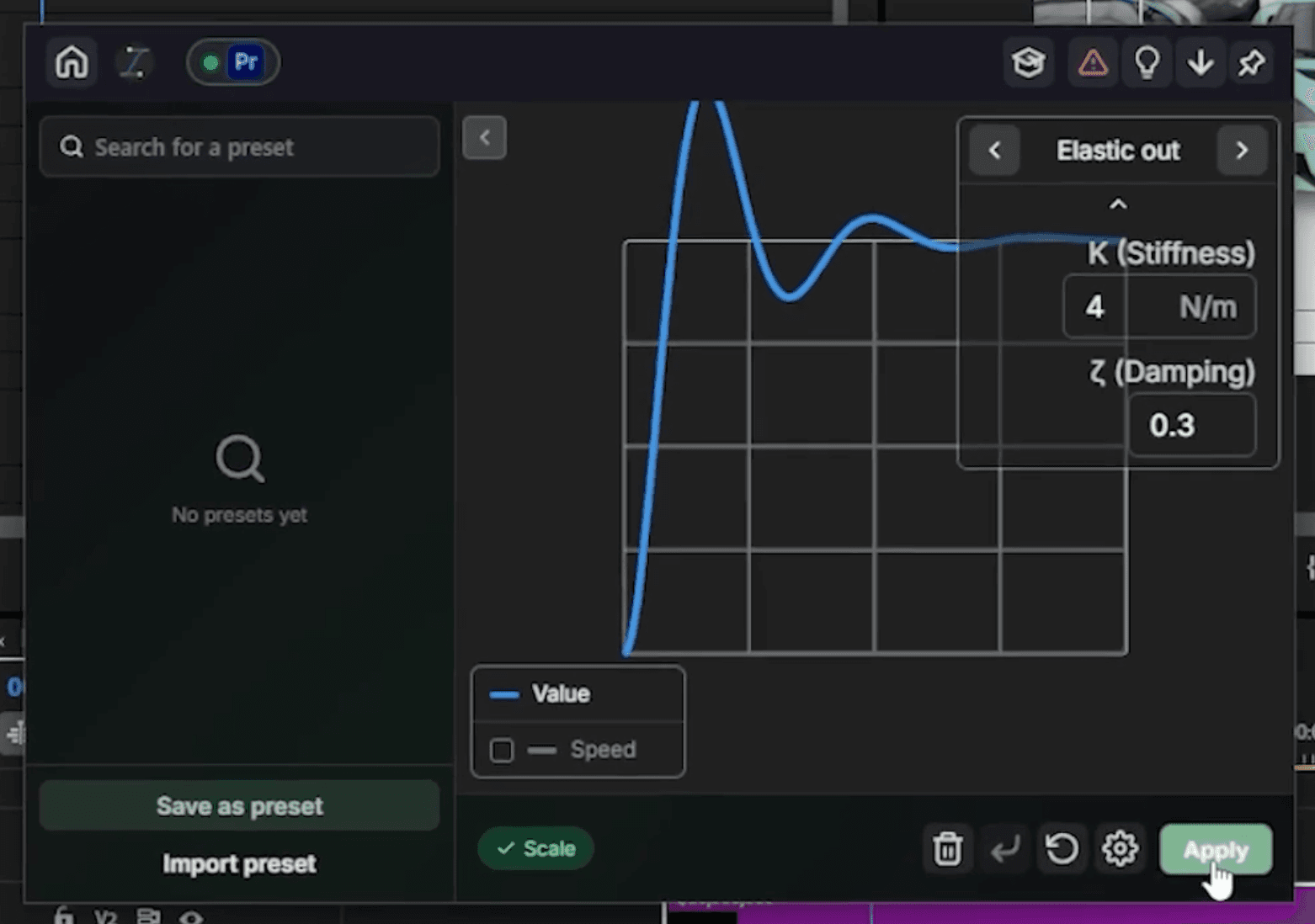
- 2つのキーフレームの間に再生ヘッドを置き、RingからSmoothifyを開きます。
- カーブグラフでElastic Outを選択し、硬さを4、減衰を0.3に設定して、適用をクリックします。
これで、MrBeastがリアクションに使っているのとまったく同じバウンスになります。
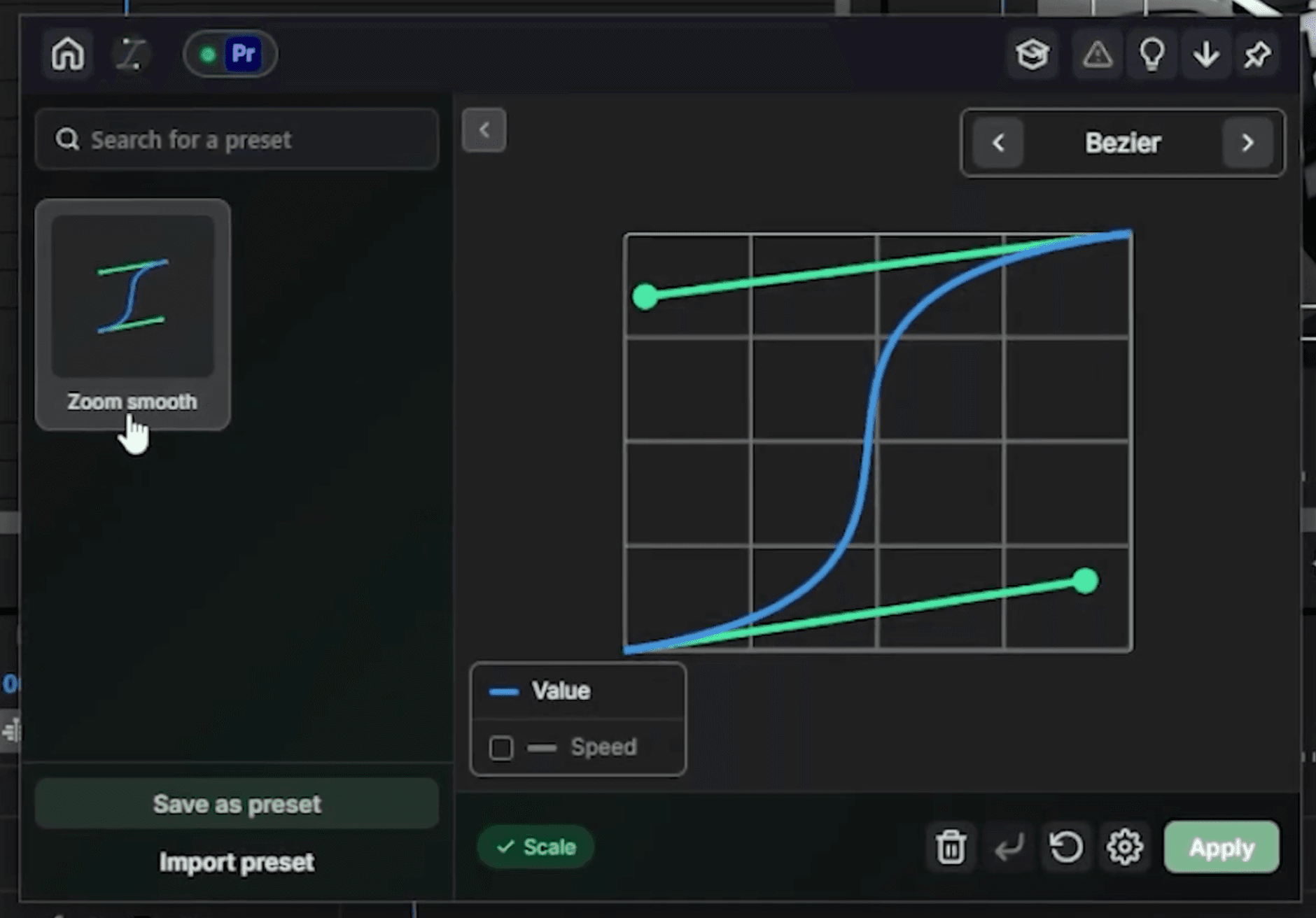
ズーム2:滑らかなズーム(瞬間に勢いを加える)
3種類の中で最もシンプルで、最も便利なズームの1つです。MrBeastは、言葉や小さな視覚的ディテールを強調し、視聴者の注意をそらさずに勢いを加えるために使っています。
- スケールキーフレームを2つ追加し、1つ目を100、2つ目を115に設定します。
- その間に再生ヘッドを置き、RingからSmoothifyを開きます。
- グラフエディターで、 원하는滑らかなイージングカーブを作ります。
- 適用する前に「プリセットとして保存」をクリックして名前を付けると、後で再利用できます。その後、適用をクリックします。
再利用できるプリセットを1つ作れば、編集内の滑らかなプッシュインがすべて統一されます。
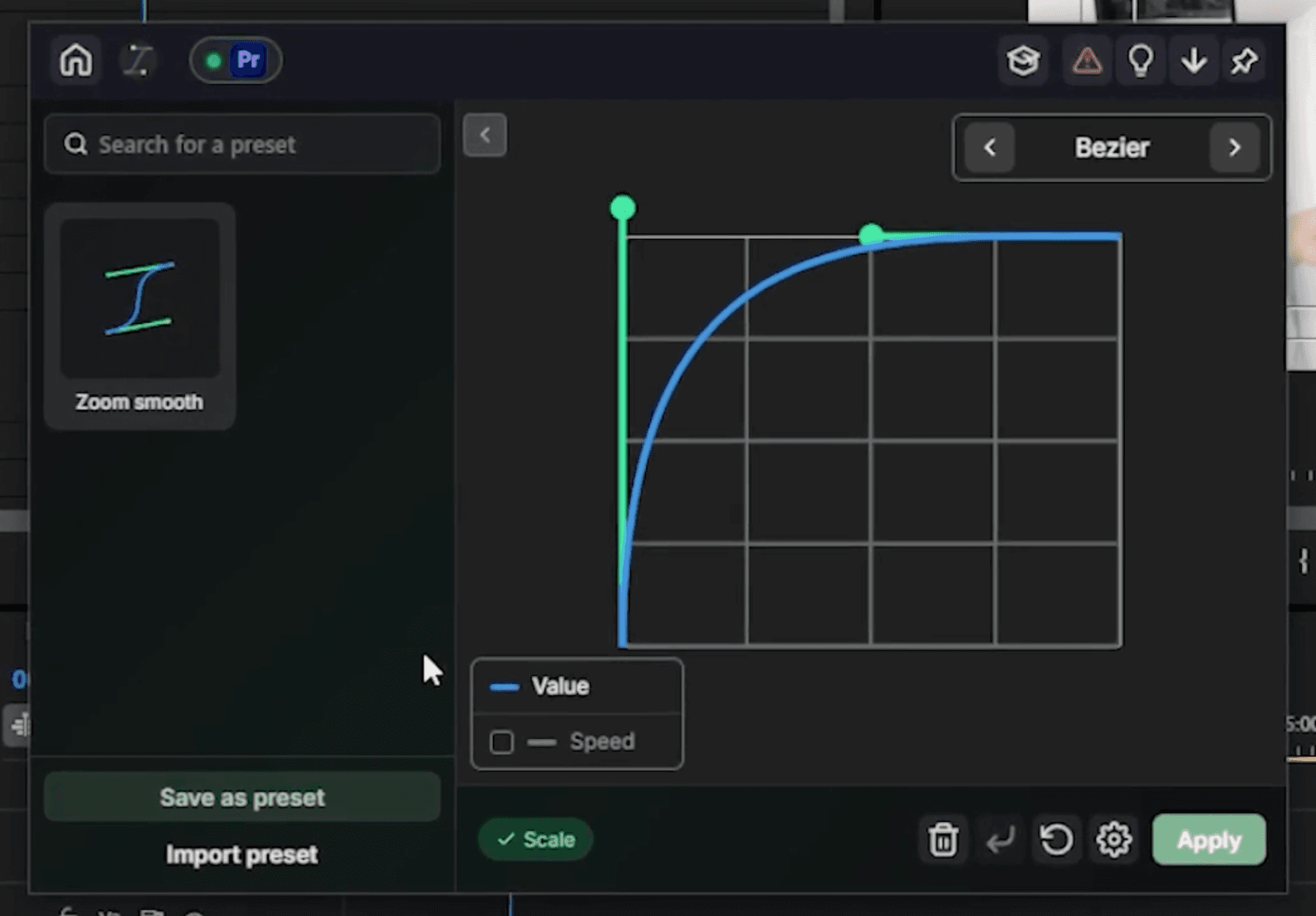
ズーム3:イーズアウトズーム(クローズアップとリビール)
MrBeastの動画で最もよく使われるズームです。最初は速く、最後はゆっくり落ち着きます。顔に寄ったり、場所を見せたりするのに使われています。
- スケールキーフレームを2つ追加し、1つ目を100、2つ目を120に設定します。
- その間に再生ヘッドを置き、RingからSmoothifyを開きます。
- グラフエディターでイーズアウトのカーブを作ります。素早く加速し、穏やかに減速させます。
- 再利用したい場合はプリセットとして保存し、その後、適用をクリックします。
きれいで繰り返し使える、適切なイーズアウトズームです。
どのMrBeastズームを使うべき?
- 弾むズームをリアクションや素材のリビールに使います。フレームをパッと動かして落ち着かせたいときに最適です。
- 滑らかなズームを言葉やディテールに勢いを加えつつ、視聴者の集中を途切れさせたくないときに使います。
- イーズアウトズームをクローズアップや場所のリビールに使います。素早くパンチを効かせて、最後は自然に止めたいときに最適です。
一度保存して、ずっと使う
MrBeastらしいダイナミックな印象を生む秘密のエフェクトが1つあるわけではありません。同じ3種類のズームを、何度もきれいに適用する一貫性が重要です。Smoothifyで一度作成してプリセットとして保存すれば、追加するすべてのズームが同じ仕上がりになります。キーフレームを2つ、ワンクリックで、編集を続けましょう。
· MrBeastズームをワンクリックで
よくある質問
あのパンチの効いたズームについての簡単な回答です。
MrBeastはどんなズームを使っていますか?
Premiere Proで弾むMrBeastズームを作るには?
プラグインなしでこれらのズームを再現できますか?
ズームをプリセットとして保存できますか?
Smoothifyは無料ですか?
SmoothifyはどのPremiere Proバージョンに対応していますか?
Myriam HINDERER
Chief Marketing Officer