
 ダウンロード
Myriam HINDERER
2026-07-30
Premiere Proで効果音ライブラリを作成する方法(SFXをワンクリックでドロップ)
最適なwhooshを探してフォルダを掘り下げるのはやめましょう。Premiere Pro内で、SFXを検索可能な効果音ライブラリにして、ワンクリックでタイムラインにドロップする方法をご紹介します。
簡単な答え
Premiere Proで編集の流れを止めずに効果音を使うには、整理されていてタイムラインからワンクリックで呼び出せる状態にしておく必要があります。方法は次のとおりです:
- 音が必要になるたびにFinderやExplorerでフォルダを掘り下げて探す。
- Media Browserにまとめてインポートし、どのファイルがどれだったか覚えていることを願う。
- または、SFXを使ってライブラリを1つ作り、フォルダやお気に入りに整理して、Ringからタイムラインにどんな音でもドロップする。
最初の2つの方法は、ライブラリが増えるまでは機能します。SFXなら、どれだけ音を持っていても、すべての音にワンクリックでアクセスできます。
効果音が編集を遅くする理由
サウンドデザインは想像するのは速くても、実行するのには時間がかかります。ぴったりのwhooshはドライブのどこかにあるのに、見つけるにはタイムラインを離れ、フォルダを開き、よく似たファイルをスクラブして、選んだ音をまたドラッグして戻さなければなりません。タイムラインに配置できた頃には、編集していたリズムを失っています。
短い動画のすべてのトランジション、すべてのインパクト、すべてのボタンクリックでこれを繰り返すと、検索そのものが作業になってしまいます。問題は音ではありません。音を見つけることです。
SFXライブラリを設定する
Ctrl+右クリックまたはカスタムホットキーでRingを開き、中央のBlinklをクリックしてSFXを選択します。そこから、実際の作業方法に合わせてライブラリを作ります。
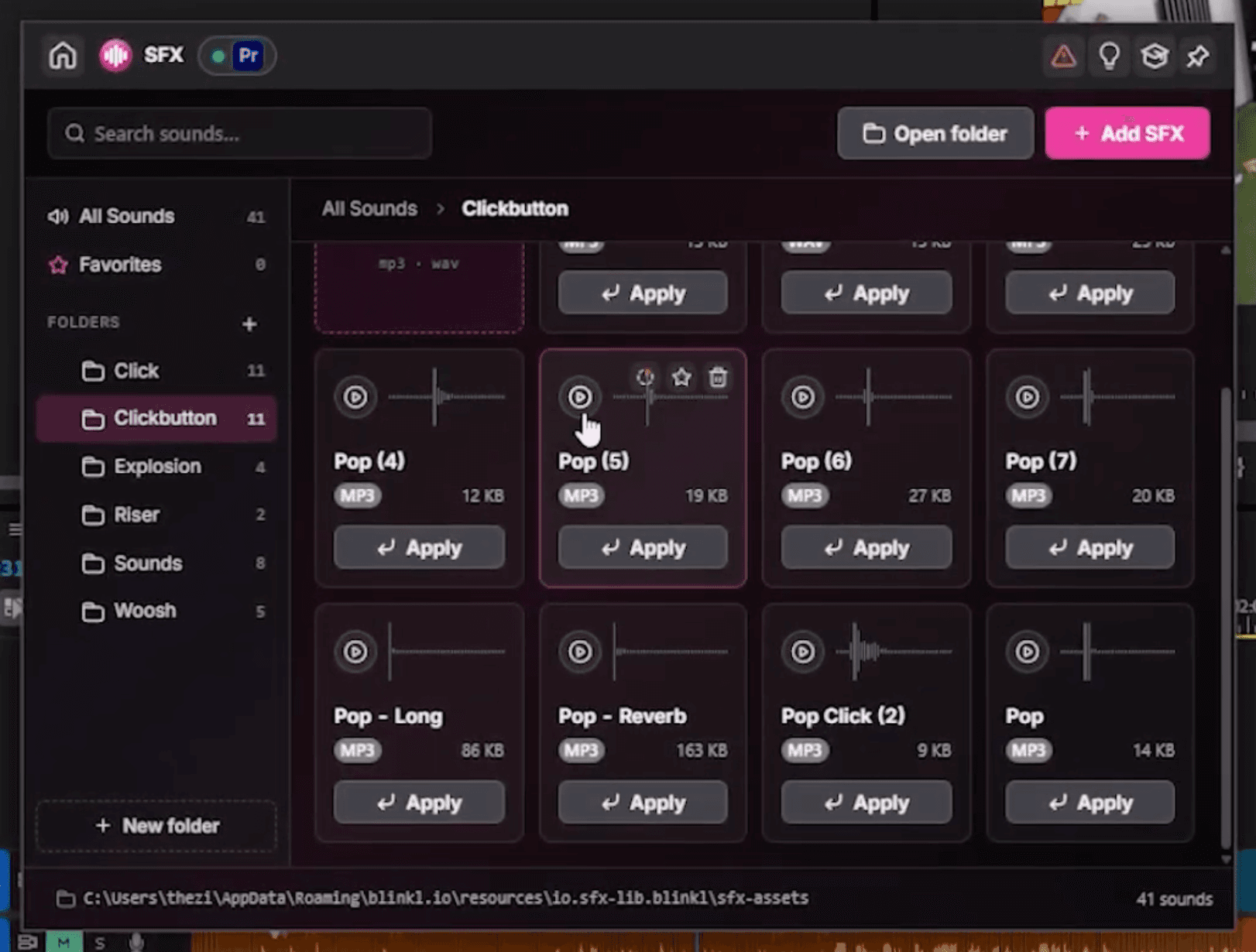
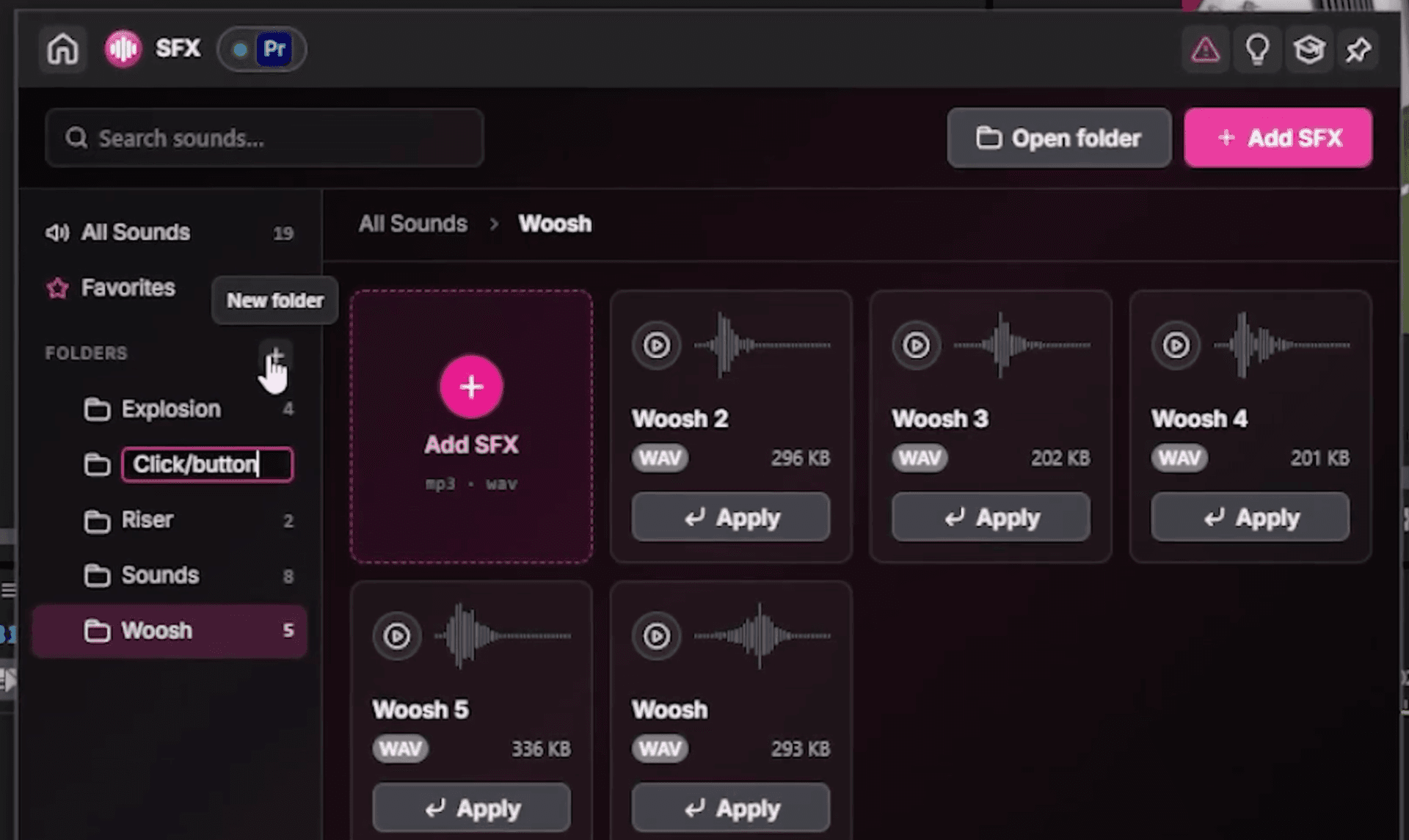
- カテゴリーごとにフォルダを作成します。クリックして追加し、名前(explosion、riser、whoosh、click/button)を付けると、左側のリストに表示されます。
- 音をインポートします。1つのファイルならAdd SFXをクリックし、複数を一度に選択してまとめて取り込むなら、もう一度Add SFXをクリックします。
- 再生をクリックしてどんな音でもプレビューできるので、タイムラインに配置する前に最適な音を選べます。
- 頻繁に使う音には星を付けて、お気に入りに保存します。
そこからは、ワークフローに合わせてライブラリを自由に整理できます。すべての音を横に置き、お気に入りを上に置き、その間に整理したフォルダを配置できます。
タイムラインに音をドロップする
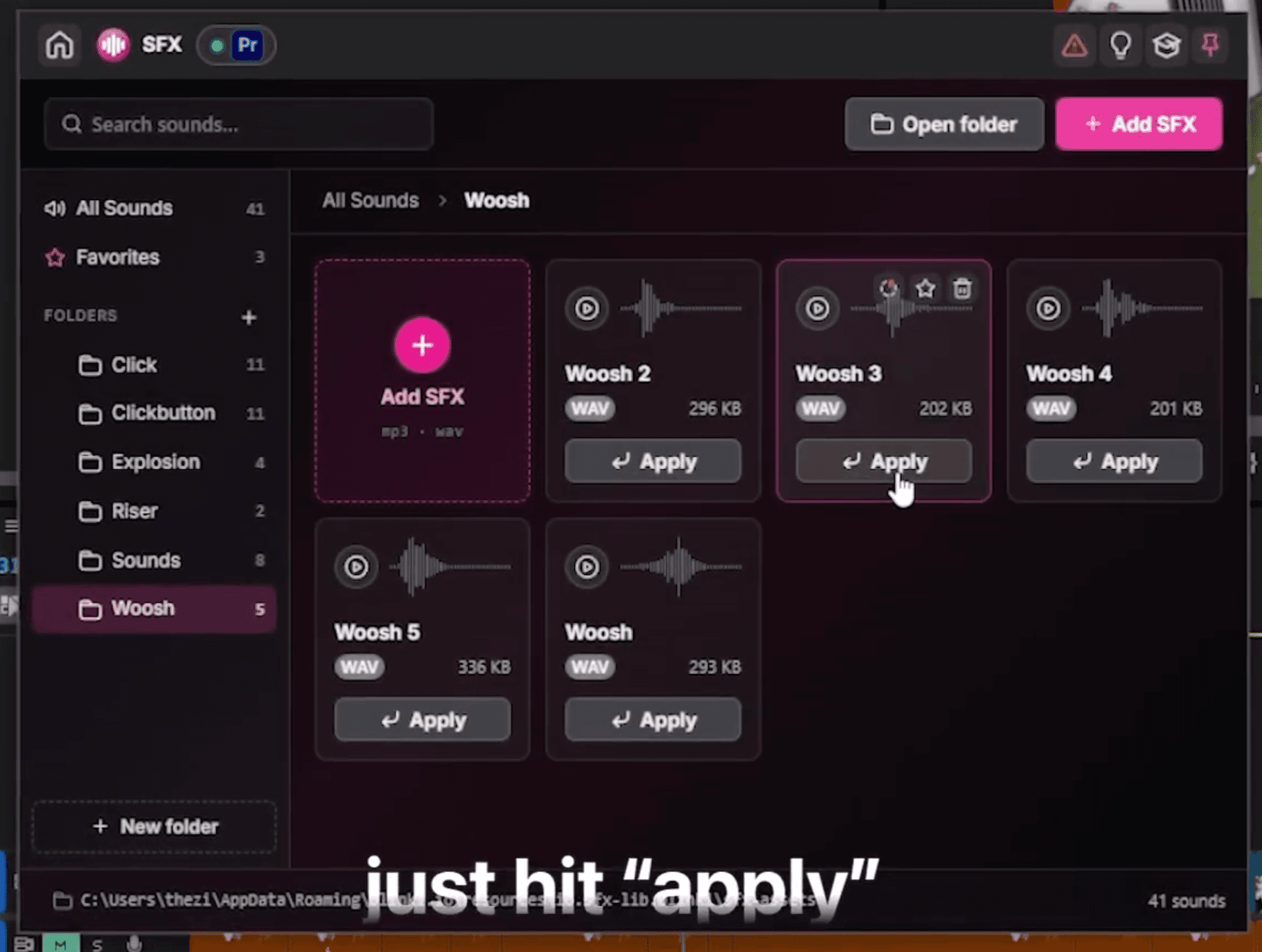
音を見つけたら、Applyを押します。必要な場所に、タイムラインへ直接すぐにインポートされます。フォルダからドラッグする必要も、Media Browserを経由して往復する必要もありません。
1秒でアクセスできるよう音をRingに追加する
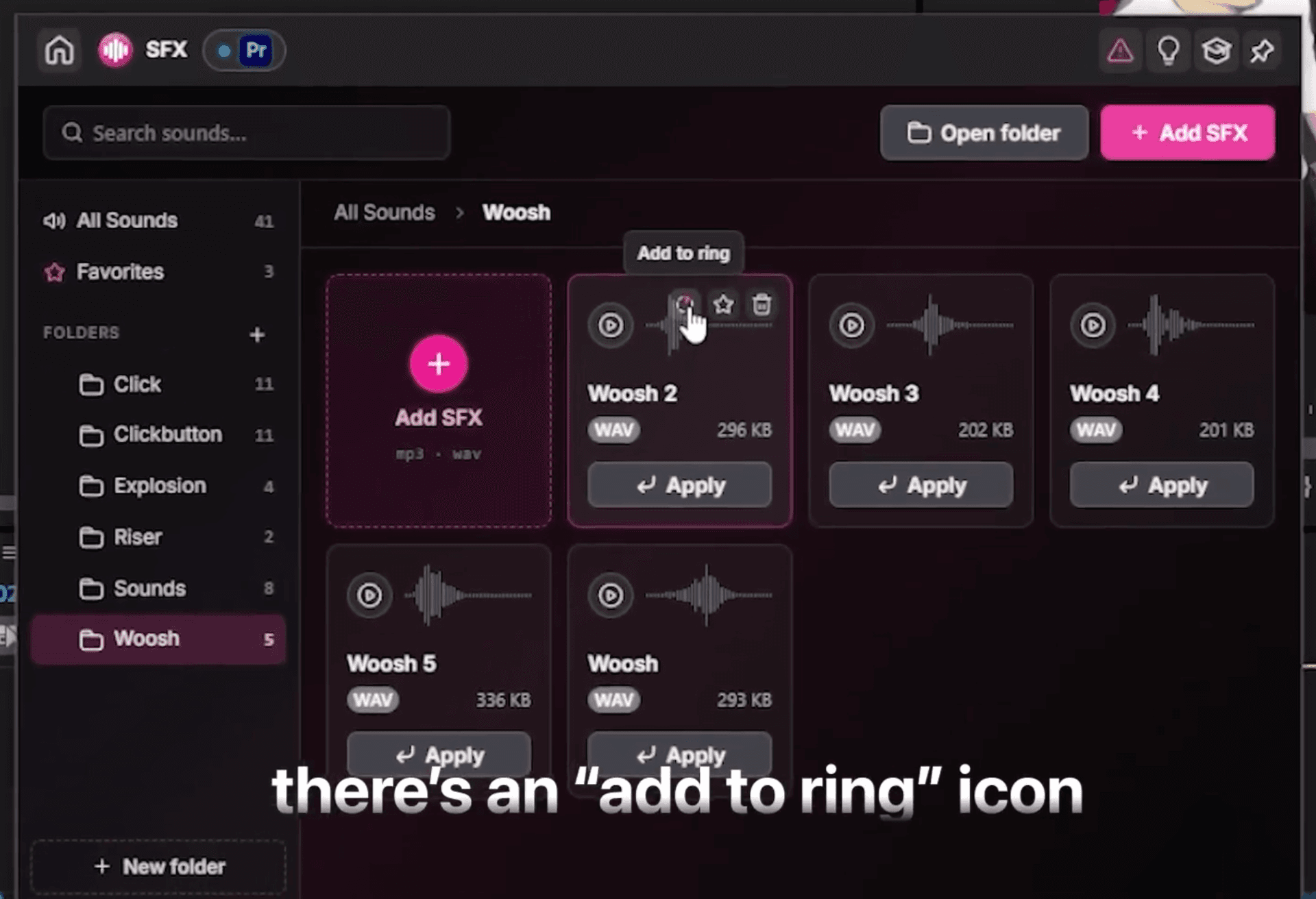
すべてのプロジェクトで使う音は、Ring自体に入れておきましょう。Ringを開き、SFXに戻って、すぐ使えるようにしたい音を選びます。
- どの音でもRingに追加アイコンをクリックします。
- 空いているスロットにドロップするか、すでにある音と置き換えます。
- 音のセット全体をまとめたい場合は、サブRingに送ります。
- よく使う音が変わったら、Ring設定からすべてを管理できます。
これで最もよく使うSFXを指先ですぐ呼び出し、約1秒でタイムラインにドロップできます。
どの設定があなたのワークフローに合いますか?
- フォルダを使うすべてを種類別に整理したいときに使えば、ライブラリが増えても、どのプロジェクトでもきれいに保てます。
- お気に入りを使うほぼすべての編集で使う、いつもの音だけをまとめるのに便利です。
- Ringを使う何も開かずにドロップしたい、2つか3つの定番サウンドに使います。
探す時間を減らして、編集を増やす
整理されていない効果音フォルダは、編集するたびに支払う税金のようなものです。SFXなら、一度作ってずっと使えるライブラリに変えられます。好きな方法で整理し、その場でプレビューし、Ringからワンクリックで適切な音をドロップできます。音に邪魔されることなく、編集を続けられます。
· SFXライブラリ全体にワンクリックでアクセス
よくある質問
フォルダを掘り下げて探すことになりがちな疑問への簡単な回答です。
SFXはPremiere Pro向けの無料効果音ライブラリですか?
効果音を整理するにはどうすればよいですか?
追加する前に音をプレビューできますか?
効果音をタイムラインに追加するにはどうすればよいですか?
プロジェクト間でSFXライブラリを保持できますか?
対応しているPremiere Proのバージョンは?
Myriam HINDERER
Chief Marketing Officer