
 다운로드
다운로드
Myriam HINDERER
2026-07-07
Premiere Pro에서 뮤직 비디오를 비트에 맞춰 자동 편집하는 방법 (새로운 Auto Edit Clip 모드)
뮤직 비디오를 손으로 비트에 맞춰 자르는 데는 몇 시간이 걸립니다. 새로운 Auto Edit Clip 모드가 트랙을 분석하고 Premiere Pro 안에서 클립을 비트에 맞춰 자르는 방법을 알아보세요.
빠른 답변
Premiere Pro에서 뮤직 비디오를 비트에 맞추려면 각 비트를 표시하고 손으로 자르거나, 확장 프로그램이 트랙을 분석해 대신 잘라 주도록 할 수 있습니다. 주요 방법은 다음과 같습니다:
- 각 비트마다 마커를 탭해 표시한 다음, 모든 클립을 비트에 맞춰 직접 자릅니다.
- 비트 감지 도구로 마커를 배치한 다음, 그래도 모든 컷은 직접 만듭니다.
- 또는 Auto Edit Clip에서 트랙을 선택하고 컷 위치를 정한 다음, 한 번에 전체 비트 동기화 편집을 생성할 수 있습니다.
처음 두 방법도 작동합니다. 하지만 3분짜리 클립을 몇 시간 동안 재생 헤드를 문지르는 작업으로 바꿔 버리기도 합니다. Auto Edit Clip의 새로운 뮤직 비디오 모드가 이 러프 컷 작업을 대신해 줍니다.
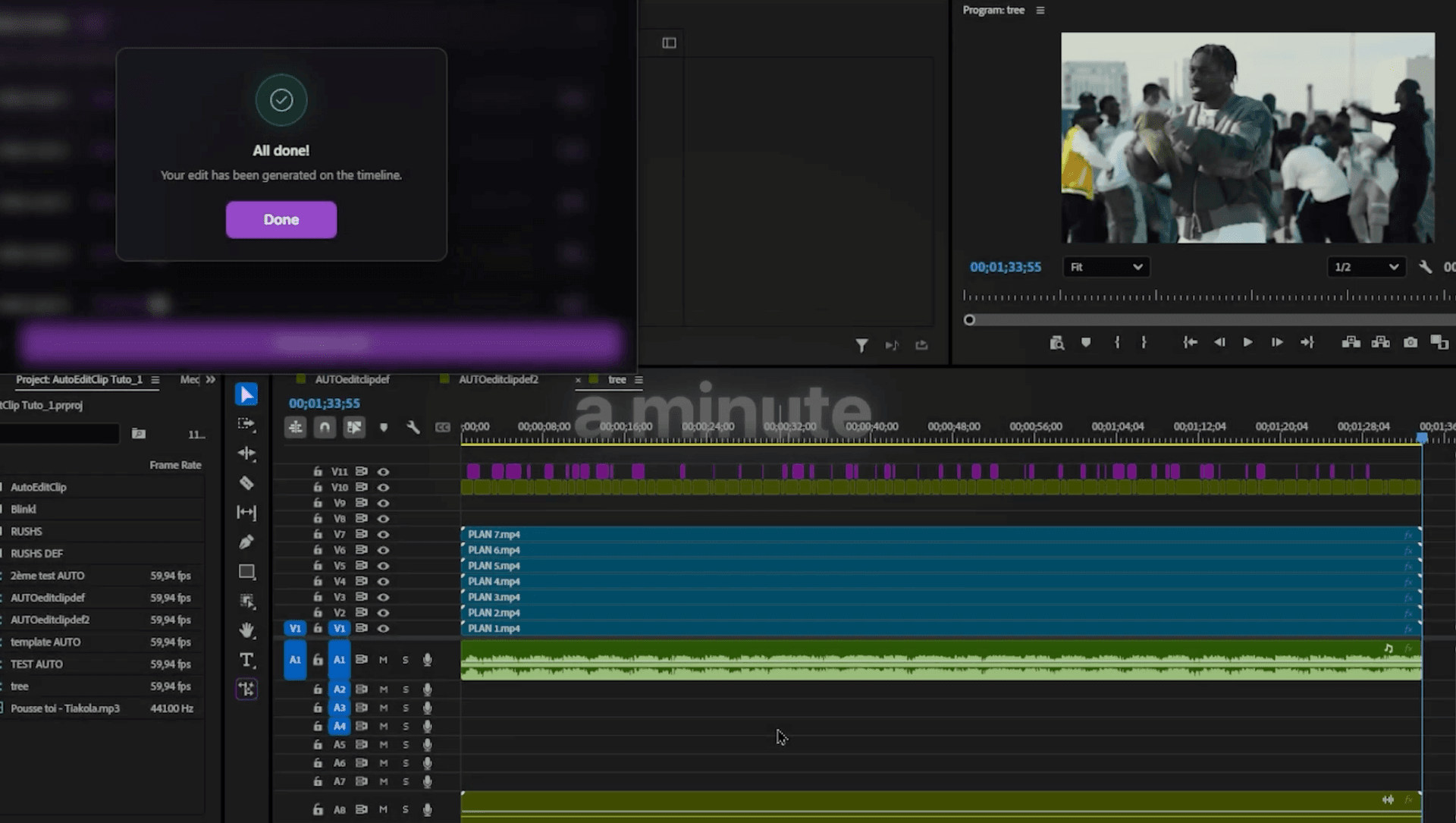
뮤직 비디오를 손으로 비트에 맞춰 자르는 데 몇 시간이 걸리는 이유
비트 맞추기는 반복적인 작업입니다. 킥을 듣고, 마커를 놓고, 클립을 자르고, 핸들을 다듬은 다음, 다음 마디로 넘어가 모든 작업을 다시 반복합니다. 전체 트랙에서는 거의 똑같은 결정을 수백 번 내려야 하며, 프레임 하나만 놓쳐도 전체 시퀀스가 어딘가 약간 어긋난 느낌을 줍니다.
그 위에 플래시, 스피드 램프, 트랜지션을 레이어링하는 것은 타임라인을 다시 처음부터 끝까지 훑는 또 하나의 작업입니다. 작동하기는 하지만 오후 시간을 통째로 잡아먹고, 실제로 중요한 창의적인 선택을 판단하기에는 너무 지치게 만드는 종류의 작업입니다.
새로운 뮤직 비디오 모드의 기능
Auto Edit Clip은 이미 멀티캠 러시 영상을 러프 컷으로 구성합니다. 이 모드는 뮤직 비디오에도 같은 원클릭 속도를 제공합니다. 오디오 트랙을 분석하고, 비트를 찾고, 쌓아 둔 샷을 음악에 맞춰 대신 잘라 줍니다.
모든 창의적인 결정은 여전히 직접 내립니다. 어느 비트에서 자를지, 얼마나 자주 자를지, 효과를 얼마나 강하게 적용할지 정할 수 있습니다. Auto Edit Clip은 지루한 첫 번째 패스만 처리하고, 다듬을 수 있는 완성된 시퀀스를 넘겨줍니다.
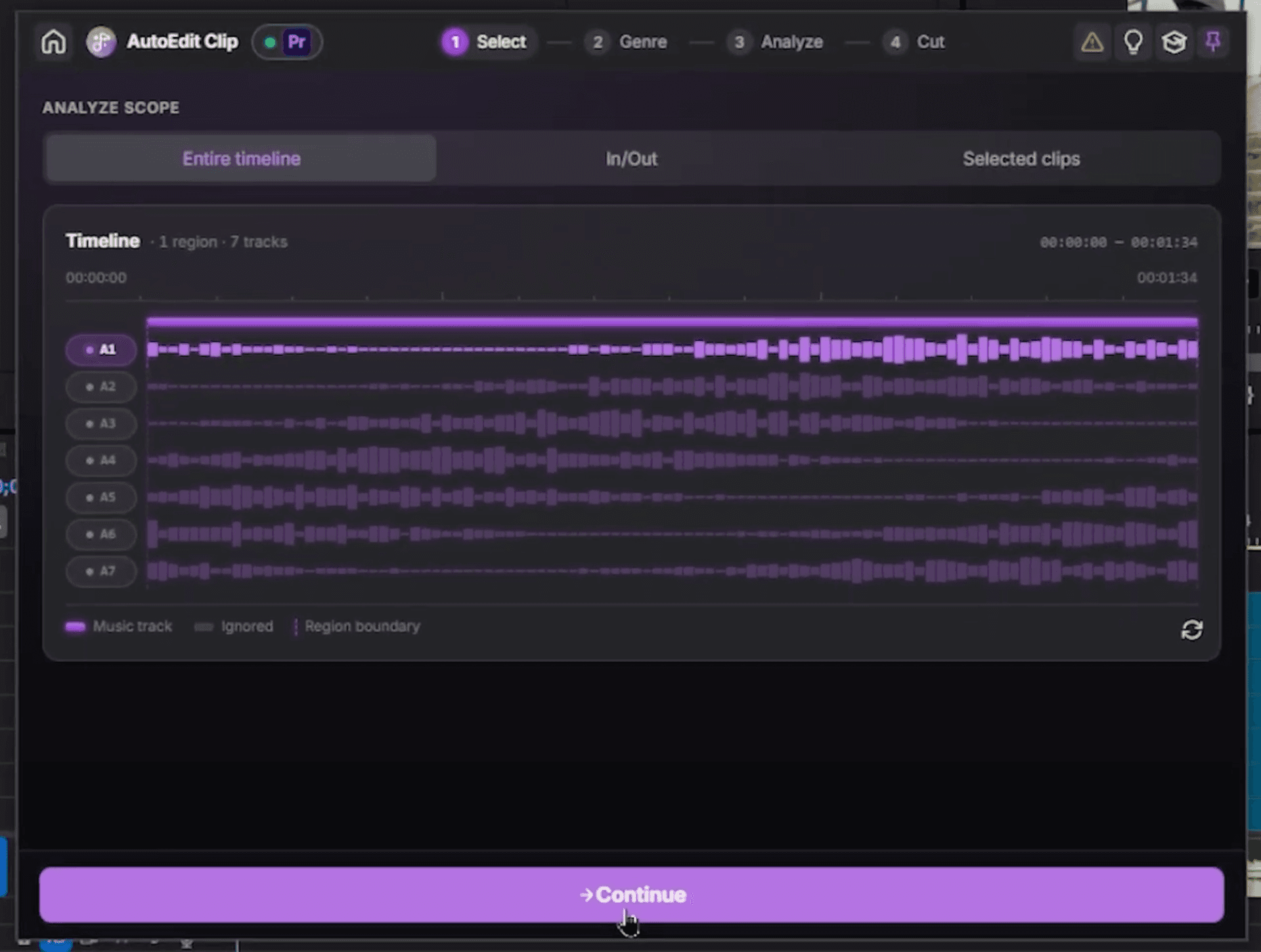
뮤직 비디오를 자동 편집하는 방법, 단계별 안내
먼저 프로젝트를 설정한 다음 Auto Edit Clip에 비트 작업을 맡기세요.
- 클립을 타임라인으로 가져와 비디오 트랙마다 한 샷씩 쌓으세요. 더 깔끔하게 보려면 오디오 트랙을 삭제해도 됩니다.
- 음악을 가져와 오디오 트랙에 놓으세요.
- Ctrl+오른쪽 클릭으로 Blinkl Ring을 열고, 가운데의 Blinkl 아이콘을 클릭해 카탈로그를 연 다음 Auto Edit Clip을 선택하세요.
- 음악이 들어 있는 오디오 트랙을 선택하고(데모에서는 A1), 전체를 사용하려면 Entire timeline을, 특정 구간만 사용하려면 In/Out을 선택한 뒤 Continue를 클릭하세요.
- 음악 장르에서 힙합, 일렉트로닉 또는 다른 모드 중 하나를 선택하거나 Auto로 둔 다음 Analyze music을 클릭하고 몇 초간 기다리세요.
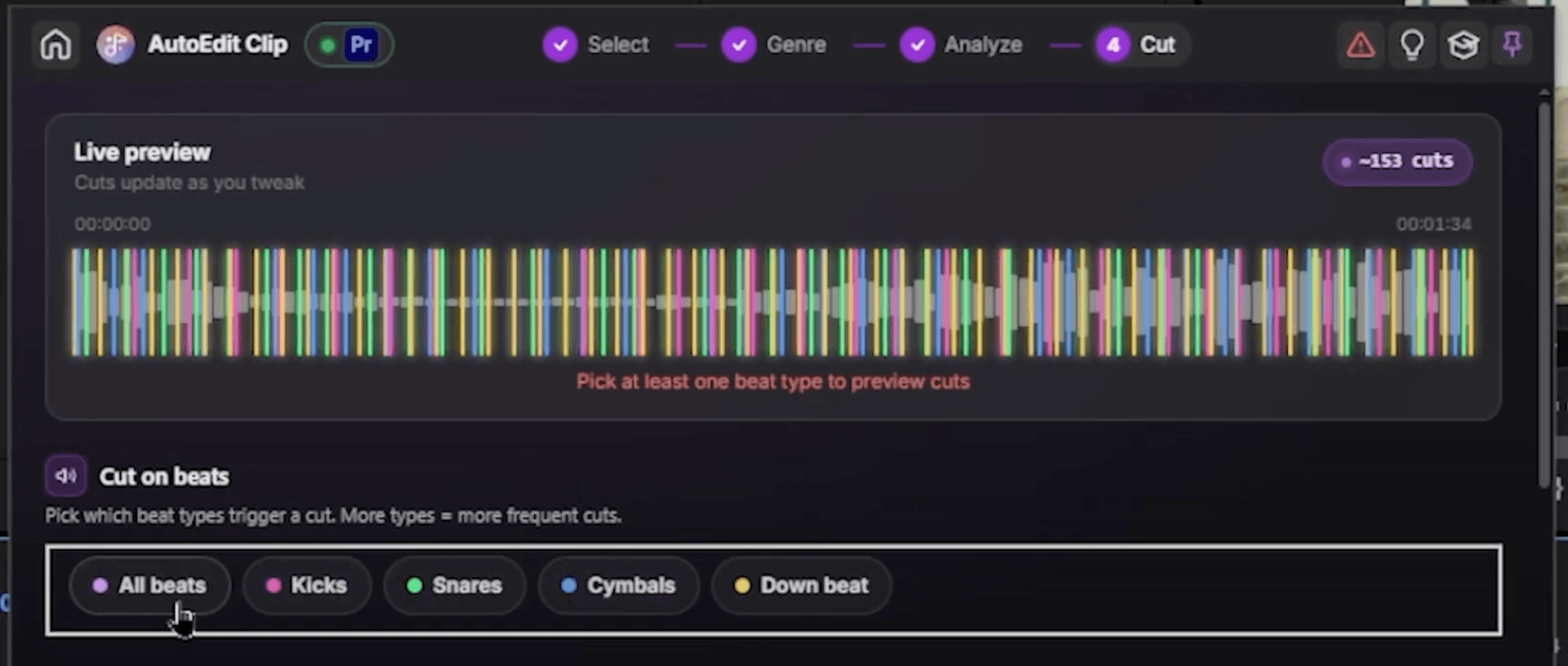
- 구성 단계에서 라이브 미리보기를 사용해 컷 위치를 선택하세요. 킥과 다운비트를 선택하면 미리보기가 실시간으로 업데이트됩니다.
- 컷 빈도, 즉 컷 사이의 최소 간격을 설정하세요. 1/2는 다이내믹한 느낌을 주며, 직접 간격을 정하려면 사용자 지정으로 설정할 수 있습니다.
- 효과, 플래시, 킥 효과, 자동 트랜지션을 추가한 다음, 효과가 얼마나 강하게 느껴질지 밀도를 설정하세요(데모에서는 60%).
- 특정 샷을 더 자주 화면에 표시하려면 비디오 트랙의 우선순위를 조정한 다음 Generate edit을 클릭하세요.
몇 초 후 컷과 효과가 적용된 비트 동기화 클립이 생성되며, 바로 다듬을 수 있습니다.
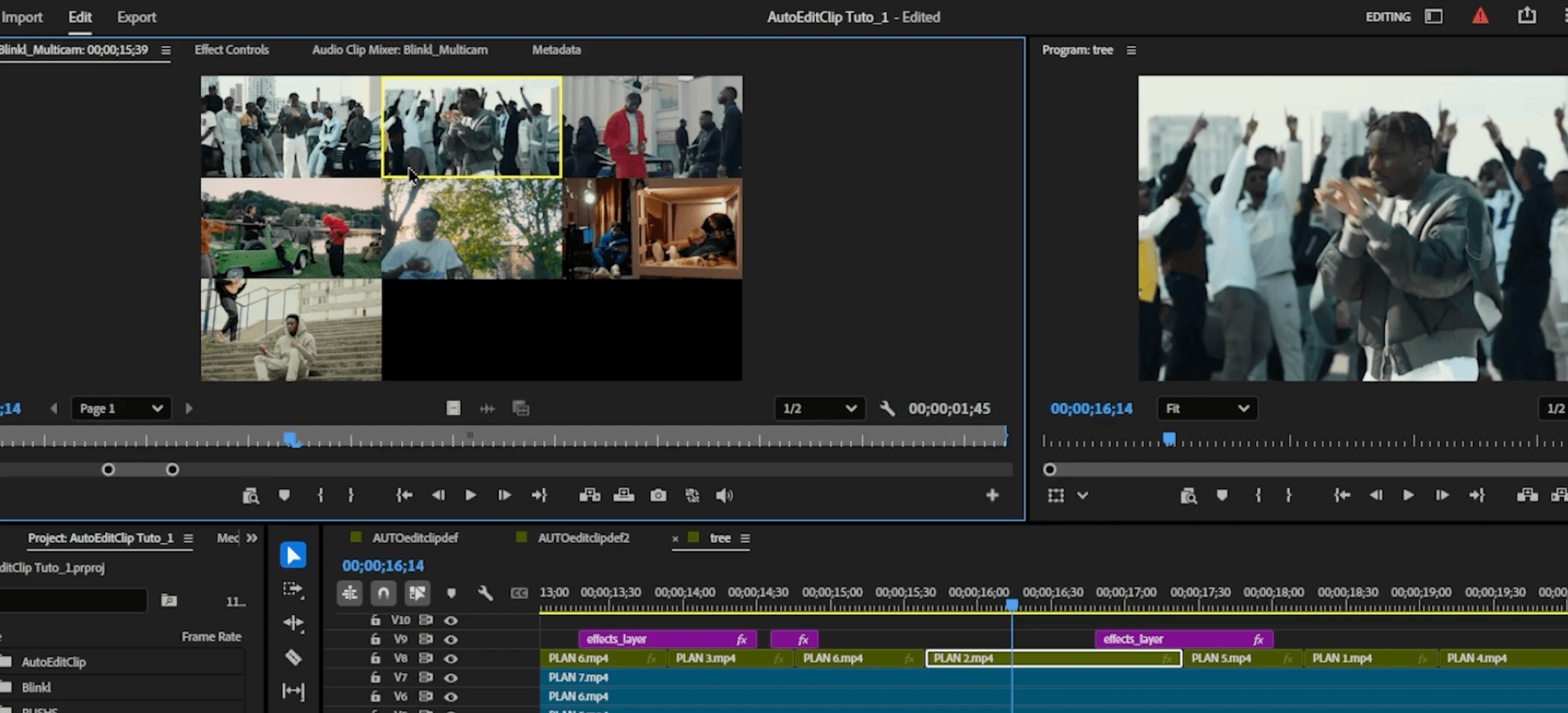
한 번의 클릭으로 샷 교체
특정 순간에 다른 샷을 넣고 싶나요? 클립을 더블 클릭하면 창이 나타납니다. 원하는 클립을 선택하면 해당 위치에 바로 교체됩니다. 다시 자르거나 다시 동기화할 필요 없이, 원했던 샷으로 바꿀 수 있습니다.
어떤 컷 설정을 선택해야 할까요?
- 킥과 다운비트를 선택하세요 트랙에서 강렬하고 분명한 순간에 컷을 넣고 싶을 때 사용하세요. 대부분의 뮤직 비디오에서 가장 안전한 시작점입니다.
- 더 짧은 컷 빈도를 선택하세요 곡이 빠르거나 에너지 넘치는 속사포 같은 느낌을 원할 때 사용하세요. 더 느리고 영화 같은 구간에서는 길게 설정하세요.
- 효과 밀도를 높이세요 트랙에 플래시와 히트가 필요할 때 사용하고, 영상 자체가 편집을 이끌어야 할 때는 낮추세요.
- 트랙의 우선순위를 높이세요 한 샷이 대표 앵글이고 다른 샷보다 더 자주 화면에 나오기를 원할 때 사용하세요.
컷이 아니라 분위기에 시간을 쓰세요
뮤직 비디오를 손으로 비트에 맞추는 작업은 안정적이지만 느립니다. Auto Edit Clip은 이 작업을 하나의 동작으로 바꿉니다. 샷을 쌓고, 트랙을 놓고, 편집을 생성하세요. Premiere에서는 음악에 동기화된 컷 시퀀스를 제공하며, 컴퓨터가 대신 결정해서는 안 되는 창의적인 선택에 에너지를 쏟을 수 있습니다.
· 14일 무료 체험, 신용카드 불필요
자주 묻는 질문
타임라인에서 길어지기 쉬운 질문에 대한 짧은 답변입니다.
Premiere Pro에서 뮤직 비디오를 비트에 맞춰 자동 편집할 수 있나요?
Auto Edit Clip은 컷을 음악에 어떻게 동기화하며, 컷 빈도를 조절할 수 있나요?
효과를 자동으로 추가할 수 있나요?
생성 후 샷을 변경할 수 있나요?
Auto Edit Clip은 무료인가요?
어떤 Premiere Pro 버전을 지원하며, 인터넷이 필요한가요?
Myriam HINDERER
Chief Marketing Officer