
 다운로드
다운로드
Myriam HINDERER
2026-09-10
Blinkl.io V3: 단축키를 6배 더 많이 담는 더 빠른 Ring
Blinkl.io V3는 중첩된 보조 명령과 미리 준비된 Ring 프리셋을 통해 단축키를 6배 더 많이 담을 수 있는, 더 빠른 Ring을 제공합니다.
Blinkl.io V3의 새로운 기능
V3는 Ring에 새 기능 하나를 덧붙인 정도가 아니라, Ring 전체를 전면 개선한 버전입니다. 이번 업데이트에는 세 가지 변화가 담겨 있습니다.
- 더 빠른 실행과 전반적으로 더 부드러워진 Ring: 단축키를 누른 후 타임라인에 동작이 적용되기까지의 지연이 줄었습니다.
- Ring 하나에 단축키를 6배 더 많이: 이제 각 슬롯에 보조 명령을 최대 6개까지 넣을 수 있어, 슬롯 하나당 동작 하나만 넣던 방식에서 벗어났습니다.
- Ring 프리셋:미리 준비된 보조 명령 세트를 클릭 한 번으로 슬롯에 넣을 수 있어, 수동 설정이 필요하지 않습니다.
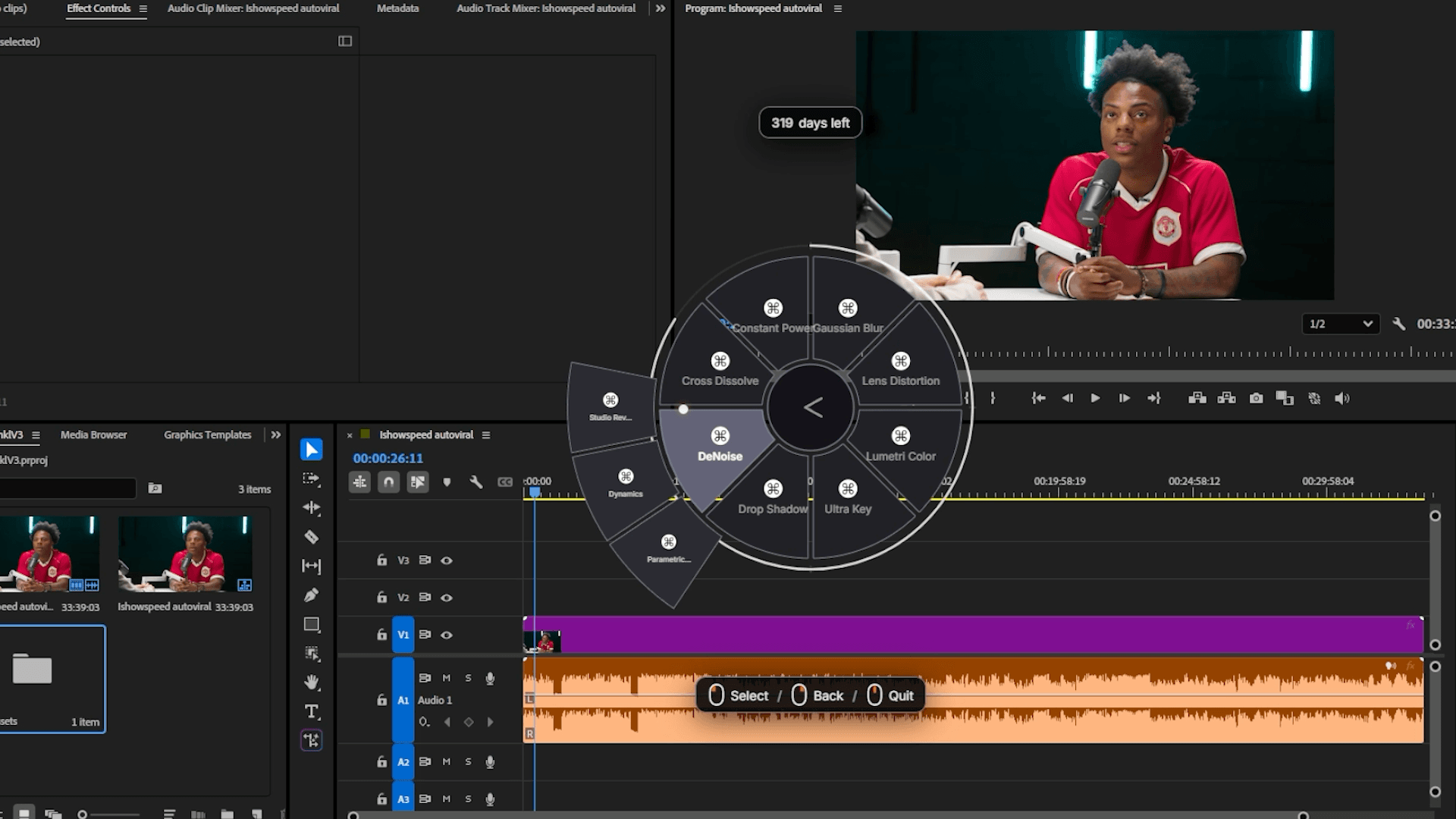
Ring 슬롯에 보조 명령을 추가하는 방법
보조 명령이 이번 업데이트의 핵심 기능입니다. 어떤 슬롯에서든 보조 명령을 설정하는 방법을 알아보세요.
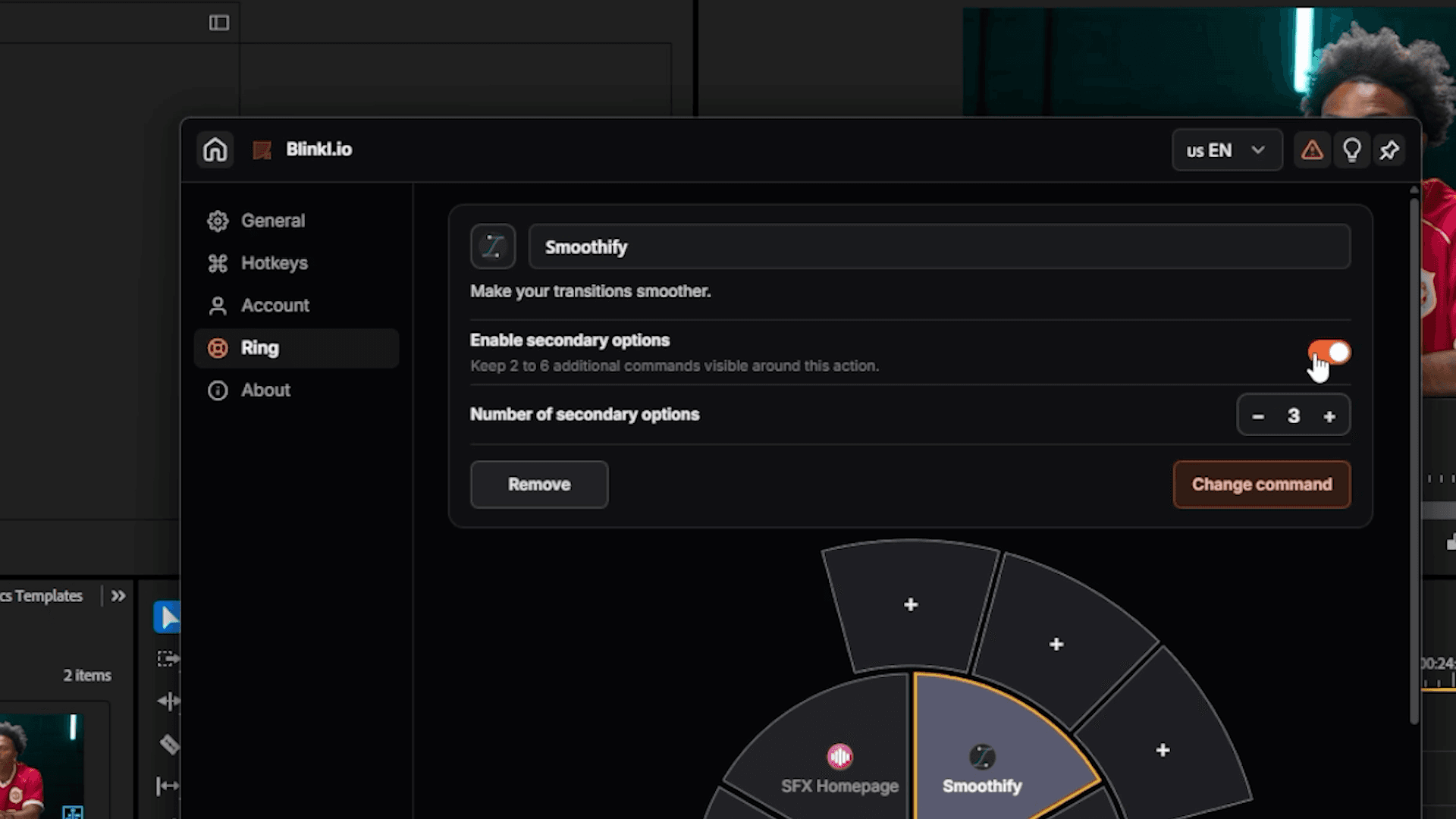
- Ctrl+오른쪽 클릭 또는 사용자 지정 단축키로 Ring을 엽니다.
- Ring 중앙의 설정 아이콘을 클릭한 다음 Ring을 엽니다.
- 확장하려는 슬롯을 선택합니다. 예를 들어 Smoothify를 선택한 뒤 Enable secondary options를 켭니다.
- 더하기 슬롯 중 하나를 클릭해 Assign to Ring을 열고, 원하는 동작이나 프리셋을 찾습니다. 예를 들어 특정 Smoothify 곡선을 찾은 뒤 클릭해 할당합니다.
- Blink나 프리셋에 관계없이 최대 6개의 보조 명령을 추가할 수 있습니다.
슬롯마다 한 번만 설정하면, 모든 보조 명령을 메뉴를 뒤지는 대신 기본 명령에서 클릭 한 번으로 사용할 수 있습니다.
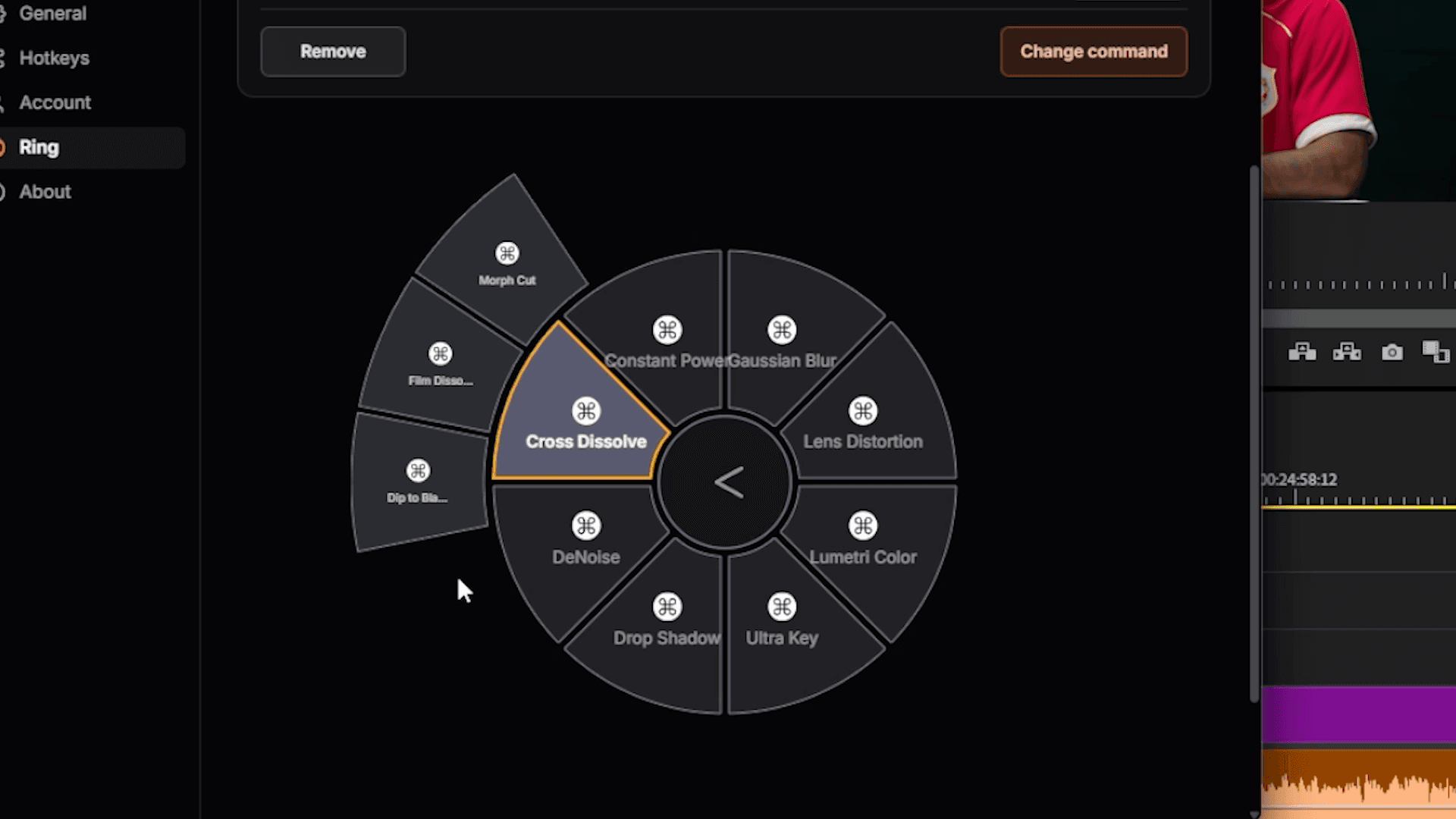
Ring 프리셋: 수동 설정 건너뛰기
일부 Blink에는 Blinkl이 만든 Ring 프리셋이 기본으로 포함되어 있어, 보조 명령 전체를 슬롯에 바로 추가할 수 있습니다.
- 슬롯을 클릭하고 Blink를 추가합니다. 예를 들어 SnapActions.
- Assign to Ring에서 각 보조 슬롯을 직접 설정하는 대신 Blinkl이 만든 Ring 프리셋을 찾아보세요.
- 프리셋을 선택하고 타임라인으로 돌아간 다음 Ring을 엽니다.
모든 보조 명령이 이미 배치되어 있습니다, 슬롯을 직접 하나도 건드리지 않아도 클릭 한 번으로 사용할 수 있습니다.
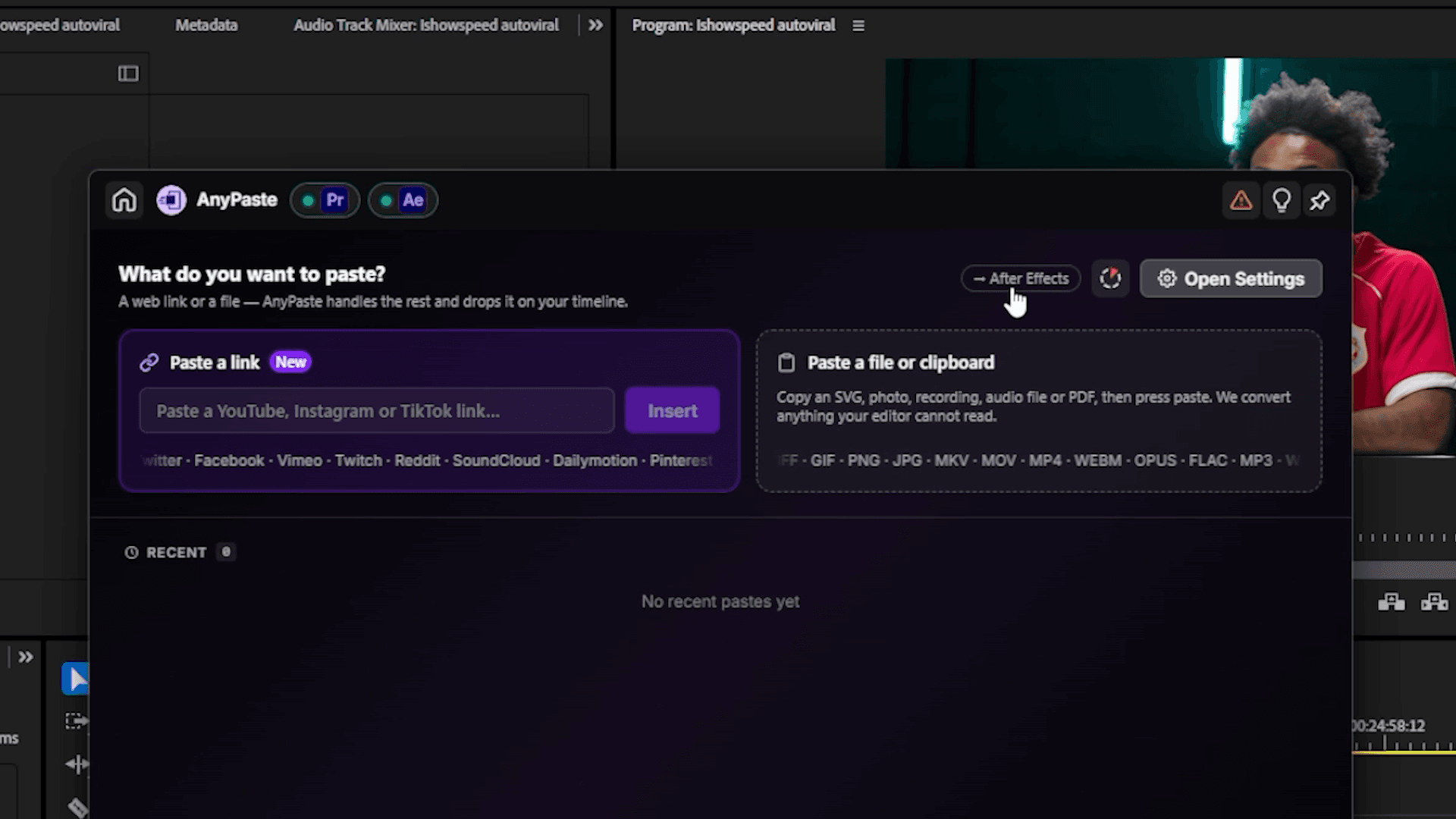
Ring에서 Premiere Pro와 After Effects 간 전환
두 앱을 모두 지원하는 Blink에서는 Ring의 작은 배지를 클릭해 단축키를 벗어나지 않고 Premiere Pro에서 After Effects로, 또는 그 반대로 바로 전환할 수 있습니다.
이번 업데이트가 편집에 중요한 이유
Blinkl.io의 핵심은 변하지 않았습니다. 하고 싶은 일과 실제로 실행하는 순간 사이의 거리를 줄이는 것입니다. V3는 이를 한 단계 더 발전시켰습니다. 단축키를 두세 개의 Ring으로 나누거나, 거의 사용하지 않는 동작을 어디에 넣었는지 기억해내는 대신, 손에 익은 하나의 Ring에 전체 작업 도구를 담을 수 있습니다.
Blinkl.io V3를 이용하는 방법
이미 blinkl.io를 설치했다면 업데이트 후 첫 실행 시 새 버전을 위한 짧은 온보딩이 진행됩니다. 화면의 단계를 따라가면 새로운 Ring 설정으로 바로 이동합니다. 처음 시작하는 경우에도 blinkl.io는 무료로 설치할 수 있습니다.
· 단축키는 6배 더 많이, Ring은 하나
자주 묻는 질문
새로운 Ring에서 무엇이 바뀌었는지 간단히 알아보세요.
Blinkl.io V3의 새로운 기능은 무엇인가요?
Ring 슬롯 하나에 보조 명령을 몇 개까지 추가할 수 있나요?
Blinkl.io의 Ring 프리셋이란 무엇인가요?
Ring에서 Premiere Pro와 After Effects 간에 전환할 수 있나요?
Blinkl.io는 무료인가요?
Myriam HINDERER
Chief Marketing Officer