
 다운로드
다운로드
Myriam HINDERER
2026-07-21
Premiere Pro에서 MrBeast의 줌을 재현하는 방법 (바운시, 부드러운 움직임, Ease Out)
MrBeast는 바운시, 부드러운 움직임, ease out의 세 가지 줌을 사용합니다. 무료 Smoothify 확장 기능으로 Premiere Pro에서 세 가지를 모두 한 번의 클릭으로 재현하는 방법을 알아보세요.
빠른 답변
MrBeast의 줌은 사실 적절한 이징 곡선을 적용한 스케일 키프레임일 뿐입니다. Premiere 그래프 편집기에서 곡선을 직접 만들거나, 한 번의 클릭으로 적용할 수 있습니다. 방법은 다음과 같습니다:
- 스케일 키프레임을 두 개 설정하고, 모션이 자연스럽게 느껴질 때까지 효과 컨트롤에서 베지어 핸들을 드래그하세요.
- 같은 움직임이 필요한 모든 클립에 이미 신뢰하는 이징 프리셋을 재사용하세요.
- 또는 Smoothify에서 키프레임 두 개를 추가하고, Ring에서 곡선을 선택한 다음 적용하세요. 바운시, 부드러운 움직임, 또는 ease out을 한 번에 적용할 수 있습니다.
MrBeast의 세 가지 줌은 결국 같은 레시피로 완성됩니다. 스케일 키프레임 두 개, 그 사이에 있는 재생 헤드, 그리고 적절한 곡선입니다. 각각의 방법을 소개합니다.
모든 MrBeast 줌의 기본 레시피
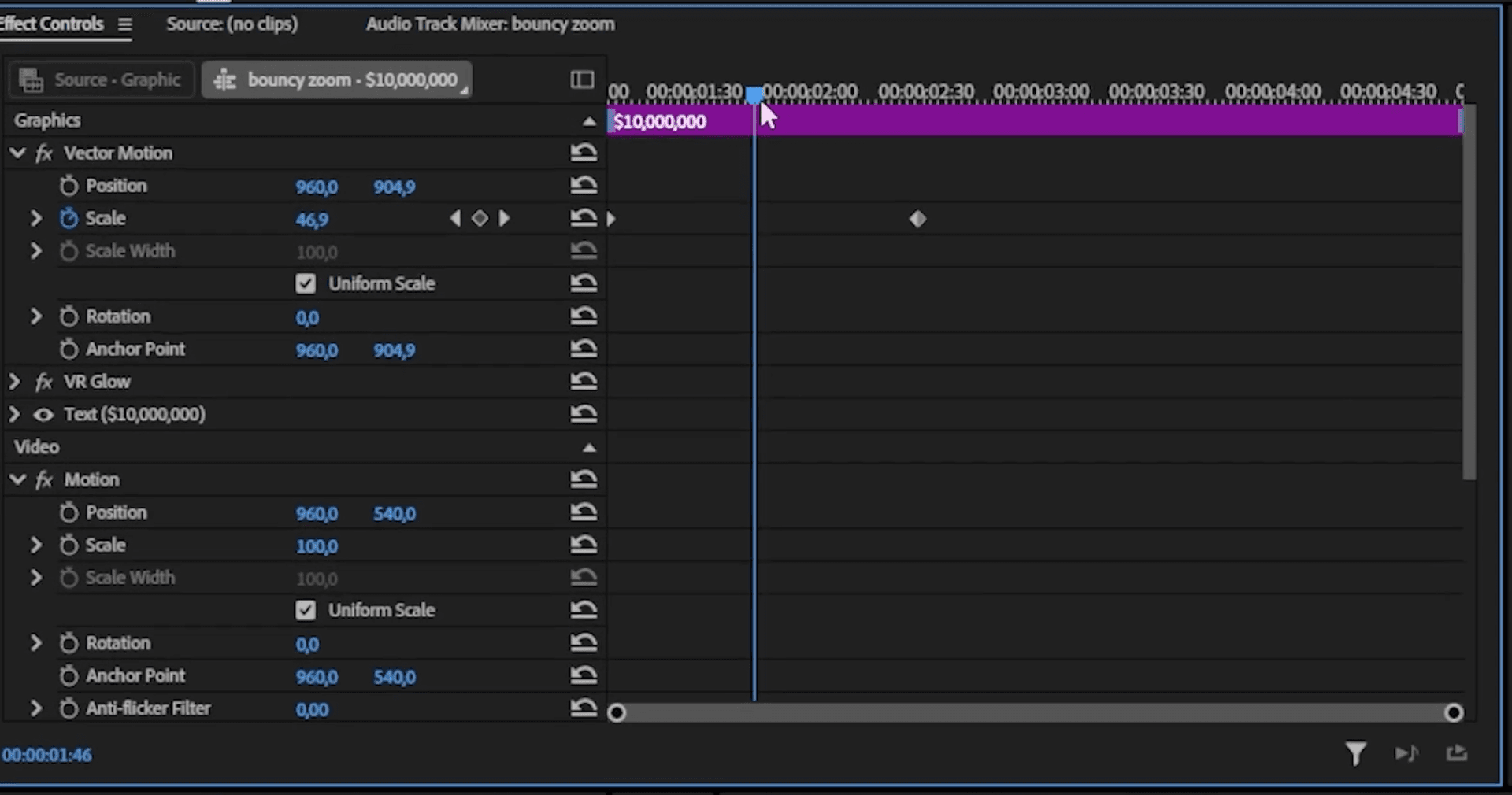
아래의 모든 줌은 같은 방식으로 시작합니다. 클립을 선택하고 효과 컨트롤을 연 다음, 스케일 키프레임을 두 개 추가하세요. 하나는 줌이 시작되는 지점에, 다른 하나는 끝나는 지점에 추가합니다. 그런 다음 재생 헤드를 두 키프레임 사이에 놓고, Ctrl+오른쪽 클릭으로 Ring을 연 다음 Smoothify로 이동하세요. 여기서 곡선을 선택할 수 있습니다.
줌 1: 바운시 줌 (리액션과 에셋)
이것은 MrBeast의 리액션 줌입니다. 화면에 가격이 나타나거나 에셋이 등장할 때 사용하는 줌이죠. 살짝 넘어갔다가 다시 튕겨 돌아오기 때문에 강렬한 느낌이 납니다.
- 클립을 선택하고 효과 컨트롤을 여세요.
- 시작 지점에 스케일 키프레임을 추가하고 값을 0으로 설정하세요.
- 1~2초 후에 스케일 키프레임을 하나 더 추가하고 값을 100으로 설정하세요.
- 재생 헤드를 두 키프레임 사이에 놓고 Ring에서 Smoothify를 여세요.
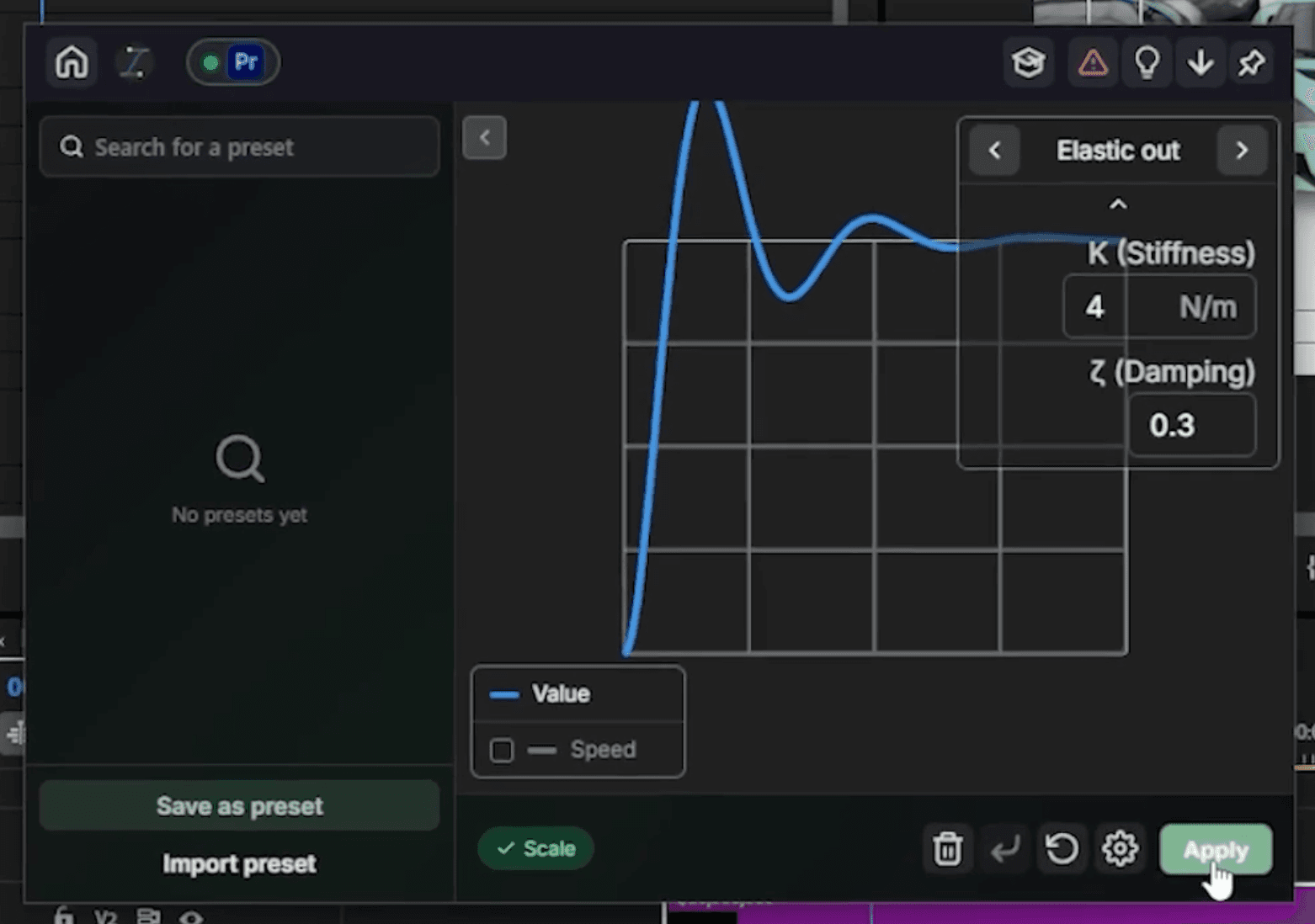
- 곡선 그래프에서 Elastic Out을 선택하고, 강성을 4, 감쇠를 0.3으로 설정한 다음 적용을 클릭하세요.
MrBeast가 리액션에 사용하는 것과 정확히 같은 바운스입니다.
줌 2: 부드러운 줌 (순간에 에너지 더하기)
세 가지 중 가장 간단하면서도 가장 유용한 줌 중 하나입니다. MrBeast는 단어나 작은 시각적 디테일을 강조할 때 사용해 시선을 분산시키지 않으면서 에너지를 더합니다.
- 스케일 키프레임을 두 개 추가하고, 첫 번째 값은 100, 두 번째 값은 115로 설정하세요.
- 재생 헤드를 두 키프레임 사이에 놓고 Ring에서 Smoothify를 여세요.
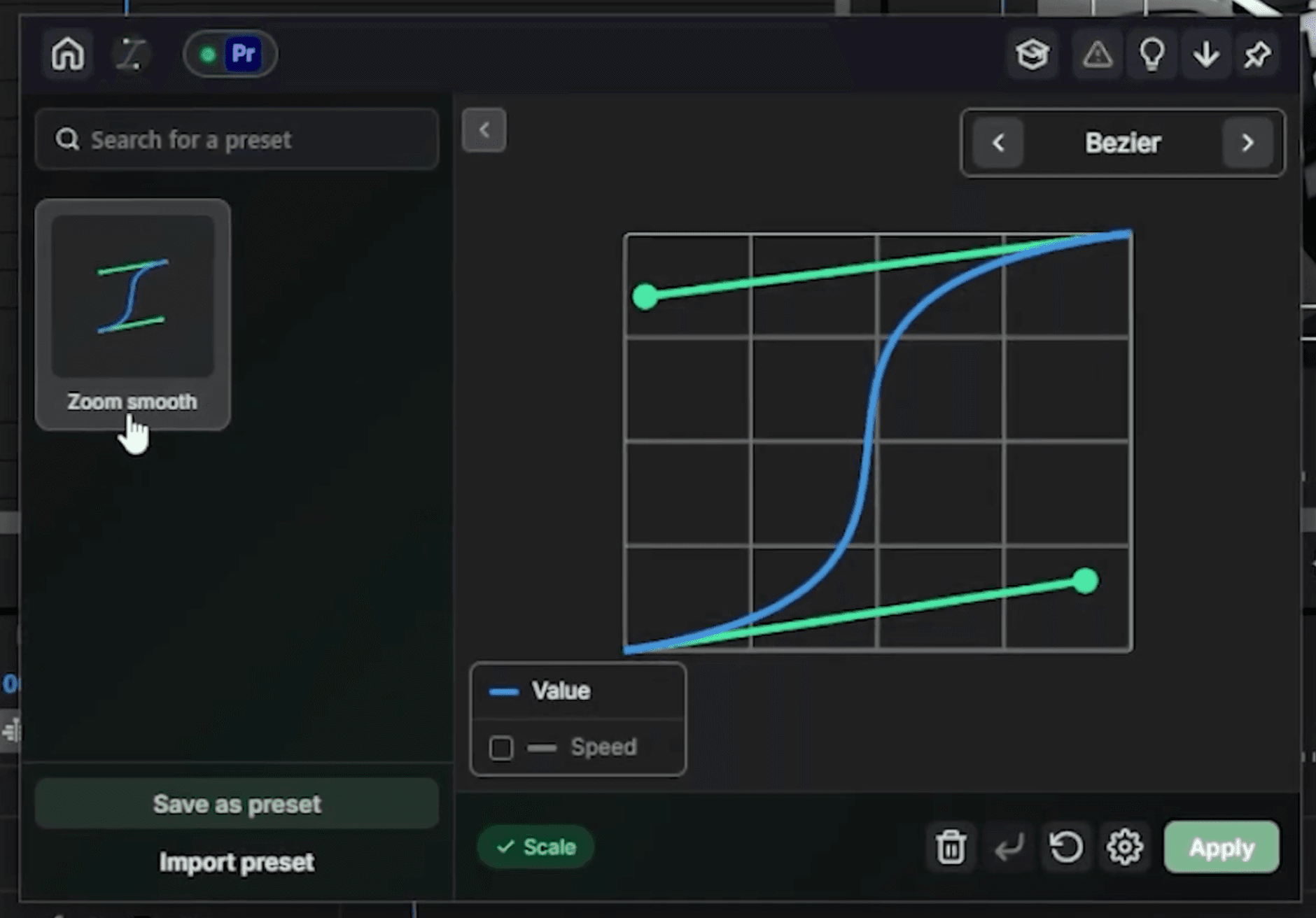
- 그래프 편집기에서 원하는 부드러운 이징 곡선을 만드세요.
- 적용하기 전에 프리셋으로 저장을 클릭하고 이름을 지정하세요. 나중에 재사용할 수 있습니다. 그런 다음 적용을 클릭하세요.
재사용 가능한 프리셋 하나로 편집에 들어가는 모든 부드러운 푸시 줌의 느낌을 일관되게 유지할 수 있습니다.
줌 3: ease out 줌 (클로즈업과 장면 공개)
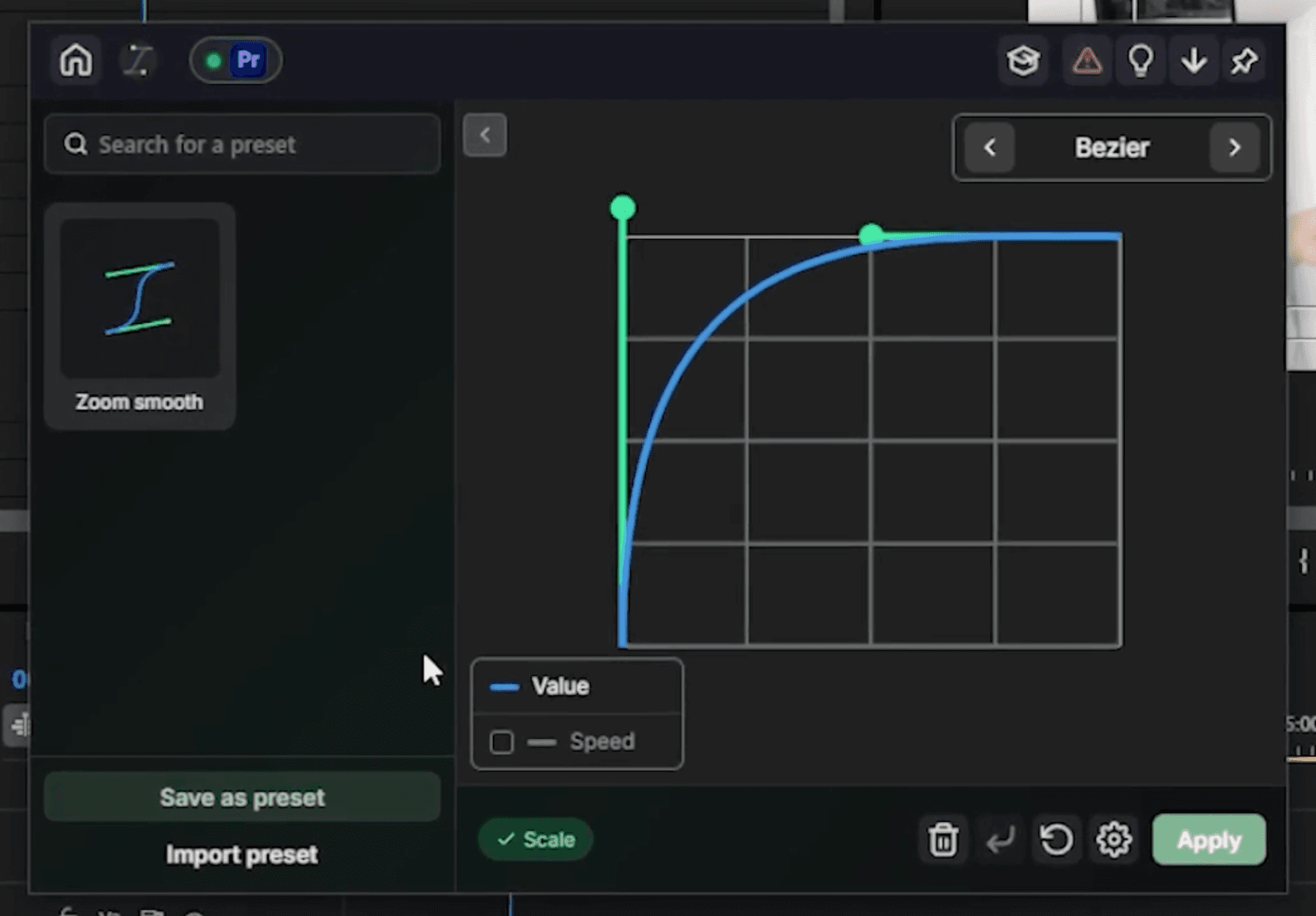
MrBeast의 영상에서 가장 많이 사용하는 줌입니다. 시작은 빠르고 끝에서는 천천히 안정됩니다. 얼굴을 강조하거나 장소를 보여줄 때 사용합니다.
- 스케일 키프레임을 두 개 추가하고, 첫 번째 값은 100, 두 번째 값은 120으로 설정하세요.
- 재생 헤드를 두 키프레임 사이에 놓고 Ring에서 Smoothify를 여세요.
- 그래프 편집기에서 ease out 곡선을 만드세요. 빠르게 가속하고 부드럽게 감속하는 곡선입니다.
- 재사용하려면 프리셋으로 저장한 다음 적용을 클릭하세요.
깔끔하고 반복해서 사용할 수 있는 제대로 된 ease out 줌입니다.
어떤 MrBeast 줌을 사용해야 할까요?
- 바운시 줌을 사용하세요 리액션과 에셋 공개에 적합합니다. 화면이 튕기듯 움직인 후 안정되기를 원할 때 사용하세요.
- 부드러운 줌을 사용하세요 시청자의 집중을 방해하지 않으면서 단어나 디테일에 에너지를 더할 수 있습니다.
- ease out 줌을 사용하세요 클로즈업과 장소 공개에 적합합니다. 빠르게 강조한 뒤 자연스럽게 멈추기를 원할 때 사용하세요.
한 번 저장하고, 영원히 사용하세요
MrBeast의 역동적인 느낌을 만드는 비결은 하나의 특수 효과가 아니라 일관성입니다. 같은 세 가지 줌을 깔끔하게 계속 반복해서 적용하는 것이죠. Smoothify에서 한 번 만들어 프리셋으로 저장하면, 추가하는 모든 줌이 같은 방식으로 적용됩니다. 키프레임 두 개, 한 번의 클릭으로 계속 편집하세요.
· 한 번의 클릭으로 적용하는 MrBeast 줌
자주 묻는 질문
강렬한 줌에 관한 궁금증에 대한 짧은 답변입니다.
MrBeast는 어떤 줌을 사용하나요?
Premiere Pro에서 바운시 MrBeast 줌을 어떻게 만드나요?
플러그인 없이 이 줌을 재현할 수 있나요?
내 줌을 프리셋으로 저장할 수 있나요?
Smoothify는 무료인가요?
Smoothify는 어떤 Premiere Pro 버전을 지원하나요?
Myriam HINDERER
Chief Marketing Officer