
 다운로드
다운로드
Myriam HINDERER
2026-07-30
Premiere Pro에서 사운드 효과 라이브러리 만드는 방법(한 번의 클릭으로 SFX 놓기)
원하는 whoosh를 찾느라 폴더를 뒤지는 일을 그만두세요. Premiere Pro 안에서 한 번의 클릭으로 타임라인에 놓을 수 있는 검색 가능한 사운드 효과 라이브러리를 SFX로 만드는 방법을 알아보세요.
빠른 답변
Premiere Pro에서 작업 흐름을 끊지 않고 사운드 효과를 사용하려면, 사운드 효과를 정리해 타임라인에서 한 번의 클릭으로 바로 쓸 수 있어야 합니다. 선택지는 다음과 같습니다:
- 사운드가 필요할 때마다 Finder나 Explorer에서 폴더를 뒤집니다.
- Media Browser에 여러 파일을 가져온 다음 어떤 파일이 무엇이었는지 기억하기를 바랍니다.
- 또는 SFX로 라이브러리 하나를 만들고, 폴더와 즐겨찾기로 정리한 다음 Ring에서 원하는 사운드를 타임라인에 바로 놓을 수 있습니다.
처음 두 방법은 라이브러리가 커지기 전까지는 괜찮습니다. SFX를 사용하면 아무리 많은 사운드를 보유하고 있어도 모든 사운드에 한 번의 클릭으로 접근할 수 있습니다.
사운드 효과가 편집을 느리게 만드는 이유
사운드 디자인은 상상하기는 빠르지만 실행하기는 느립니다. 원하는 whoosh는 드라이브 어딘가에 있지만, 찾으려면 타임라인을 벗어나 폴더를 열고, 거의 똑같은 파일들을 미리 들어 보고, 선택한 파일을 다시 드래그해야 합니다. 사운드가 타임라인에 도착할 때쯤이면 편집하던 리듬을 놓치게 됩니다.
짧은 영상의 모든 전환, 임팩트, 버튼 클릭마다 이 과정을 반복하면 검색 자체가 작업이 됩니다. 문제는 사운드가 아닙니다. 사운드를 찾는 일이 문제입니다.
SFX 라이브러리 설정하기
Ctrl+오른쪽 클릭 또는 사용자 지정 단축키로 Ring을 열고, 중앙의 Blinkl을 클릭한 다음 SFX를 선택하세요. 그런 다음 실제 작업 방식에 맞춰 라이브러리를 구성하세요.
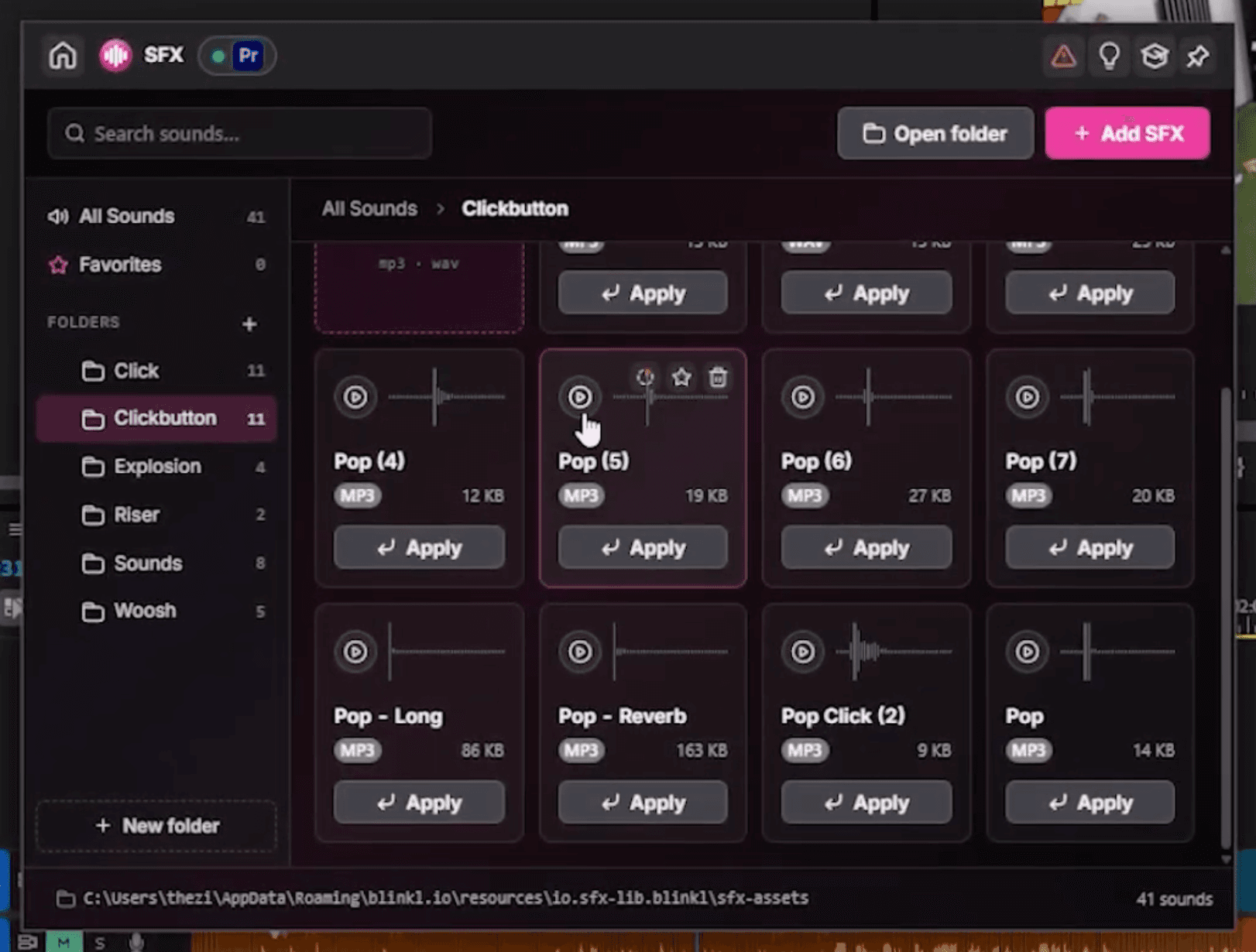
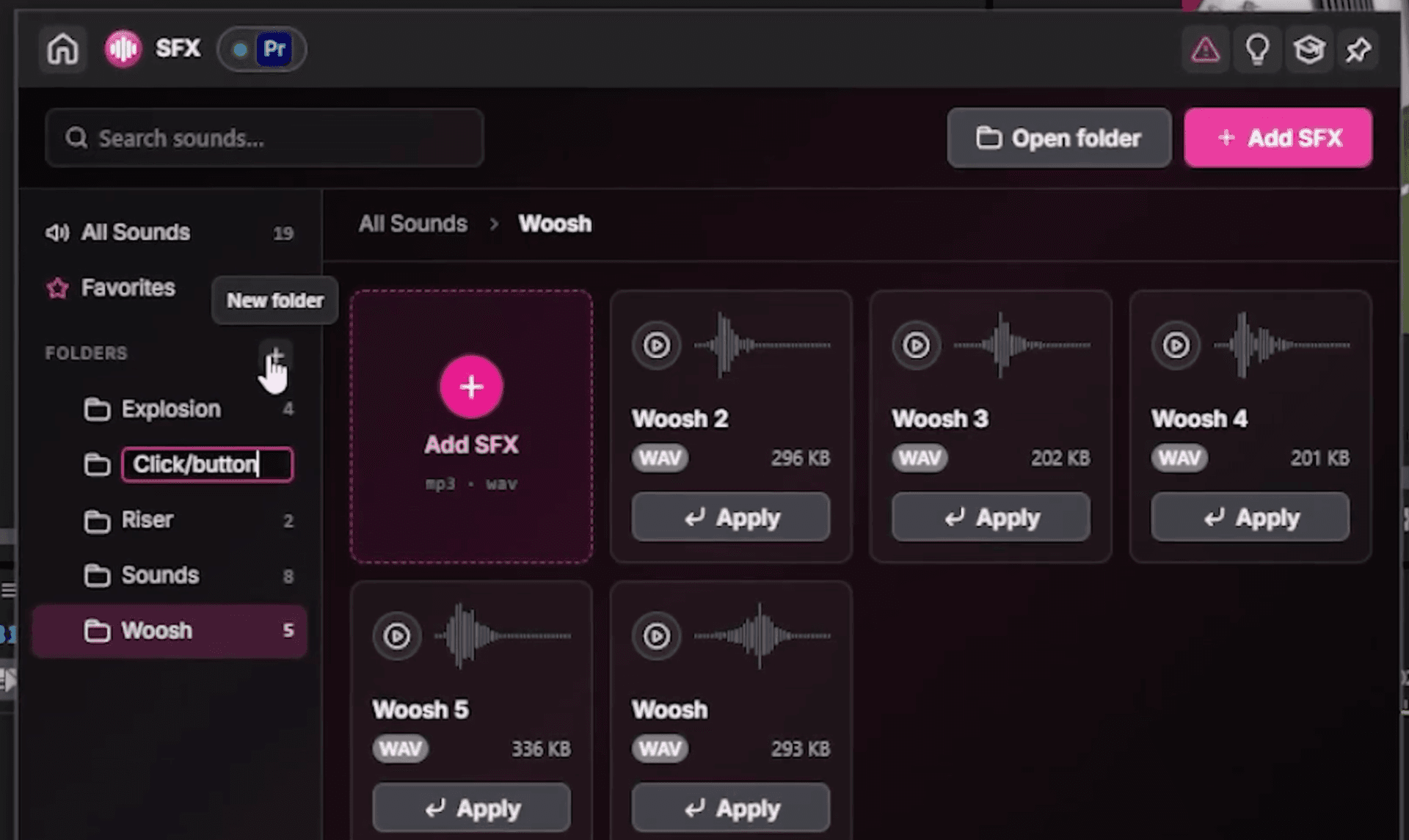
- 카테고리별 폴더를 만드세요. 클릭해서 폴더를 추가하고 이름을 지정하면(explosion, riser, whoosh, click/button), 왼쪽 목록에 나타납니다.
- 사운드를 가져오세요. 파일 하나를 추가하려면 Add SFX를 클릭하고, 여러 파일을 한 번에 선택해 전체 묶음을 가져오려면 Add SFX를 다시 클릭하세요.
- 재생을 클릭해 원하는 사운드를 타임라인에 넣기 전에 미리 들어 보세요.
- 자주 사용하는 사운드에 별표를 표시해 Favorites에 보관하세요.
그다음에는 작업 흐름에 맞는 방식으로 라이브러리를 정리하면 됩니다. 모든 사운드는 한쪽에, 즐겨찾기는 위쪽에, 분류한 폴더는 그 사이에 배치할 수 있습니다.
사운드를 타임라인에 놓기
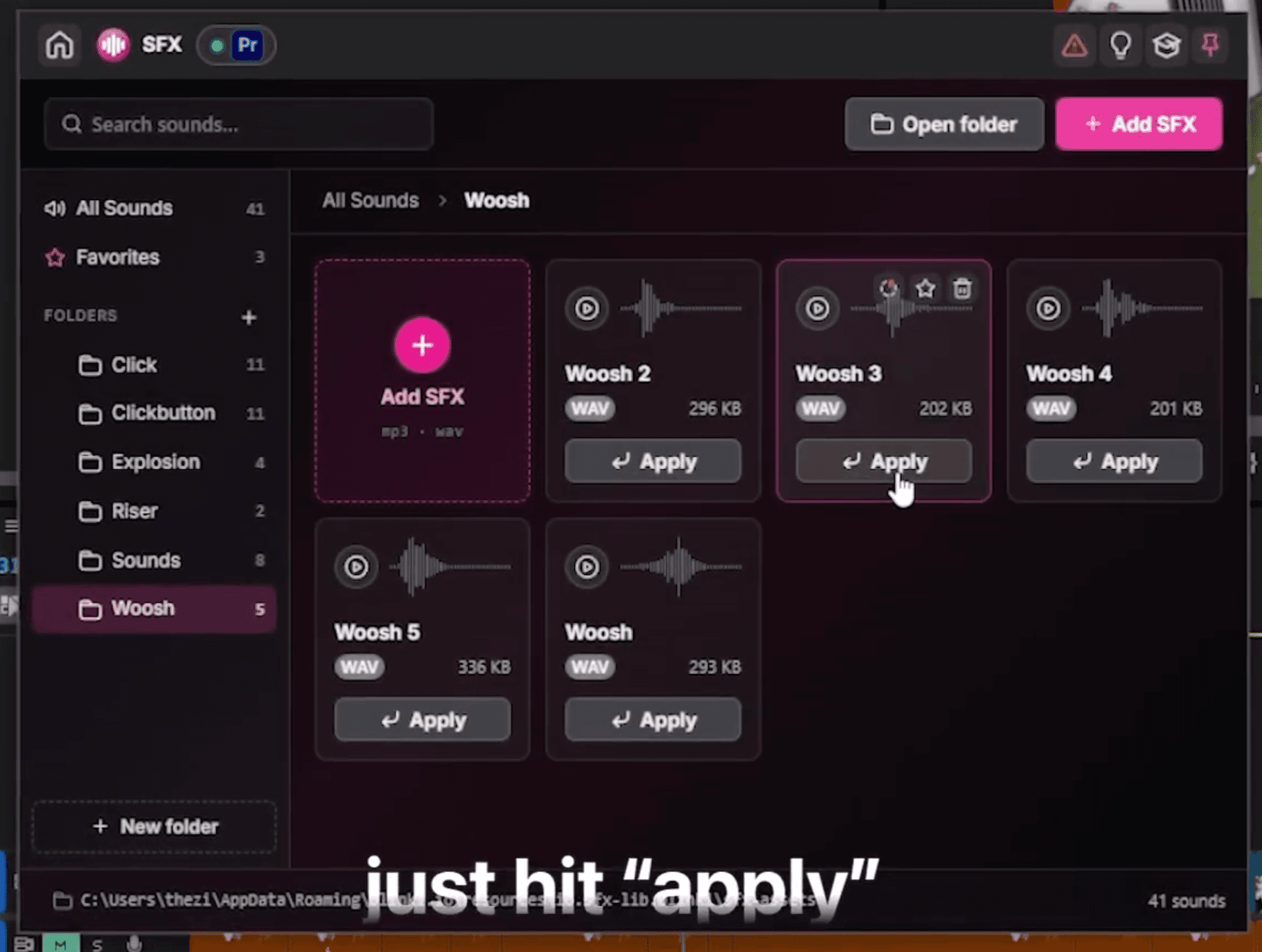
사운드를 찾았다면 Apply를 누르세요. 필요한 위치에 즉시 타임라인으로 바로 가져옵니다. 폴더에서 드래그할 필요도, Media Browser를 거쳐 돌아올 필요도 없습니다.
1초 만에 사용할 수 있도록 Ring에 사운드 추가하기
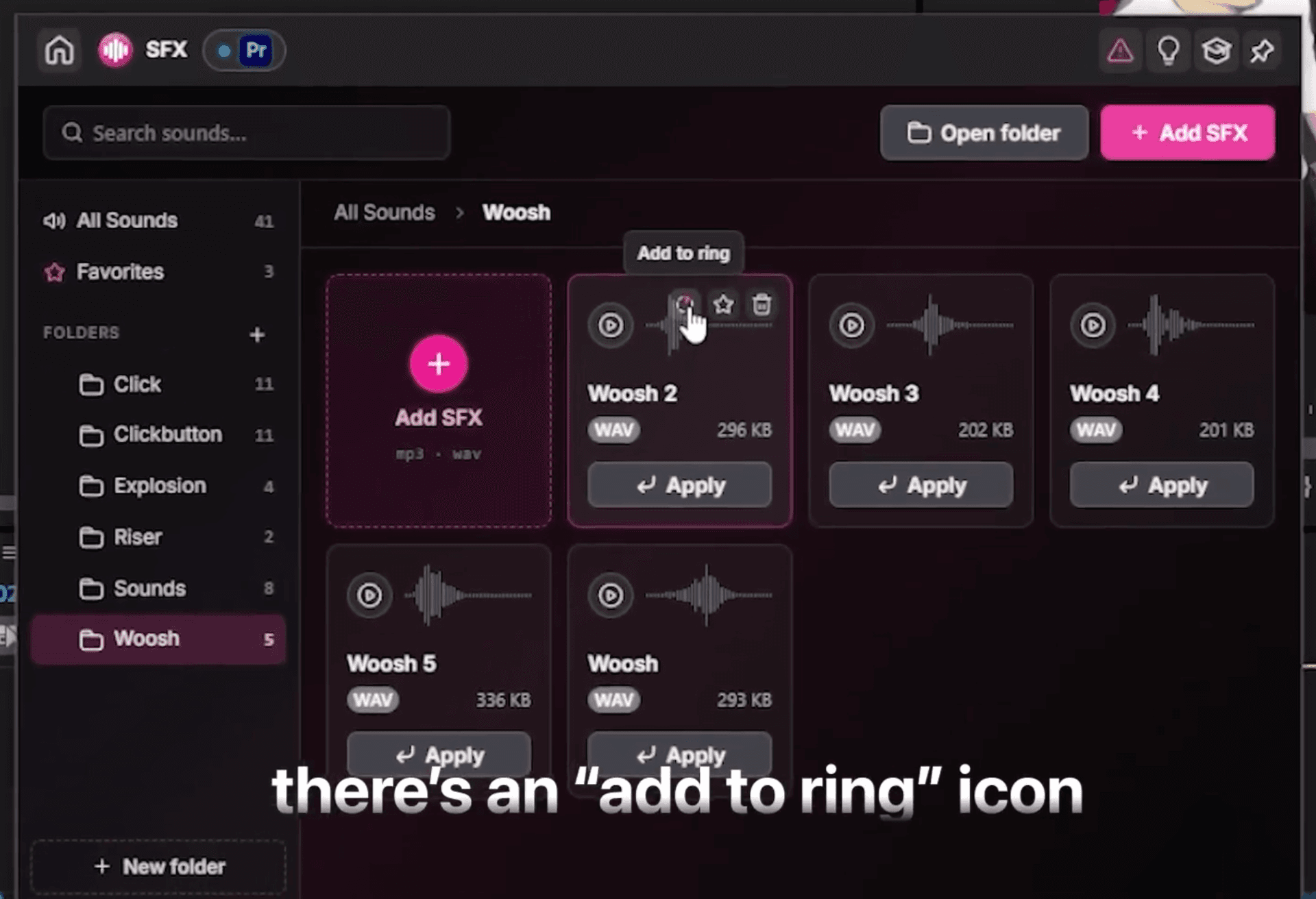
모든 프로젝트에서 사용하는 사운드는 Ring 자체에 넣으세요. Ring을 열고 SFX로 돌아간 다음, 바로 사용할 사운드를 선택하세요.
- 사운드에서 Ring에 추가 아이콘을 클릭하세요.
- 빈 슬롯에 넣거나, 이미 있는 사운드를 교체하세요.
- 사운드 전체 묶음을 함께 그룹화하고 싶다면 서브 링으로 보내세요.
- 자주 사용하는 사운드가 바뀔 때마다 Ring 설정에서 모두 관리하세요.
이제 가장 자주 사용하는 SFX를 손가락으로 넘기듯 빠르게 꺼내 약 1초 만에 타임라인에 놓을 수 있습니다.
어떤 설정이 작업 흐름에 맞나요?
- 폴더 사용 모든 항목을 유형별로 정리하고 싶을 때 사용하세요. 라이브러리가 커져도 모든 프로젝트에서 깔끔하게 유지됩니다.
- Favorites 사용 거의 모든 편집에서 손이 가는 몇 가지 사운드에 사용하세요.
- Ring 사용 아무것도 열지 않고 바로 넣고 싶은 대표 사운드 두세 개에 사용하세요.
찾는 시간은 줄이고, 편집은 더 많이
정리되지 않은 사운드 효과 폴더는 편집할 때마다 치러야 하는 비용입니다. SFX는 이를 한 번 만들고 평생 사용하는 라이브러리로 바꿉니다. 원하는 방식으로 정리하고, 제자리에서 미리 듣고, Ring에서 한 번의 클릭으로 적절한 사운드를 타임라인에 놓으세요. 사운드는 작업을 방해하지 않고, 여러분은 타임라인에 계속 집중할 수 있습니다.
· 전체 SFX 라이브러리를 한 번의 클릭으로
자주 묻는 질문
보통 폴더를 뒤지게 만드는 질문에 대한 짧은 답변입니다.
SFX는 Premiere Pro용 무료 사운드 효과 라이브러리인가요?
사운드 효과를 어떻게 정리하나요?
추가하기 전에 사운드를 미리 들을 수 있나요?
타임라인에 사운드 효과를 어떻게 추가하나요?
프로젝트가 바뀌어도 SFX 라이브러리를 유지할 수 있나요?
지원되는 Premiere Pro 버전은 무엇인가요?
Myriam HINDERER
Chief Marketing Officer