
 다운로드
다운로드
Myriam HINDERER
2026-08-30
Premiere Pro에서 여러 쇼츠를 한 번에 내보내는 방법 (Blinkl Smart Exports)
같은 타임라인에 쌓인 쇼츠 세 개를 내보내려면 예전에는 인 포인트와 아웃 포인트를 한 번에 하나씩 설정해야 했습니다. Smart Exports는 모든 블록을 감지하고 한 번의 클릭으로 모두 렌더링합니다.
빠른 답변
같은 Premiere Pro 타임라인에 여러 쇼츠를 쌓아 놓고 내보내려면 주요 방법은 다음과 같습니다:
- 인 포인트와 아웃 포인트를 직접 설정하고 내보낸 다음, 각 쇼츠마다 반복합니다.
- 마커를 사용해 각 쇼츠의 시작과 끝을 표시하고, 여전히 한 번에 하나씩 내보냅니다.
- 또는 Smart Exports를 사용하면 타임라인을 스캔해 간격으로 구분된 모든 블록을 감지하고 한 번에 모두 내보낼 수 있습니다.
앞의 두 방법도 작동합니다. 하지만 같은 세 단계를 열 번 반복해서 다시 입력하는 것과 다를 바 없습니다. Smart Exports는 곧바로 결과로 넘어갑니다.
여러 쇼츠를 수동으로 내보내는 작업이 느린 이유
여러 클립이 있는 타임라인의 각 쇼츠는 별도의 내보내기 과정이 필요합니다. 인 포인트를 설정하고, 아웃 포인트를 설정하고, 내보내기를 누르고, 렌더링을 기다린 다음, 다음 간격까지 스크럽해서 다시 반복해야 합니다. 쇼츠가 세 개라면 내보내기 대화 상자를 세 번 오가는 셈이고, 렌더링 사이의 대기 시간은 다른 작업에 사용할 수 없는 완전한 낭비 시간입니다.
Smart Exports가 쇼츠를 감지하는 방법
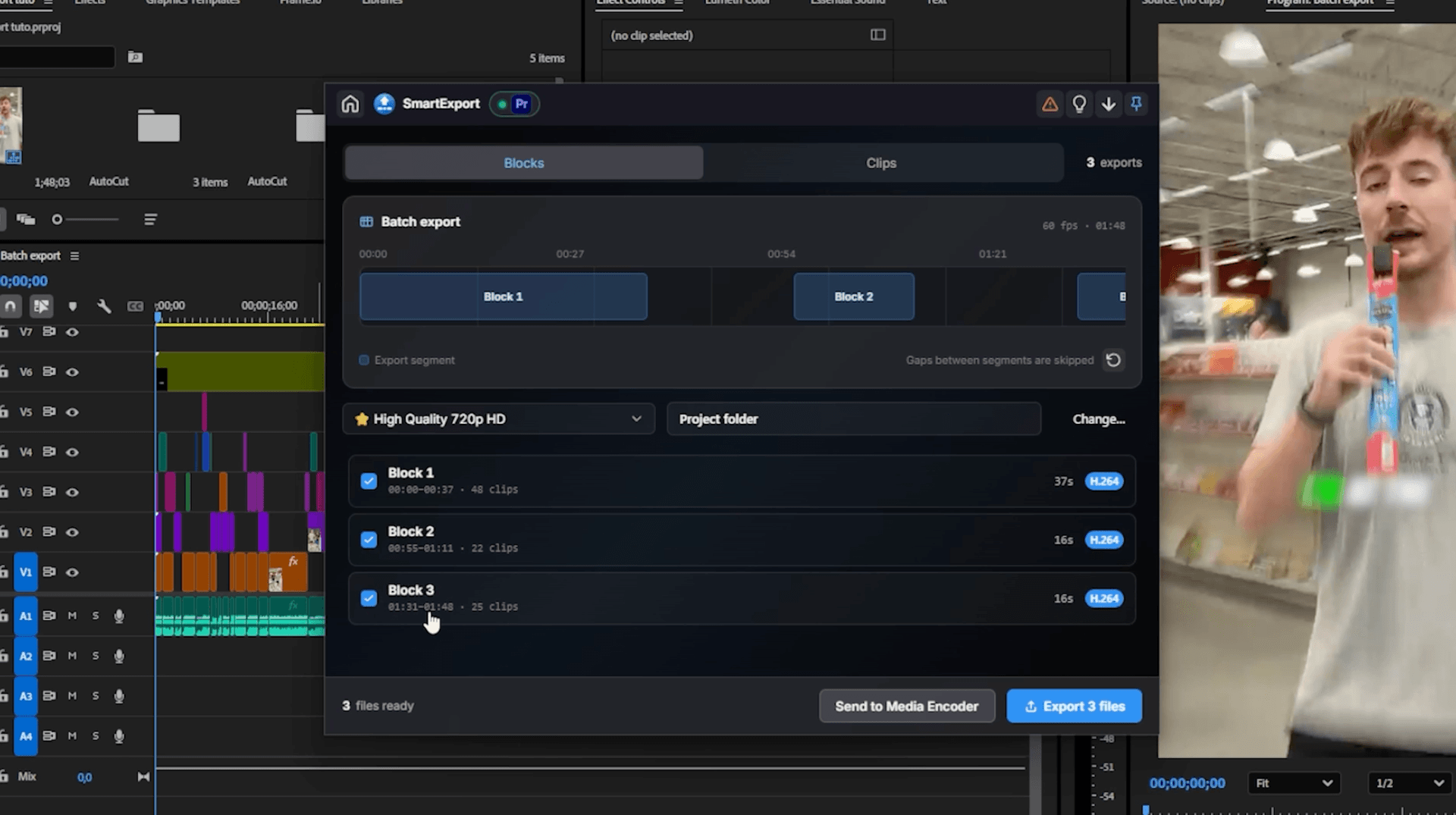
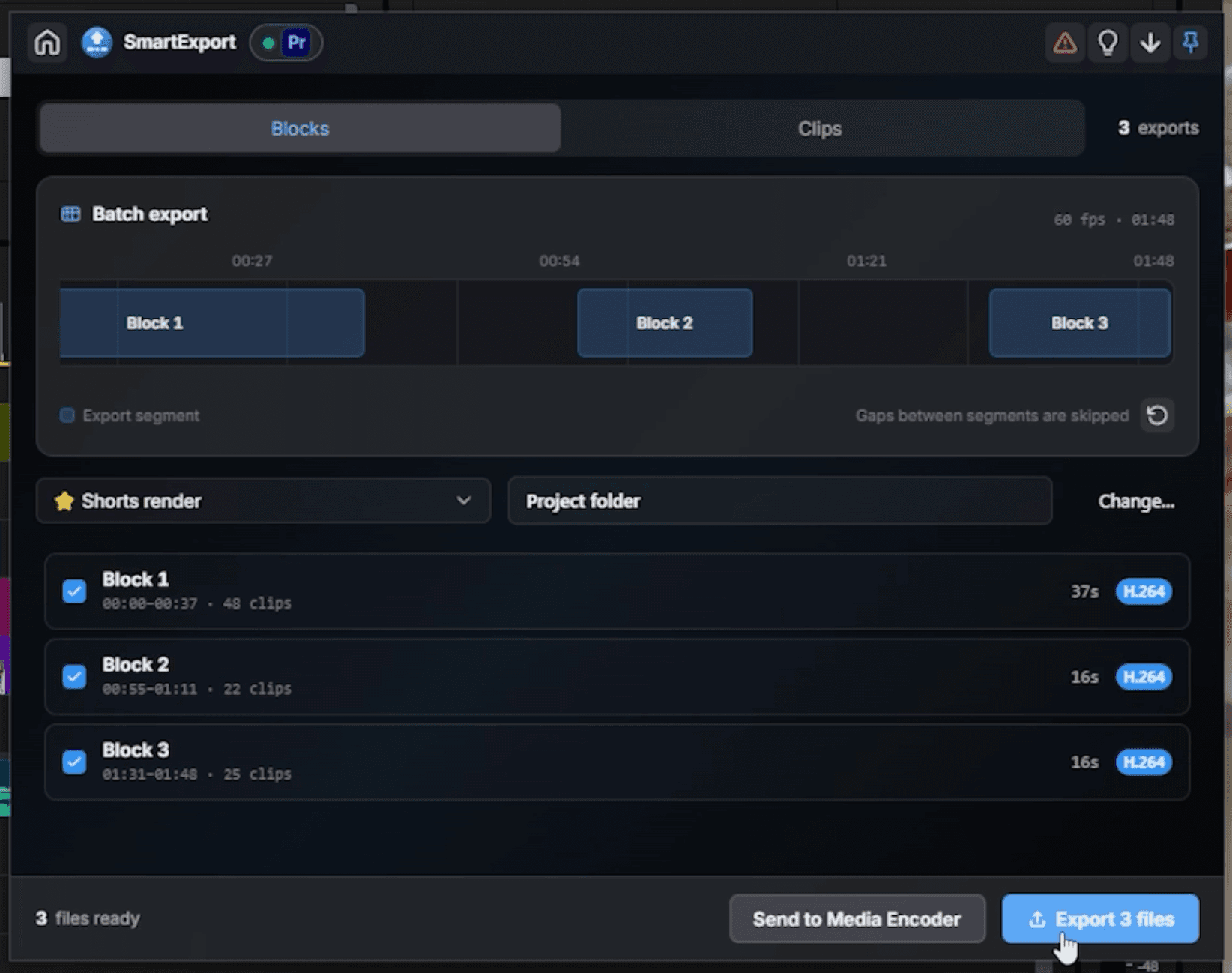
Blocks 탭을 열면 Smart Exports가 전체 타임라인을 즉시 스캔해 시퀀스 사이의 간격을 기준으로 모든 블록을 감지합니다. 블록 1, 블록 2, 블록 3과 같은 식입니다. 상단의 타임라인 미리보기에는 각 블록이 표시되며, 미리보기를 클릭하거나 아래 목록에서 내보낼 블록을 선택할 수 있습니다. 목록에서는 각 블록의 길이와 형식도 확인할 수 있습니다.
Clips 모드: 모든 클립을 개별적으로 내보내기
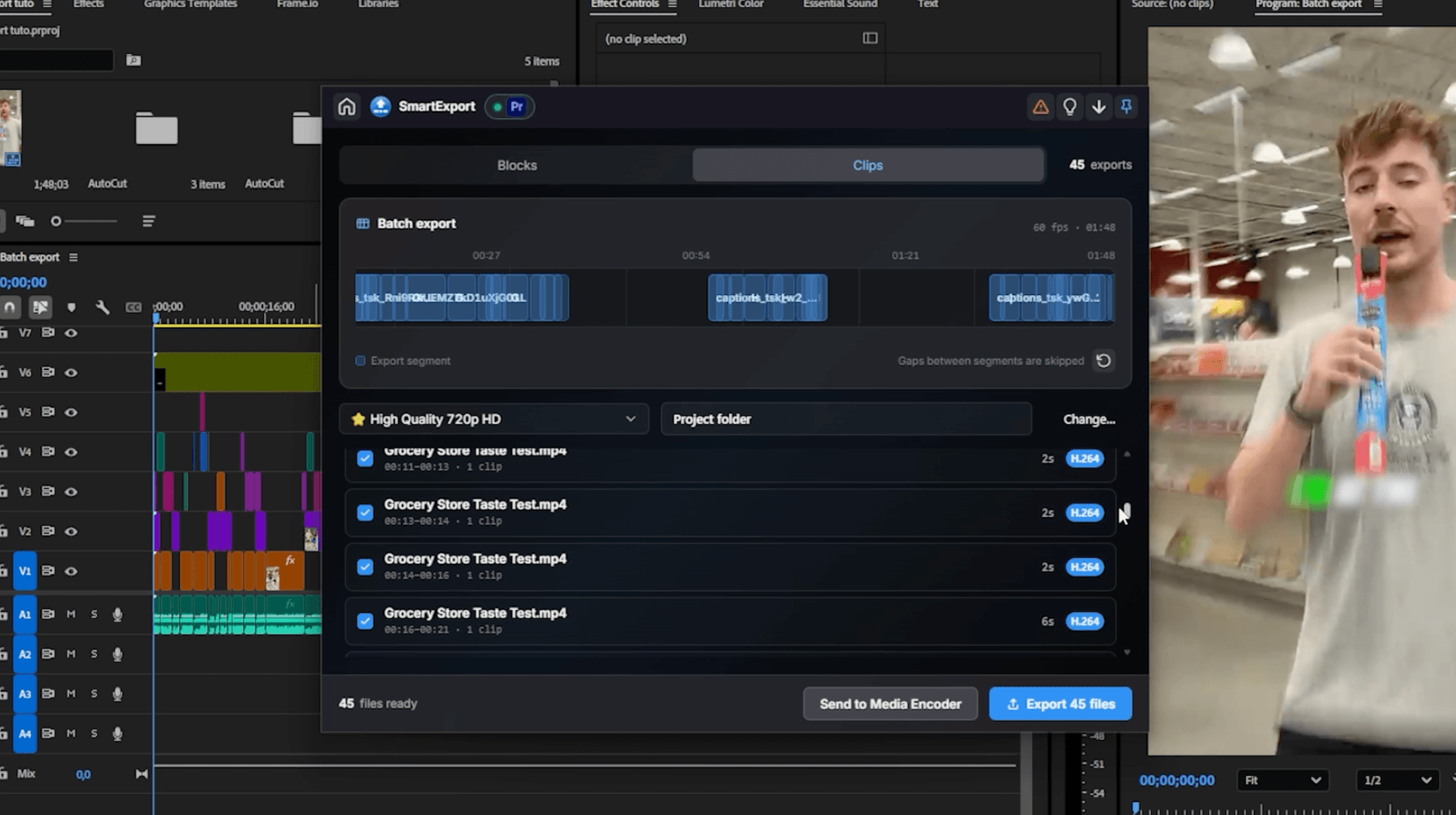
예를 들어 데일리 영상이나 클라이언트 긴급 작업처럼 타임라인의 모든 클립을 각각 내보내야 하나요? Clips 모드로 전환하면 Smart Exports가 블록별 그룹화를 중단하고 타임라인을 클립별로 표시합니다.
여러 쇼츠를 한 번에 내보내는 방법, 단계별 안내
- Ctrl+오른쪽 클릭 또는 사용자 지정 단축키로 Ring을 열고, 가운데의 Blinkl 아이콘을 클릭한 다음 Smart Exports를 선택합니다.
- Blocks 탭을 클릭합니다. Smart Exports가 타임라인을 즉시 스캔하고 시퀀스 사이의 간격을 기준으로 모든 블록을 감지합니다.
- 타임라인 미리보기에서 클릭해 내보낼 블록을 선택하거나 목록에서 선택합니다. 목록에는 각 블록의 길이와 형식이 표시됩니다.
- 예를 들어 긴급 작업처럼 타임라인의 모든 클립을 개별적으로 내보내야 한다면 Clips 모드로 전환합니다.
- 목록에 동기화된 Premiere Pro 프리셋에서 쇼츠, ProRes 또는 최종 형식에 맞는 내보내기 프리셋을 선택합니다.
- 저장할 폴더를 선택합니다.
- Premiere Pro에서 바로 렌더링하려면 Export files를 클릭하고, 백그라운드에서 렌더링하는 동안 계속 편집하려면 Send to Media Encoder를 클릭합니다.
어떤 내보내기 경로를 선택해야 할까요?
- Export files 선택 편집을 마치고 지금 바로 파일이 필요할 때 선택합니다.
- Send to Media Encoder 선택 렌더링 대기열이 길고 Premiere Pro에서 계속 작업하고 싶을 때 선택합니다.
- Clips 모드 선택 데일리 영상이나 클라이언트 검토용처럼 모든 클립이 개별적으로 필요할 때 선택합니다.
렌더링은 줄이고, 편집은 더 많이
쇼츠 세 개를 내보내는 데 내보내기 대화 상자를 세 번 거칠 필요는 없습니다. Smart Exports가 타임라인을 읽고 쇼츠를 블록으로 그룹화한 다음, 선택한 항목을 한 번에 모두 렌더링하므로 렌더링 대기열을 지켜보는 대신 다음 편집 작업을 진행할 수 있습니다.
· 한 번의 클릭으로 모든 쇼츠 내보내기
자주 묻는 질문
하나의 타임라인에서 여러 쇼츠를 내보내는 간단한 답변입니다.
Premiere Pro에서 같은 타임라인의 여러 시퀀스를 자동으로 내보낼 수 있나요?
Smart Exports는 각 쇼츠를 어떻게 감지하나요?
Smart Exports의 Clips 모드란 무엇인가요?
쇼츠를 내보내는 동안 계속 편집할 수 있나요?
Smart Exports는 무료인가요?
Myriam HINDERER
Chief Marketing Officer