
 다운로드
다운로드
Myriam HINDERER
2026-08-20
Premiere Pro에서 TikTok 편집용 부드러운 줌 전환 만드는 방법
버터처럼 부드러운 줌 인 및 줌 아웃 전환은 TikTok 편집의 기본 요소입니다. 커브를 직접 만드는 방법이나 Smoothify로 클릭 한 번에 적용하는 방법을 알아보세요.
빠른 답변
Premiere Pro에서 부드러운 줌 인 및 줌 아웃 전환을 만들려면 주요 방법은 다음과 같습니다:
- Scale 키프레임을 직접 설정하고, 그래프 편집기에서 이징이 부드러워질 때까지 Bezier 핸들을 드래그하세요.
- 이미 프리셋으로 저장해 둔 커브를 재사용하세요.
- 또는 Smoothify를 사용해 그래프 편집기에서 커브를 한 번 재현한 다음 클릭 한 번으로 적용하고, 이후 모든 편집에 사용할 수 있도록 프리셋으로 저장하세요.
기본 방식도 작동합니다. 하지만 매번 같은 핸들과 씨름해야 하죠. Smoothify를 사용하면 커브를 한 번만 다듬고 영원히 재사용할 수 있습니다.
기본 방식이 작동하지만 느린 이유
기본 방식은 실제로 작동합니다. 조정 레이어를 만들고 Transform 효과를 추가한 다음 키프레임을 설정하고, 그래프 편집기에서 Bezier 커브를 조정해 움직임을 기계적이지 않고 부드럽게 만들어야 하죠. 작업은 완료되지만, 줌이 필요할 때마다 줌 하나에 몇 분씩 걸립니다.
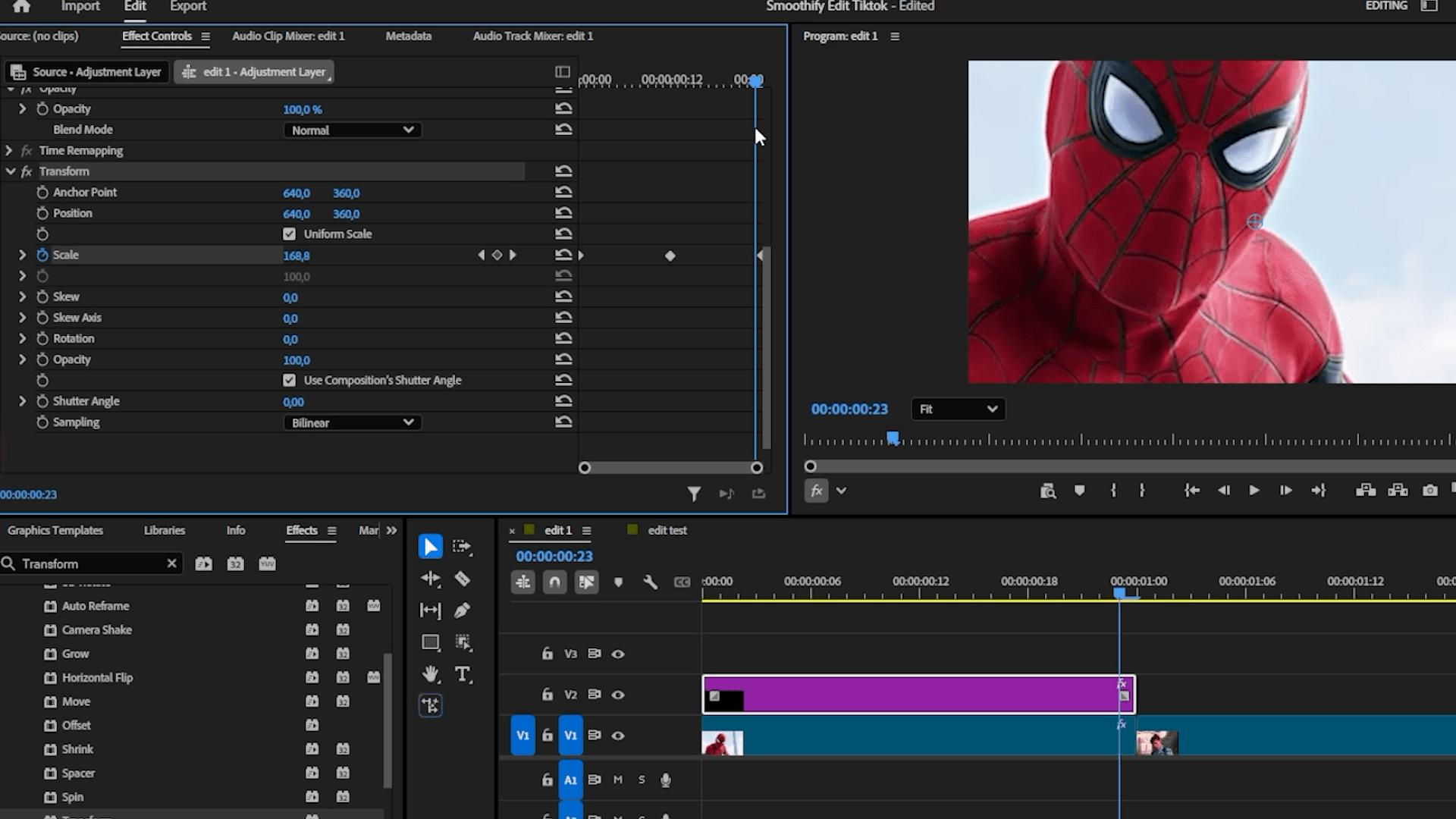
조정 레이어와 키프레임 설정하기
- 조정 레이어를 만들고 첫 번째 클립 위에 배치하세요.
- Effects 패널에서 transform을 입력하고 레이어로 드래그하세요.
- Effect Controls에서 아래로 스크롤해 Transform 섹션으로 이동하세요.
- Scale의 스톱워치를 클릭해 키프레임을 시작하고, 첫 프레임을 175퍼센트로 설정하세요.
- 레이어의 중간으로 이동해 100퍼센트로 키프레임을 추가하세요.
- 레이어의 끝으로 이동해 175퍼센트로 키프레임을 추가하세요. 이것이 부드러운 줌 아웃입니다.
Smoothify로 부드러운 커브 적용하기
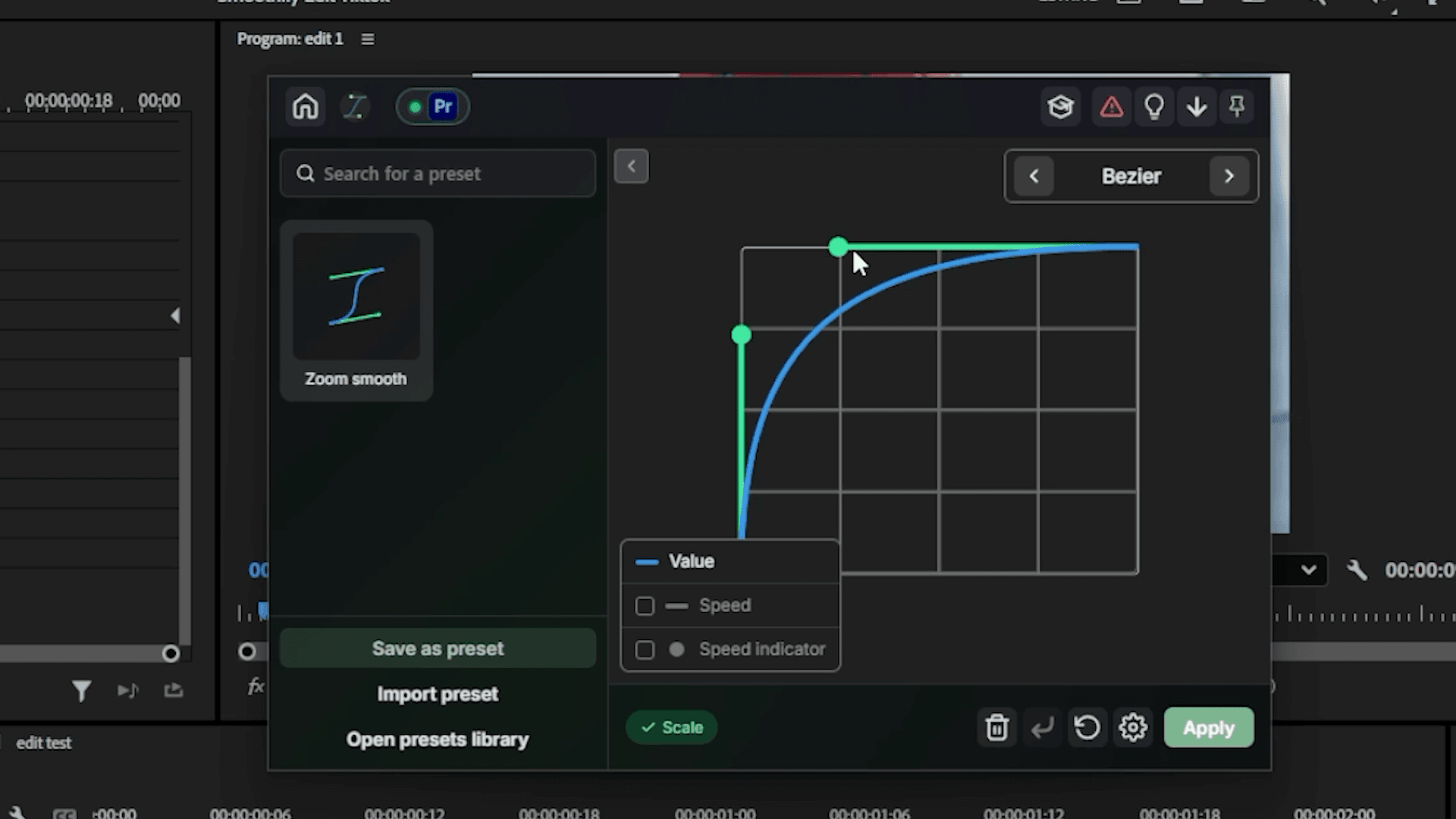
Bezier 핸들을 하나씩 직접 드래그하는 대신 Smoothify를 사용해 몇 번의 클릭만으로 정확한 커브를 적용하세요.
- 첫 번째와 두 번째 키프레임 사이에 재생 헤드를 배치하세요.
- Ctrl+오른쪽 클릭 또는 사용자 지정 단축키로 Ring을 열고, 가운데의 Blinkl 아이콘을 클릭한 다음 Smoothify로 이동하세요.
- 그래프 편집기에서 부드러운 줌 아웃을 위한 커브를 재현하세요.
- 나중에 재사용하려면 프리셋으로 저장한 다음 Save를 클릭하세요. 키프레임 형태가 자동으로 만들어집니다.
- 이번에는 마지막 두 키프레임 사이에서 같은 작업을 반복해 부드러운 줌 인 커브를 만드세요.
효과를 살려주는 두 가지 세부 설정
- 셔터 앵글: 조정 레이어 클립의 셔터 앵글 설정까지 아래로 스크롤한 다음 360으로 올리세요. 줌 속도감을 살려주는 모션 블러가 추가됩니다.
- 빠른 플래시: 전환에 짧은 플래시를 추가해 조금 더 강렬하게 만들어 보세요. TikTok 스타일 편집에서 자주 사용하는 마무리 효과입니다.
편집 전체에서 재사용하기
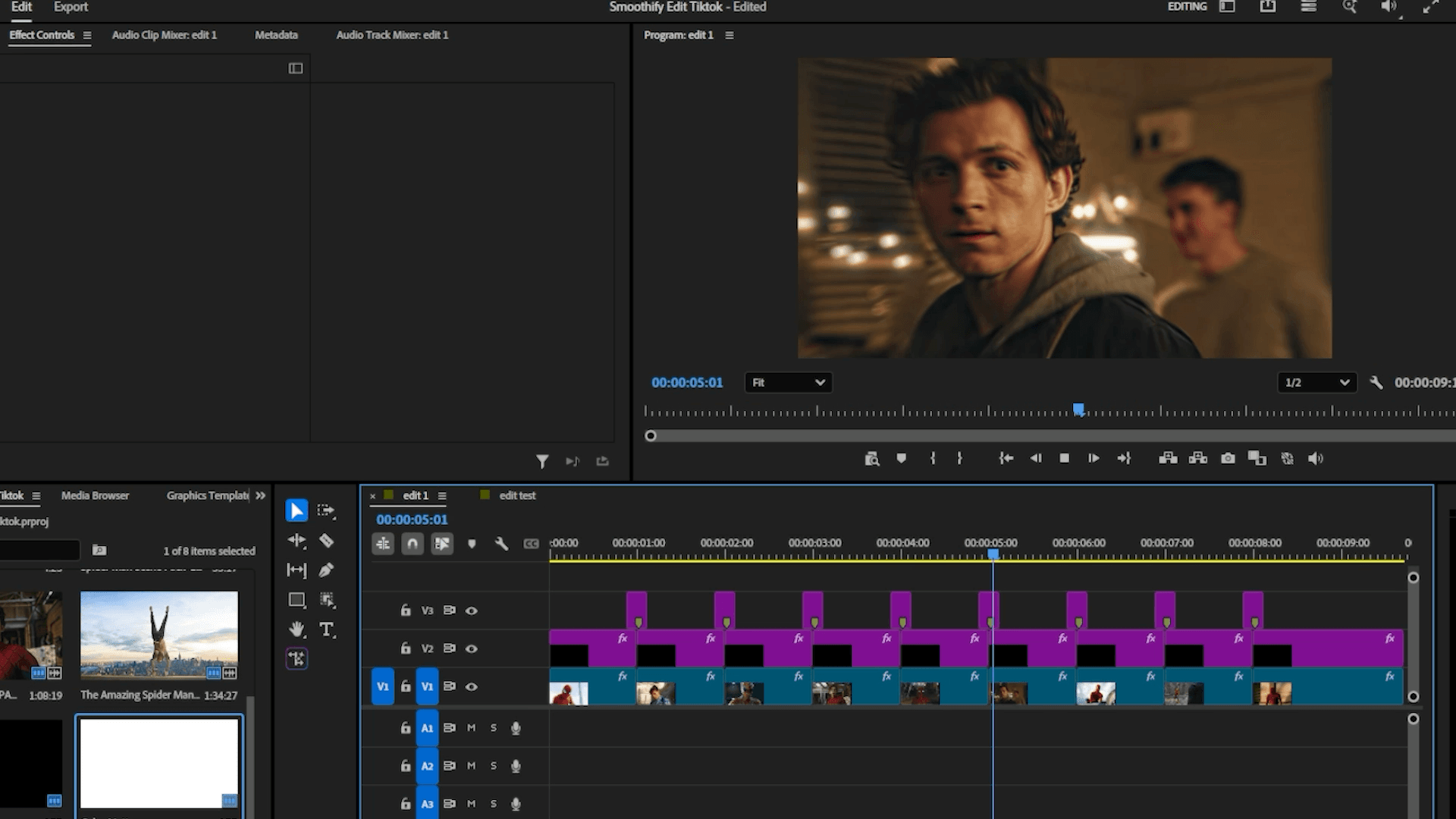
다른 클립에 같은 줌을 적용하려면 조정 레이어를 선택해 복사한 뒤 각 클립 위에 붙여넣거나, 새 키프레임 두 개에 저장된 Smoothify 프리셋을 다시 적용하세요.
클릭 한 번으로 버터처럼 부드럽게
부드러운 줌 전환은 매번 같은 공식으로 완성됩니다. 키프레임 두 개와 그 사이의 적절한 커브죠. Smoothify에서 커브를 한 번 다듬고 프리셋으로 저장하면 TikTok 편집의 모든 줌 인과 줌 아웃이 버터처럼 부드럽고 일관되게 적용되며, Bezier를 번거롭게 조정할 필요도 없습니다.
· 클릭 한 번으로 버터처럼 부드러운 줌
자주 묻는 질문
부드러운 줌 전환을 만드는 간단한 방법.
Premiere Pro에서 부드러운 줌 전환을 만들려면 어떻게 해야 하나요?
Smoothify 확장 프로그램이 무엇인가요?
줌 전환에 모션 블러를 추가하려면 어떻게 해야 하나요?
모든 클립에 같은 줌을 재사용할 수 있나요?
Smoothify는 무료인가요?
Myriam HINDERER
Chief Marketing Officer