
 Herunterladen
Myriam HINDERER
2026-07-07
So schneidest du ein Musikvideo in Premiere Pro automatisch auf den Beat (neuer Auto Edit Clip-Modus)
Ein Musikvideo von Hand auf den Beat zu schneiden dauert Stunden. Sieh dir an, wie der neue Auto Edit Clip-Modus deinen Track einliest und deinen Clip in Premiere Pro auf den Beat schneidet.
Die schnelle Antwort
Um ein Musikvideo in Premiere Pro mit dem Beat zu synchronisieren, markierst du entweder die Beats und schneidest von Hand oder du lässt eine Erweiterung den Track einlesen und für dich schneiden. Deine wichtigsten Optionen sind:
- Schneide manuell, indem du bei jedem Beat einen Marker setzt und dann jeden Clip passend zuschneidest.
- Verwende ein Beat-Erkennungstool, um die Marker zu setzen, und führe trotzdem jeden Schnitt selbst aus.
- Oder mit Auto Edit Clip, wählst du deinen Track aus, legst fest, wo die Schnitte landen, und lässt den gesamten Beat-synchronisierten Edit in einem Durchgang erstellen.
Die ersten beiden Methoden funktionieren. Sie machen aus einem dreiminütigen Clip aber auch stundenlanges Scrubbing. Der neue Musikvideo-Modus in Auto Edit Clip übernimmt diesen Rohschnitt für dich.
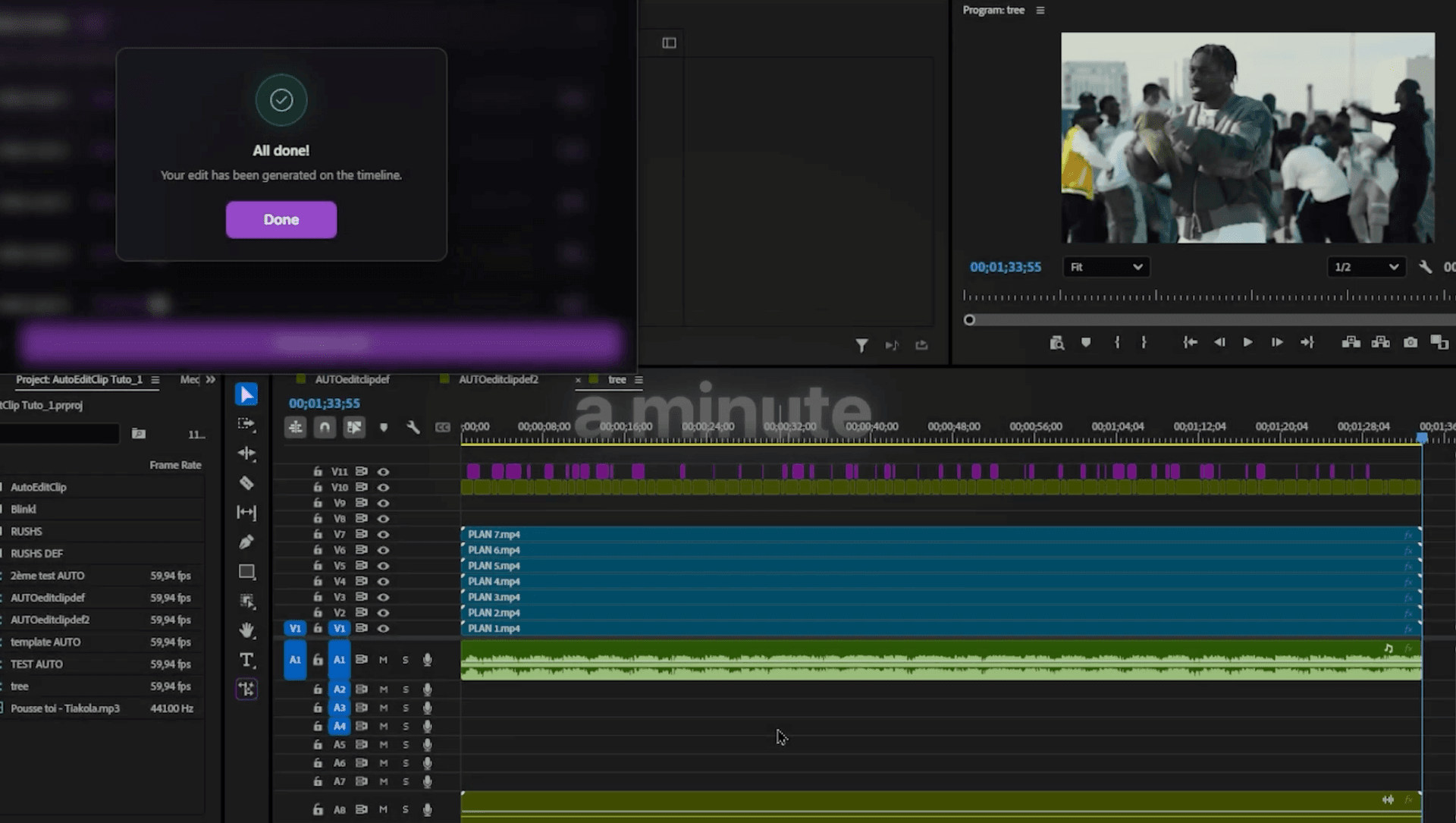
Warum es Stunden dauert, ein Musikvideo von Hand auf den Beat zu schneiden
Das Anpassen an den Beat ist monotone Arbeit. Du hörst auf den Kick, setzt einen Marker, schneidest den Clip, trimmst die Handles, gehst dann zum nächsten Takt und machst alles wieder. Bei einem vollständigen Track sind das Hunderte nahezu identische Entscheidungen, und ein einziges übersehenes Frame reicht aus, damit sich die gesamte Sequenz leicht unrund anfühlt.
Blitze, Speed Ramps und Übergänge darüberzulegen ist ein weiterer kompletter Durchgang durch die Timeline. Es funktioniert, aber es ist genau die Art von Arbeit, die einen Nachmittag verschlingt und dich zu müde macht, um die kreativen Entscheidungen zu beurteilen, die wirklich zählen.
Was der neue Musikvideo-Modus macht
Auto Edit Clip setzt bereits Multi-Cam-Rushes zu einem Rohschnitt zusammen. Dieser Modus bringt dieselbe Geschwindigkeit mit einem Befehl in Musikvideos: Er liest deinen Audiotrack, findet die Beats und schneidet deine gestapelten Aufnahmen für dich zur Musik.
Du triffst weiterhin jede kreative Entscheidung: auf welchen Beats geschnitten wird, wie oft geschnitten wird und wie stark die Effekte ausfallen. Auto Edit Clip übernimmt lediglich den mühsamen ersten Durchgang und übergibt dir eine fertige Sequenz, die du verfeinern kannst.
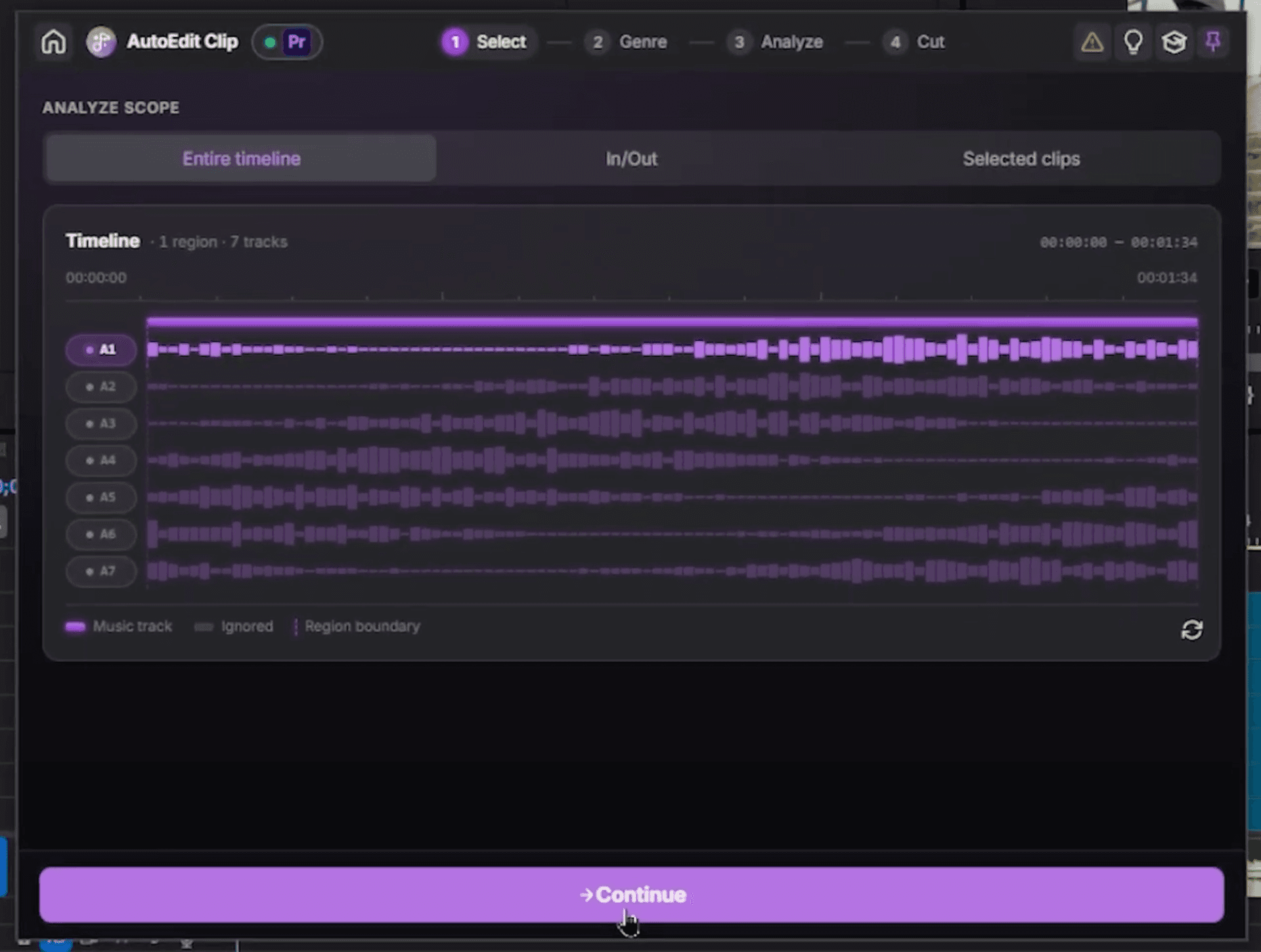
So bearbeitest du dein Musikvideo automatisch, Schritt für Schritt
Richte zuerst dein Projekt ein und überlasse dann Auto Edit Clip die Beat-Arbeit.
- Importiere deine Clips in die Timeline und staple sie, eine Aufnahme pro Videospur. Lösche die Audiospuren, wenn du eine übersichtlichere Ansicht möchtest.
- Importiere deine Musik und ziehe sie auf eine Audiospur.
- Öffne den Blinkl Ring mit Strg+Rechtsklick, klicke in der Mitte auf das Blinkl-Symbol, um den Katalog zu öffnen, und wähle Auto Edit Clip aus.
- Wähle die Audiospur mit deiner Musik aus (A1 in der Demo), wähle Entire timeline oder In/Out für einen bestimmten Abschnitt und klicke auf Continue.
- Wähle dein Musikgenre, Hip-Hop, elektronisch oder einen der anderen Modi, oder lasse es auf Auto. Klicke anschließend auf Analyze music und warte einige Sekunden.
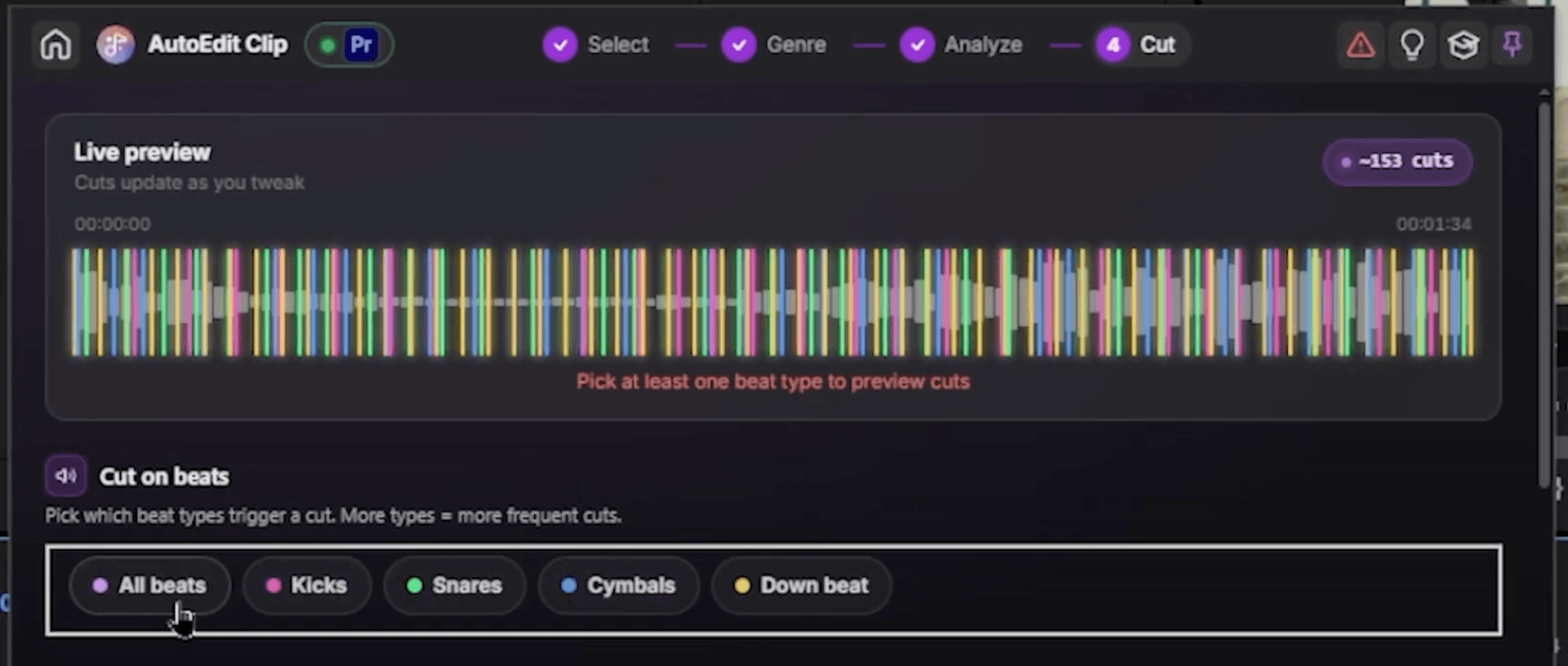
- Nutze im Konfigurationsschritt die Live-Vorschau, um festzulegen, wo die Schnitte landen. Wenn du Kicks und Downbeats auswählst, wird die Vorschau in Echtzeit aktualisiert.
- Lege die Schnittfrequenz fest, also den Mindestabstand zwischen den Schnitten. 1/2 sorgt für ein dynamisches Gefühl, oder wähle benutzerdefiniert für deine eigenen Abstände.
- Füge Effekte, Blitze, Kick-Effekte und automatische Übergänge hinzu und lege dann die Dichte fest (60 % in der Demo), also wie intensiv sie wirken.
- Passe die Priorität deiner Videospuren an, wenn eine bestimmte Aufnahme häufiger auf dem Bildschirm erscheinen soll, und klicke dann auf Generate edit.
Einige Sekunden später hast du einen Beat-synchronisierten Clip mit Schnitten und Effekten, den du direkt verfeinern kannst.
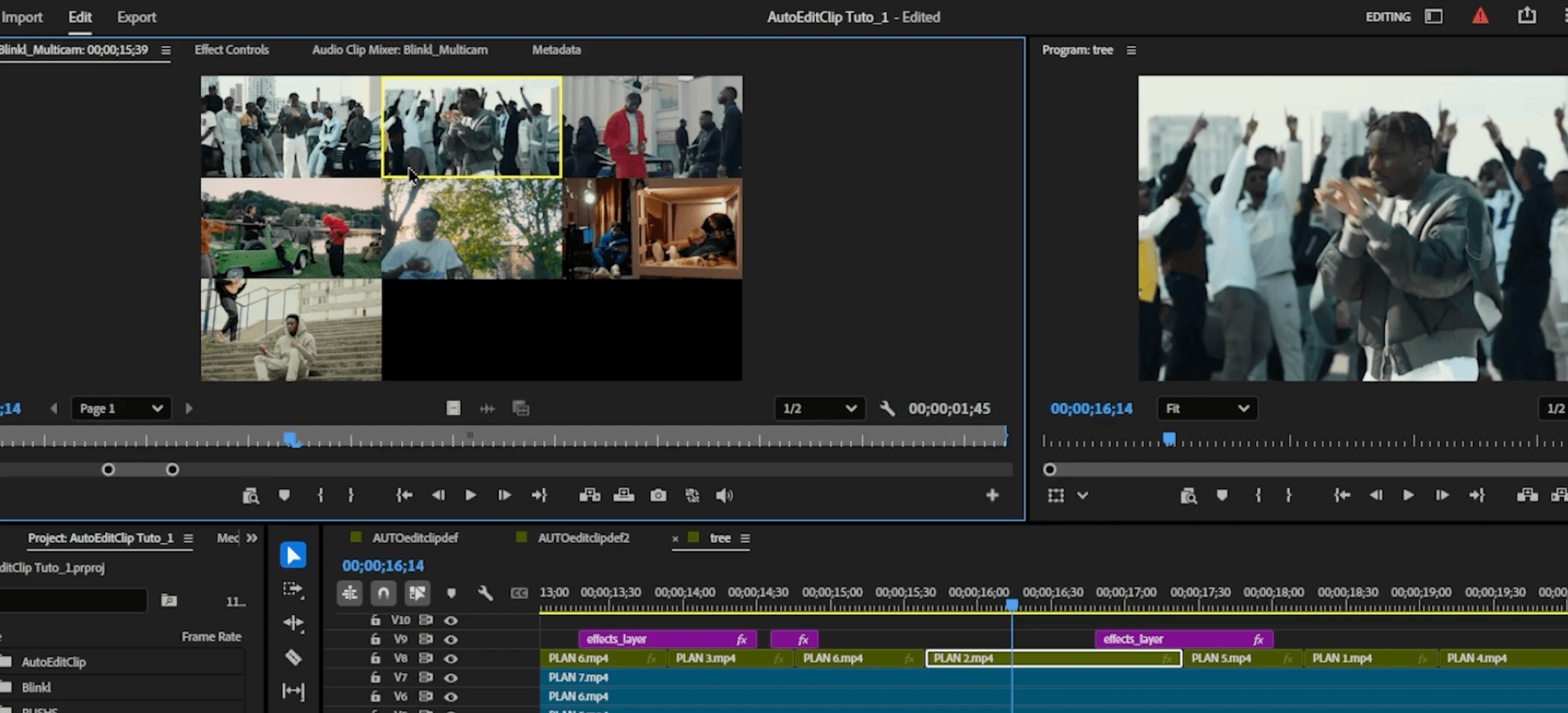
Eine Aufnahme mit einem Klick austauschen
Du möchtest an einem bestimmten Moment eine andere Aufnahme? Doppelklicke auf den Clip, ein Fenster wird geöffnet, wähle den gewünschten Clip aus und er wird an derselben Stelle eingesetzt. Kein erneuter Schnitt, keine erneute Synchronisierung, einfach die Aufnahme, die du wirklich wolltest.
Welche Schnitteinstellungen solltest du wählen?
- Wähle Kicks und Downbeats wenn du an den prägnanten, offensichtlichen Momenten des Tracks schneiden möchtest. Das ist der sicherste Ausgangspunkt für die meisten Musikvideos.
- Wähle eine kürzere Schnittfrequenz wenn der Song schnell ist oder du ein energiegeladenes, rasantes Gefühl möchtest. Verlängere sie für langsamere, filmischere Abschnitte.
- Erhöhe die Effektdichte wenn der Track nach Blitzen und Hits verlangt, und verringere sie, wenn das Material den Edit allein tragen soll.
- Erhöhe die Priorität einer Spur wenn eine Aufnahme deine Hauptperspektive ist und häufiger als die anderen auf dem Bildschirm erscheinen soll.
Verbringe deine Zeit mit dem Vibe, nicht mit den Schnitten
Ein Musikvideo von Hand an den Beat anzupassen ist zuverlässig und langsam. Auto Edit Clip macht daraus eine Aktion: Staple deine Aufnahmen, ziehe deinen Track hinein und erstelle den Edit. Premiere liefert dir eine zur Musik synchronisierte Schnittsequenz, und du behältst deine Energie für die kreativen Entscheidungen, die ein Computer nicht für dich treffen sollte.
· 14 Tage kostenlos testen, keine Kreditkarte
Häufig gestellte Fragen
Die kurzen Antworten auf die Fragen, die die Timeline normalerweise lang macht.
Kann Premiere Pro ein Musikvideo automatisch auf den Beat schneiden?
Wie synchronisiert Auto Edit Clip die Schnitte mit der Musik, und kann ich steuern, wie oft geschnitten wird?
Kann die Erweiterung automatisch Effekte hinzufügen?
Kann ich eine Aufnahme nach der Erstellung ändern?
Ist Auto Edit Clip kostenlos?
Welche Premiere Pro-Versionen werden unterstützt und ist eine Internetverbindung erforderlich?
Myriam HINDERER
Chief Marketing Officer