
 Herunterladen
Myriam HINDERER
2026-07-21
So baust du MrBeasts Zooms in Premiere Pro nach (Bouncy, Smooth, Ease Out)
MrBeast verwendet drei Zooms: bouncy, smooth und ease out. Erfahre, wie du alle drei in Premiere Pro mit der kostenlosen Smoothify-Erweiterung mit einem Klick nachbauen kannst.
Die schnelle Antwort
MrBeasts Zooms sind einfach Skalierungs-Keyframes mit der richtigen Ease-Kurve. Du kannst diese Kurve von Hand im Premiere-Graph-Editor erstellen oder sie mit einem Klick anwenden. Deine Optionen sind:
- Setze zwei Skalierungs-Keyframes und ziehe die Bezier-Griffe in den Effektsteuerungen, bis sich die Bewegung richtig anfühlt.
- Verwende ein Easing-Preset, dem du bereits vertraust, für jeden Clip, der dieselbe Bewegung braucht.
- Oder mit Smoothify, setze zwei Keyframes, wähle die Kurve aus dem Ring und wende sie an. Bouncy, smooth oder ease out, mit einem Klick.
Alle drei MrBeast-Zooms basieren auf demselben Rezept: zwei Skalierungs-Keyframes, der Abspielkopf dazwischen und die richtige Kurve. Hier ist jeder einzelne.
Das Rezept hinter jedem MrBeast-Zoom
Jeder Zoom unten beginnt auf dieselbe Weise. Wähle deinen Clip aus, öffne die Effektsteuerungen und füge zwei Skalierungs-Keyframes hinzu, einen am Anfang des Zooms und einen am Ende. Platziere dann den Abspielkopf zwischen den beiden Keyframes, öffne den Ring mit Strg+Rechtsklick und gehe zu Smoothify. Dort wählst du die Kurve aus.
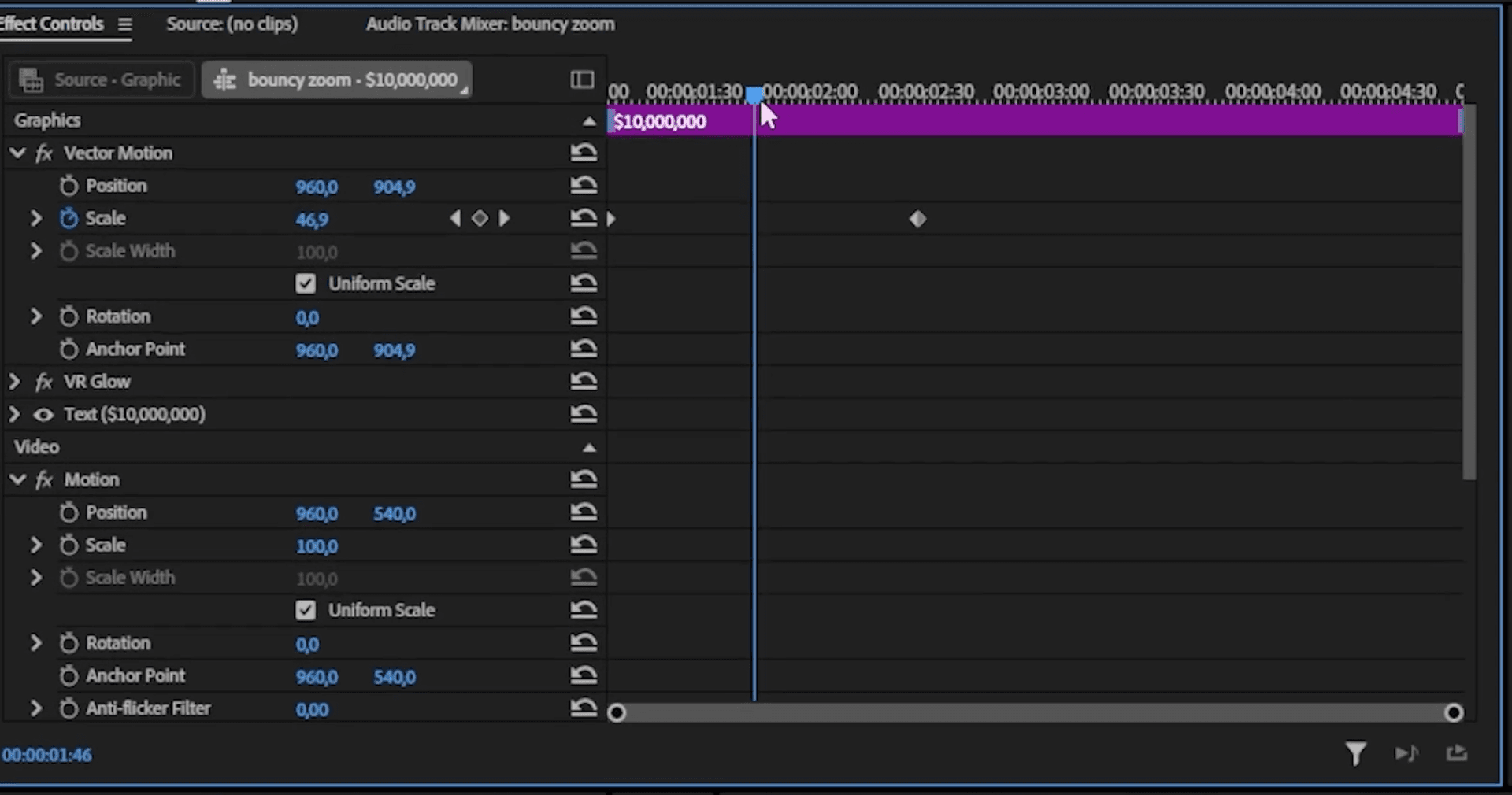
Zoom 1: der Bouncy-Zoom (Reaktionen und Assets)
Das ist MrBeasts Reaktionszoom, der einsetzt, wenn ein Preis auf dem Bildschirm erscheint oder ein Asset eingeblendet wird. Er überschießt und federt zurück, wodurch er so druckvoll wirkt.
- Wähle deinen Clip aus und öffne die Effektsteuerungen.
- Füge am Anfang einen Skalierungs-Keyframe hinzu und setze ihn auf 0.
- Füge ein bis zwei Sekunden später einen weiteren Skalierungs-Keyframe hinzu und setze ihn auf 100.
- Platziere den Abspielkopf zwischen den beiden Keyframes und öffne Smoothify über den Ring.
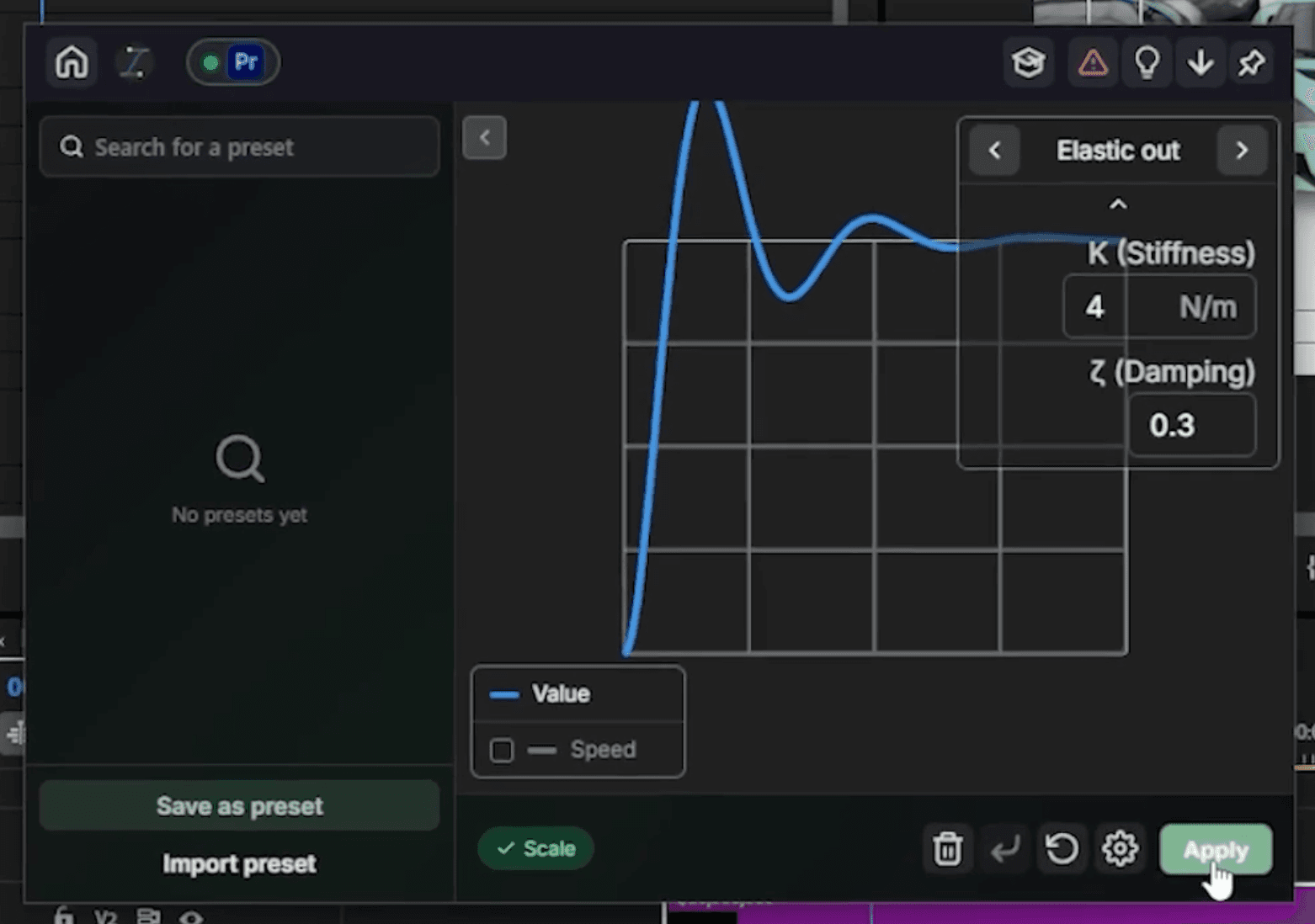
- Wähle im Kurvendiagramm Elastic Out aus, setze die Steifigkeit auf 4 und die Dämpfung auf 0.3 und klicke dann auf Anwenden.
Das ist genau derselbe Bounce, den MrBeast bei seinen Reaktionen verwendet.
Zoom 2: der Smooth-Zoom (einem Moment Energie verleihen)
Der einfachste der drei und einer der nützlichsten. MrBeast verwendet ihn, um auf ein Wort oder ein kleines visuelles Detail zu gehen und Energie hinzuzufügen, ohne den Fokus abzulenken.
- Füge zwei Skalierungs-Keyframes hinzu, den ersten bei 100 und den zweiten bei 115.
- Platziere den Abspielkopf zwischen ihnen und öffne Smoothify über den Ring.
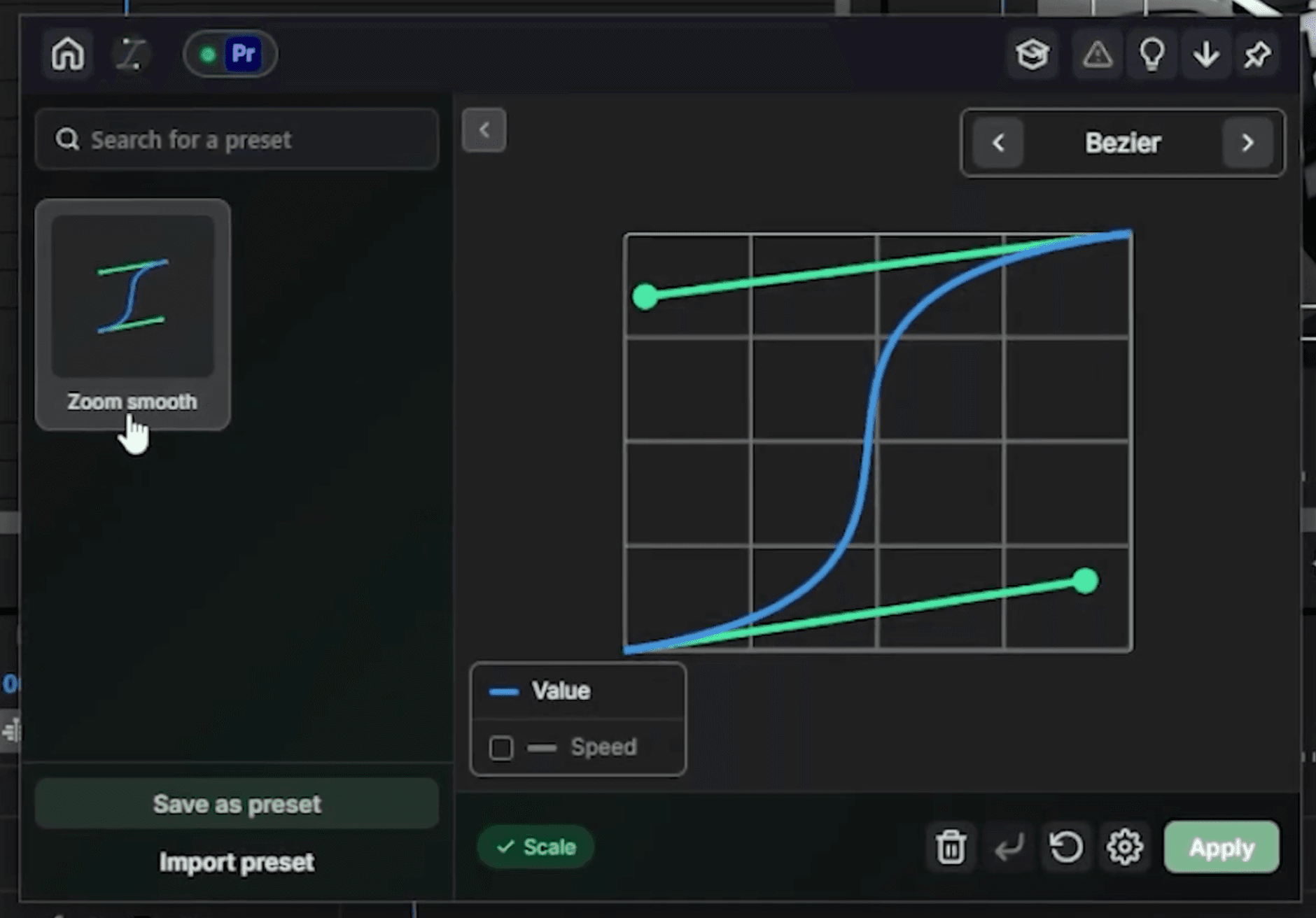
- Forme im Graph-Editor die gewünschte Smooth-Easing-Kurve.
- Klicke vor dem Anwenden auf Als Preset speichern und gib ihr einen Namen, damit du sie später wiederverwenden kannst. Klicke dann auf Anwenden.
Ein wiederverwendbares Preset, und jeder smooth Push in deinem Schnitt sieht konsistent aus.
Zoom 3: der Ease-Out-Zoom (Nahaufnahmen und Enthüllungen)
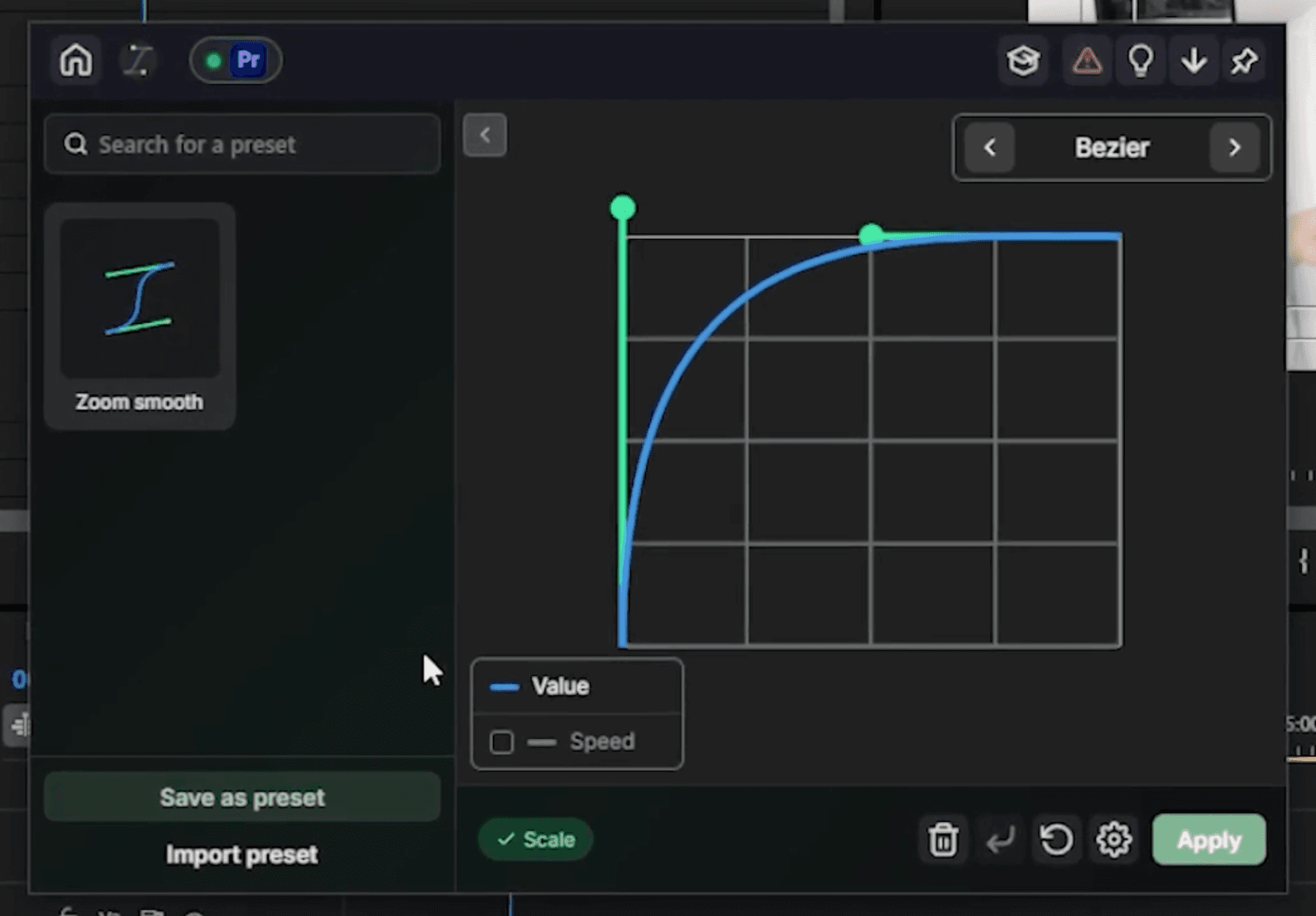
Der am häufigsten verwendete Zoom in MrBeasts Videos. Am Anfang schnell, am Ende langsam auslaufend. Damit zoomt er auf ein Gesicht oder enthüllt einen Ort.
- Füge zwei Skalierungs-Keyframes hinzu, den ersten bei 100 und den zweiten bei 120.
- Platziere den Abspielkopf zwischen ihnen und öffne Smoothify über den Ring.
- Forme im Graph-Editor die Ease-Out-Kurve: schnelle Beschleunigung, sanfte Abbremsung.
- Speichere sie als Preset, wenn du sie wiederverwenden möchtest, und klicke dann auf Anwenden.
Ein sauberer und wiederholbarer, echter Ease-Out-Zoom.
Welchen MrBeast-Zoom solltest du verwenden?
- Verwende den Bouncy-Zoom für Reaktionen und Asset-Enthüllungen, wenn der Bildausschnitt einrasten und sich beruhigen soll.
- Verwende den Smooth-Zoom um einem Wort oder Detail Energie zu verleihen, ohne den Fokus des Zuschauers zu unterbrechen.
- Verwende den Ease-Out-Zoom für Nahaufnahmen und Ortsenthüllungen, wenn du einen schnellen Push möchtest, der sanft zum Stillstand kommt.
Einmal speichern, für immer verwenden
MrBeasts dynamisches Gefühl beruht nicht auf einem geheimen Effekt, sondern auf Konsistenz: dieselben drei Zooms, sauber angewendet, immer wieder. Erstelle sie einmal in Smoothify, speichere sie als Presets und jeder Zoom, den du einsetzt, sitzt auf dieselbe Weise. Zwei Keyframes, ein Klick, weiter schneiden.
· MrBeast-Zooms mit einem Klick
Häufig gestellte Fragen
Die kurzen Antworten auf die Fragen hinter diesen druckvollen Zooms.
Welche Zooms verwendet MrBeast?
Wie erstelle ich einen Bouncy-MrBeast-Zoom in Premiere Pro?
Kann ich diese Zooms ohne Plugin nachbauen?
Kann ich meinen Zoom als Preset speichern?
Ist Smoothify kostenlos?
Welche Premiere-Pro-Versionen unterstützt Smoothify?
Myriam HINDERER
Chief Marketing Officer