
 Herunterladen
Myriam HINDERER
2026-07-30
So erstellst du eine Soundeffekt-Bibliothek in Premiere Pro (und SFX mit einem Klick ablegst)
Hör auf, den richtigen Whoosh in Ordnern zu suchen. Erfahre, wie SFX eine durchsuchbare Soundeffekt-Bibliothek aufbaut, aus der du mit einem Klick innerhalb von Premiere Pro Sounds auf deine Timeline ziehst.
Die kurze Antwort
Um deine Soundeffekte in Premiere Pro zu verwenden, ohne deinen Workflow zu unterbrechen, musst du sie organisieren und mit einem Klick von der Timeline aus erreichen können. Deine Optionen sind:
- Dich jedes Mal durch Ordner im Finder oder Explorer zu wühlen, wenn du einen Sound brauchst.
- Eine Sammlung in den Media Browser zu importieren und zu hoffen, dass du dich noch daran erinnerst, welche Datei welche war.
- Oder mit SFX, eine Bibliothek aufzubauen, sie in Ordner und Favoriten zu sortieren und jeden Sound aus dem Ring auf die Timeline zu ziehen.
Die ersten beiden Methoden funktionieren, bis deine Bibliothek wächst. SFX hält jeden Sound mit einem Klick erreichbar, egal wie viele du besitzt.
Warum Soundeffekte deinen Schnitt verlangsamen
Sounddesign ist schnell vorgestellt und langsam umgesetzt. Der richtige Whoosh liegt irgendwo auf deinem Laufwerk, aber ihn zu finden bedeutet, die Timeline zu verlassen, einen Ordner zu öffnen, sich durch fast identische Dateien zu arbeiten und den passenden Sound wieder zurückzuziehen. Bis er ankommt, hast du den Rhythmus verloren, zu dem du geschnitten hast.
Multipliziere das mit jedem Übergang, jedem Impact und jedem Button-Klick in einem kurzen Video, und die Suche wird zum eigentlichen Job. Die Sounds sind nicht das Problem. Sie zu finden, schon.
Richte deine SFX-Bibliothek ein
Öffne den Ring mit Strg+Rechtsklick oder deinem eigenen Hotkey, klicke in der Mitte auf Blinkl und wähle SFX. Baue die Bibliothek dann so auf, wie du tatsächlich arbeitest.
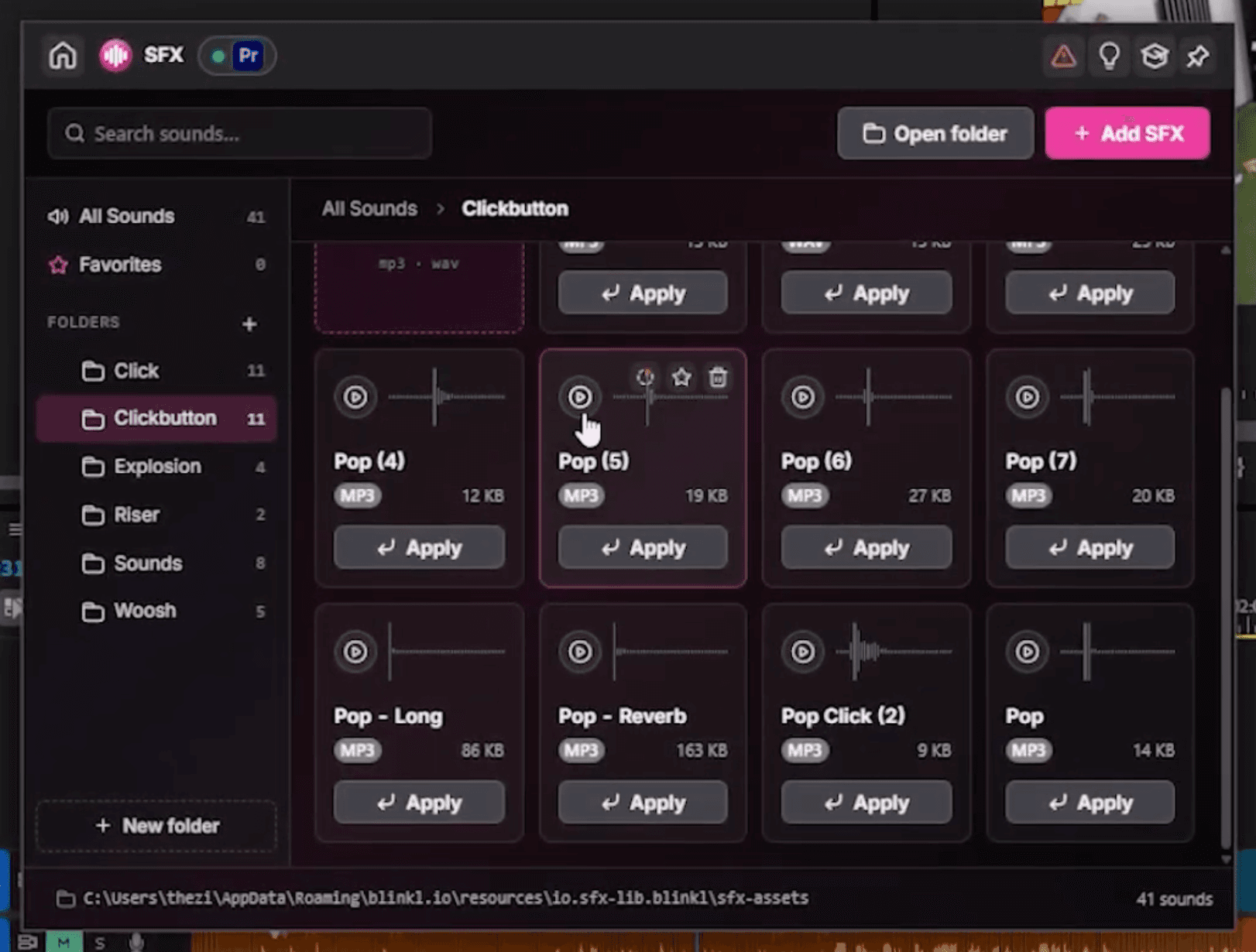
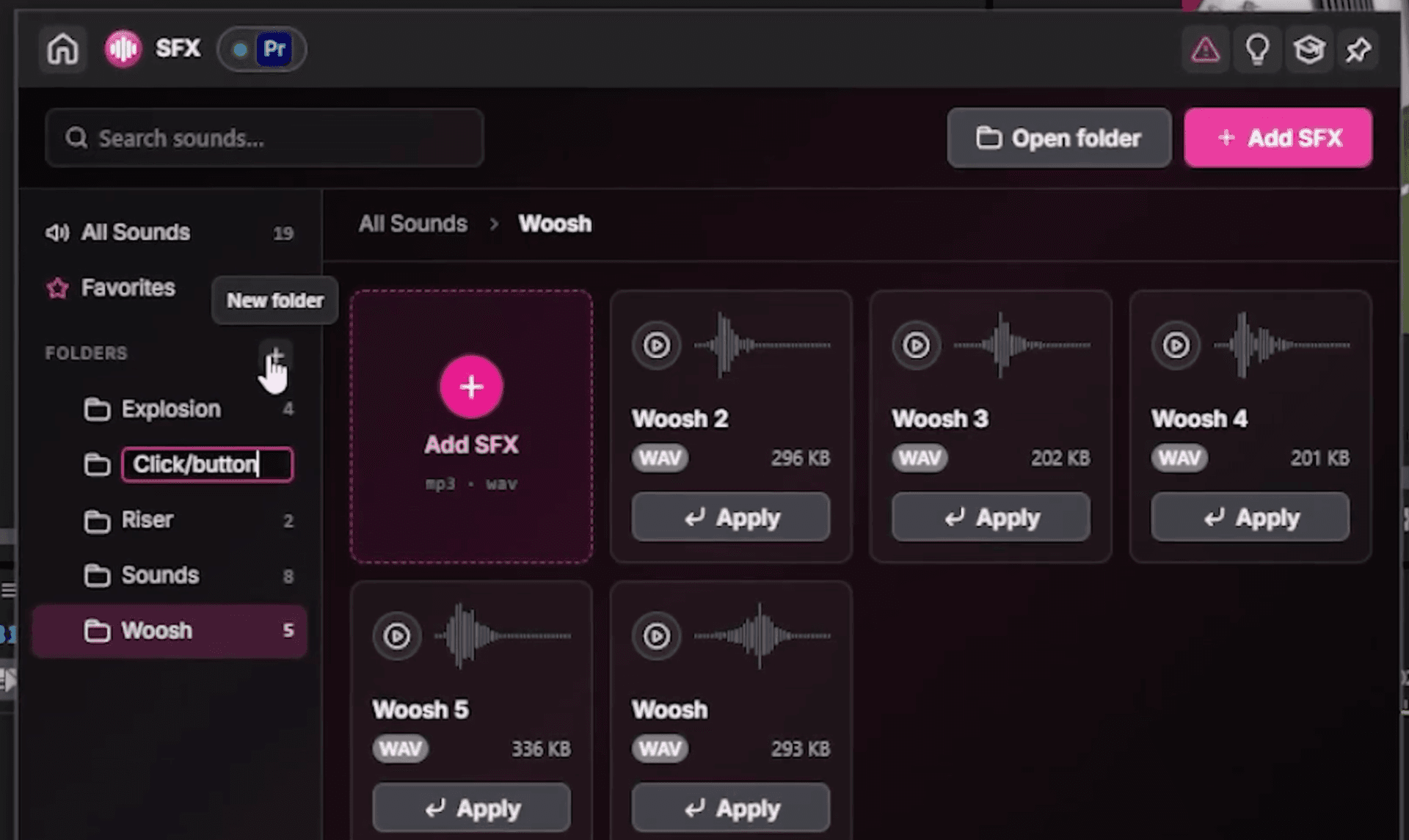
- Erstelle Ordner für deine Kategorien. Klicke, um einen hinzuzufügen, benenne ihn (Explosion, Riser, Whoosh, Klick/Button), und er erscheint in der Liste auf der linken Seite.
- Importiere deine Sounds. Klicke für eine einzelne Datei auf Add SFX oder erneut auf Add SFX, um mehrere Dateien gleichzeitig auszuwählen und eine ganze Sammlung zu importieren.
- Höre jeden Sound in der Vorschau an, indem du auf Wiedergabe klickst, damit du den richtigen auswählst, bevor er die Timeline berührt.
- Markiere die Sounds, nach denen du ständig greifst, mit einem Stern, damit sie in den Favoriten bleiben.
Von dort aus organisierst du die Bibliothek so, wie es zu deinem Workflow passt: alle Sounds an der Seite, deine Favoriten oben und deine sortierten Ordner dazwischen.
Ziehe einen Sound auf deine Timeline
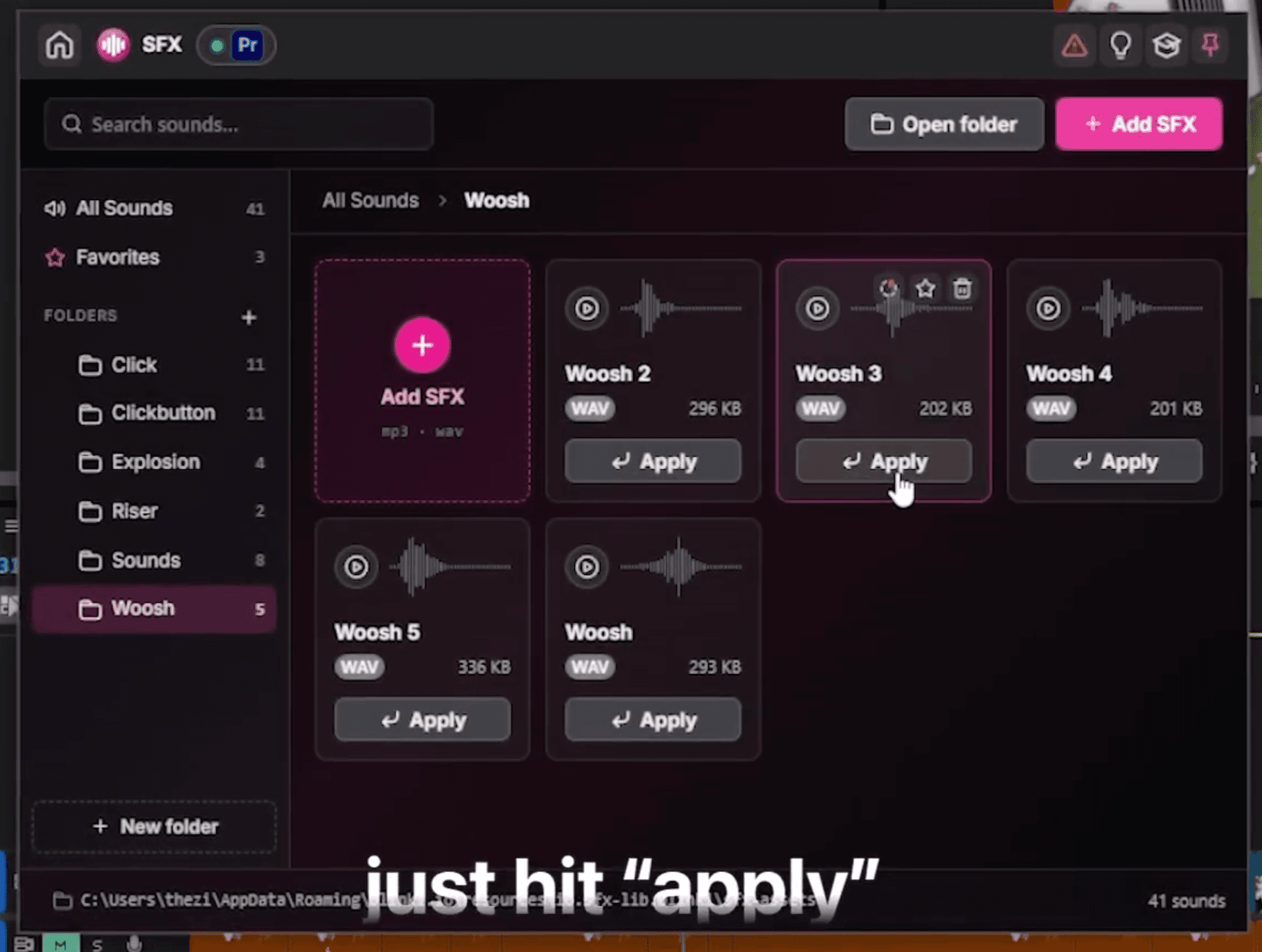
Wenn du den Sound gefunden hast, klicke auf Apply. Er wird sofort direkt an der benötigten Stelle in deine Timeline importiert. Kein Ziehen aus einem Ordner, kein Umweg über den Media Browser.
Füge einen Sound für den Zugriff in einer Sekunde zum Ring hinzu
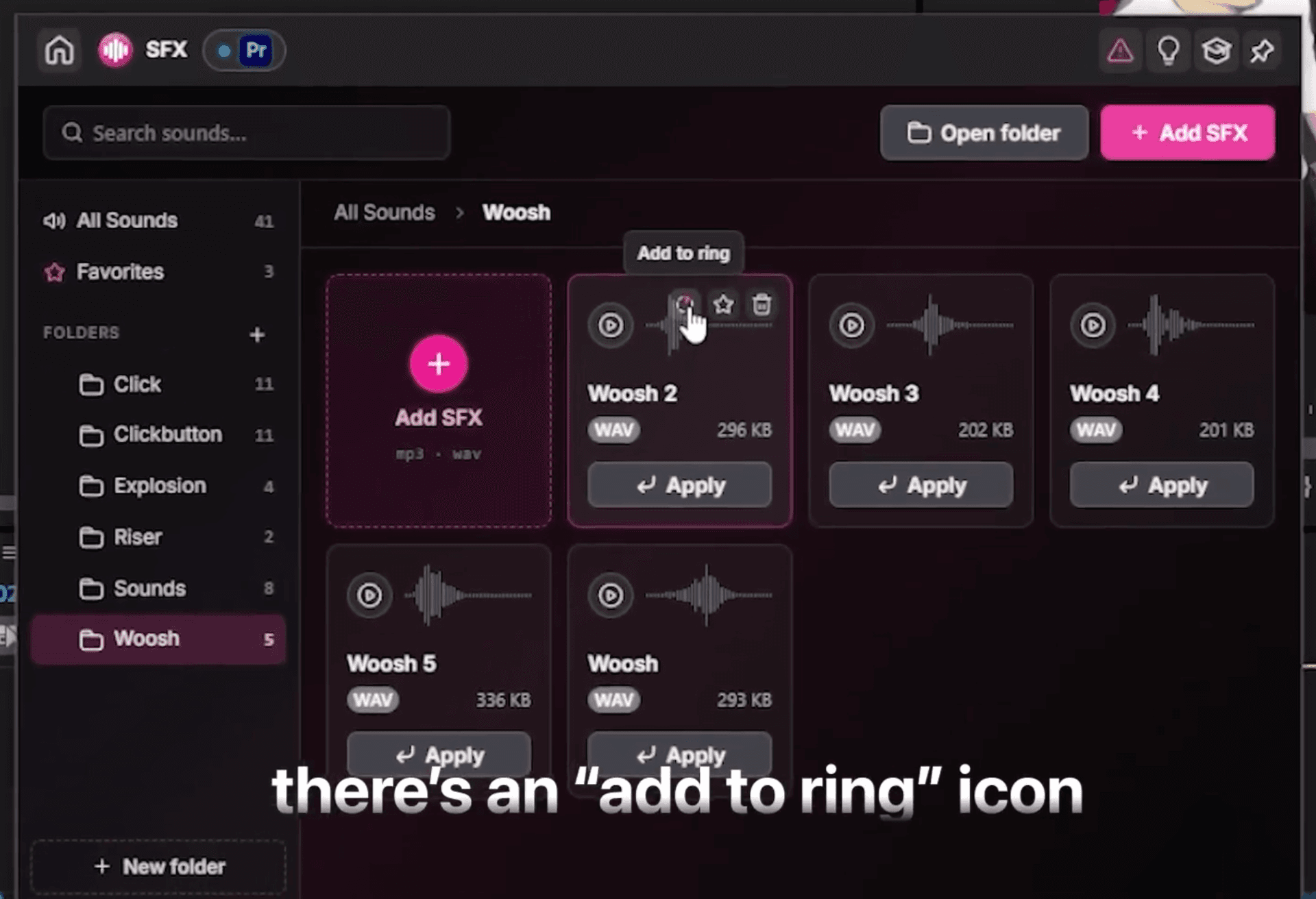
Sounds, die du in jedem Projekt verwendest, kannst du direkt im Ring ablegen. Öffne den Ring, gehe zurück zu SFX und wähle den Sound aus, den du griffbereit haben möchtest.
- Klicke bei einem beliebigen Sound auf das Symbol zum Hinzufügen zum Ring.
- Ziehe ihn in einen leeren Slot oder ersetze einen bereits belegten Slot.
- Sende ihn in einen Unterring, wenn du eine ganze Gruppe von Sounds zusammenfassen möchtest.
- Verwalte alles über die Ring-Einstellungen, sobald sich deine bevorzugten Sounds ändern.
Jetzt sind deine meistgenutzten SFX nur einen Wisch entfernt und in etwa einer Sekunde auf die Timeline gesetzt.
Welche Einrichtung passt zu deinem Workflow?
- Verwende Ordner wenn du alles nach Typ sortieren möchtest, damit eine wachsende Bibliothek in jedem Projekt übersichtlich bleibt.
- Verwende Favoriten für die wenigen Sounds, nach denen du bei fast jedem Schnitt greifst.
- Verwende den Ring für die zwei oder drei charakteristischen Sounds, die du ablegen möchtest, ohne überhaupt etwas zu öffnen.
Weniger Suchen, mehr Schneiden
Ein unübersichtlicher Soundeffekt-Ordner ist eine Abgabe, die du bei jedem Schnitt zahlst. SFX verwandelt ihn in eine Bibliothek, die du einmal aufbaust und für immer nutzt: Sortiere sie nach deinen Vorstellungen, höre Sounds direkt in der Vorschau an und ziehe den richtigen Sound mit einem Klick aus dem Ring. Die Sounds bleiben dir aus dem Weg und du bleibst auf der Timeline.
· Deine gesamte SFX-Bibliothek mit einem Klick erreichbar
Häufig gestellte Fragen
Die kurzen Antworten auf die Fragen, die dich normalerweise einen Ordner durchforsten lassen.
Ist SFX eine kostenlose Soundeffekt-Bibliothek für Premiere Pro?
Wie organisiere ich meine Soundeffekte?
Kann ich einen Sound vor dem Hinzufügen in der Vorschau anhören?
Wie füge ich einen Soundeffekt zur Timeline hinzu?
Kann ich meine SFX-Bibliothek projektübergreifend behalten?
Welche Premiere-Pro-Versionen werden unterstützt?
Myriam HINDERER
Chief Marketing Officer