
 Herunterladen
Myriam HINDERER
2026-08-30
So exportierst du mehrere Shorts gleichzeitig in Premiere Pro (Blinkl Smart Exports)
Früher bedeutete der Export von drei Shorts, die auf derselben Timeline gestapelt sind, In- und Out-Punkte nacheinander zu setzen. Smart Exports erkennt jeden Block und rendert alle mit einem einzigen Klick.
Die schnelle Antwort
Um mehrere Shorts gestapelt auf derselben Premiere Pro-Timeline zu exportieren, hast du hauptsächlich folgende Möglichkeiten:
- Setze manuell einen In- und einen Out-Punkt, exportiere und wiederhole das für jedes Short.
- Verwende Marker, um zu kennzeichnen, wo jedes Short beginnt und endet, und exportiere weiterhin eines nach dem anderen.
- Oder lass Smart Exports deine Timeline scannen, jeden Block anhand der Lücken erkennen und alle in einem Durchgang exportieren.
Die ersten beiden Methoden funktionieren. Sie sind beim Export aber das Äquivalent dazu, dieselben drei Schritte zehnmal neu einzutippen. Smart Exports führt direkt zum Ergebnis.
Warum der manuelle Export mehrerer Shorts langsam ist
Jedes Short auf einer Timeline mit mehreren Clips benötigt einen eigenen Exportdurchgang: In-Punkt setzen, Out-Punkt setzen, auf Export klicken, auf das Rendering warten, dann zur nächsten Lücke scrollen und alles wiederholen. Bei drei Shorts bedeutet das drei vollständige Durchläufe durch den Exportdialog, und die Wartezeit zwischen den Renderings ist tote Zeit, die du für nichts anderes nutzen kannst.
So erkennt Smart Exports deine Shorts
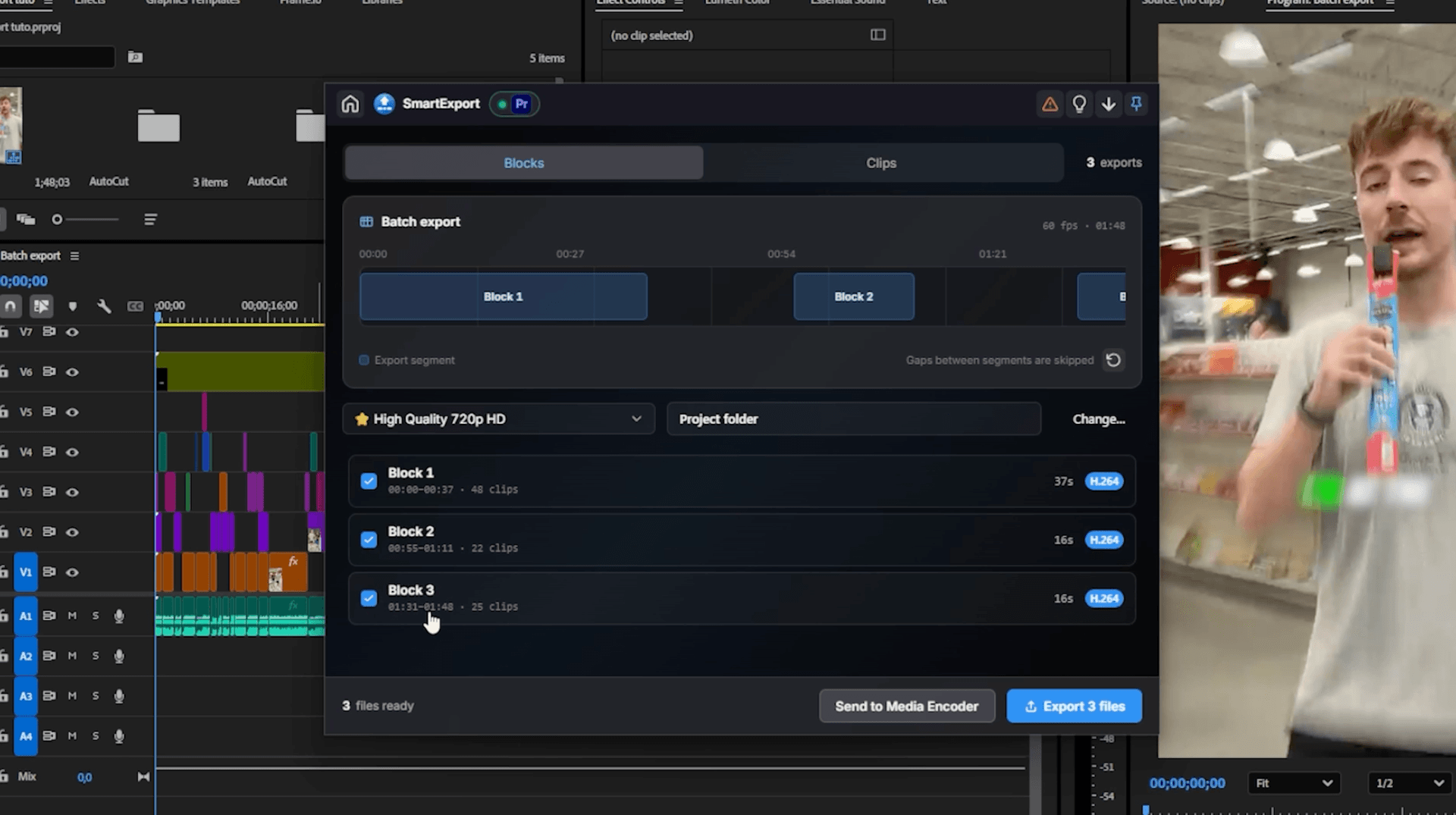
Öffne den Tab „Blocks“, und Smart Exports scannt sofort deine gesamte Timeline. Dabei erkennt es jeden Block anhand der Lücken zwischen deinen Sequenzen: Block eins, Block zwei, Block drei. Eine Timeline-Vorschau oben zeigt jeden Block. Du wählst aus, welche exportiert werden sollen, indem du auf die Vorschau oder auf die Liste darunter klickst. Dort siehst du auch die Dauer und das Format jedes Blocks.
Clips-Modus: jeden Clip separat exportieren
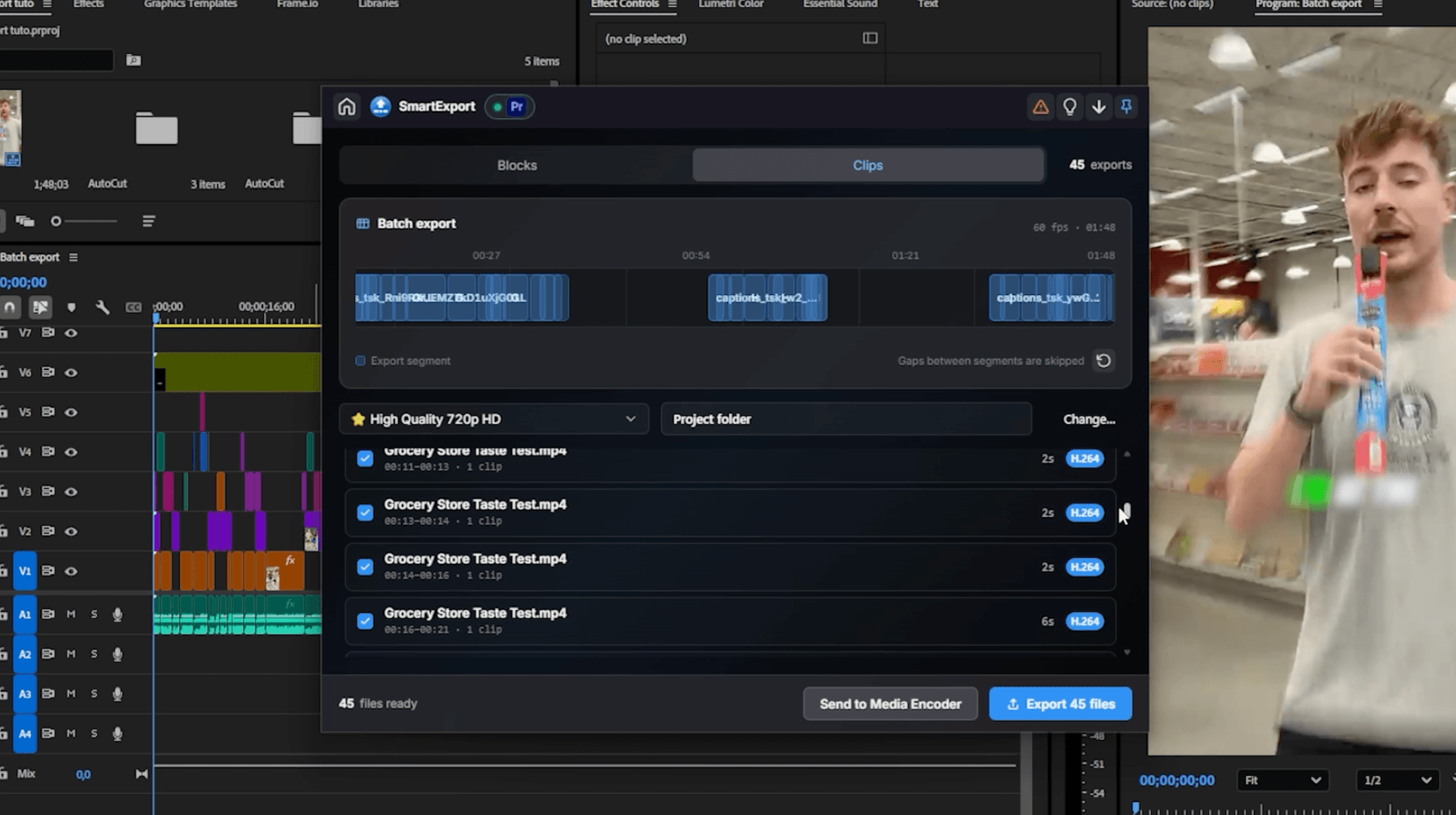
Möchtest du stattdessen jeden Clip auf deiner Timeline einzeln exportieren, zum Beispiel für Dailies oder schnelle Kundenabnahmen? Wechsle in den Clips-Modus. Dann gruppiert Smart Exports nicht mehr nach Blöcken, sondern listet deine Timeline Clip für Clip auf.
So exportierst du mehrere Shorts gleichzeitig, Schritt für Schritt
- Öffne den Ring mit Strg-Rechtsklick oder deinem benutzerdefinierten Hotkey, klicke auf das Blinkl-Symbol in der Mitte und wähle Smart Exports aus.
- Klicke auf den Tab „Blocks“. Smart Exports scannt sofort deine Timeline und erkennt jeden Block anhand der Lücken zwischen deinen Sequenzen.
- Klicke in der Timeline-Vorschau, um auszuwählen, welche Blöcke exportiert werden sollen, oder wähle sie aus der Liste aus. Dort werden für jeden Block Dauer und Format angezeigt.
- Wechsle stattdessen in den Clips-Modus, wenn du jeden Clip auf der Timeline separat exportieren musst, zum Beispiel für schnelle Abnahmen.
- Wähle dein Export-Preset aus deinen synchronisierten Premiere Pro-Presets in der Liste aus: Shorts, ProRes oder welches Format auch immer du am Ende benötigst.
- Wähle deinen Zielordner aus.
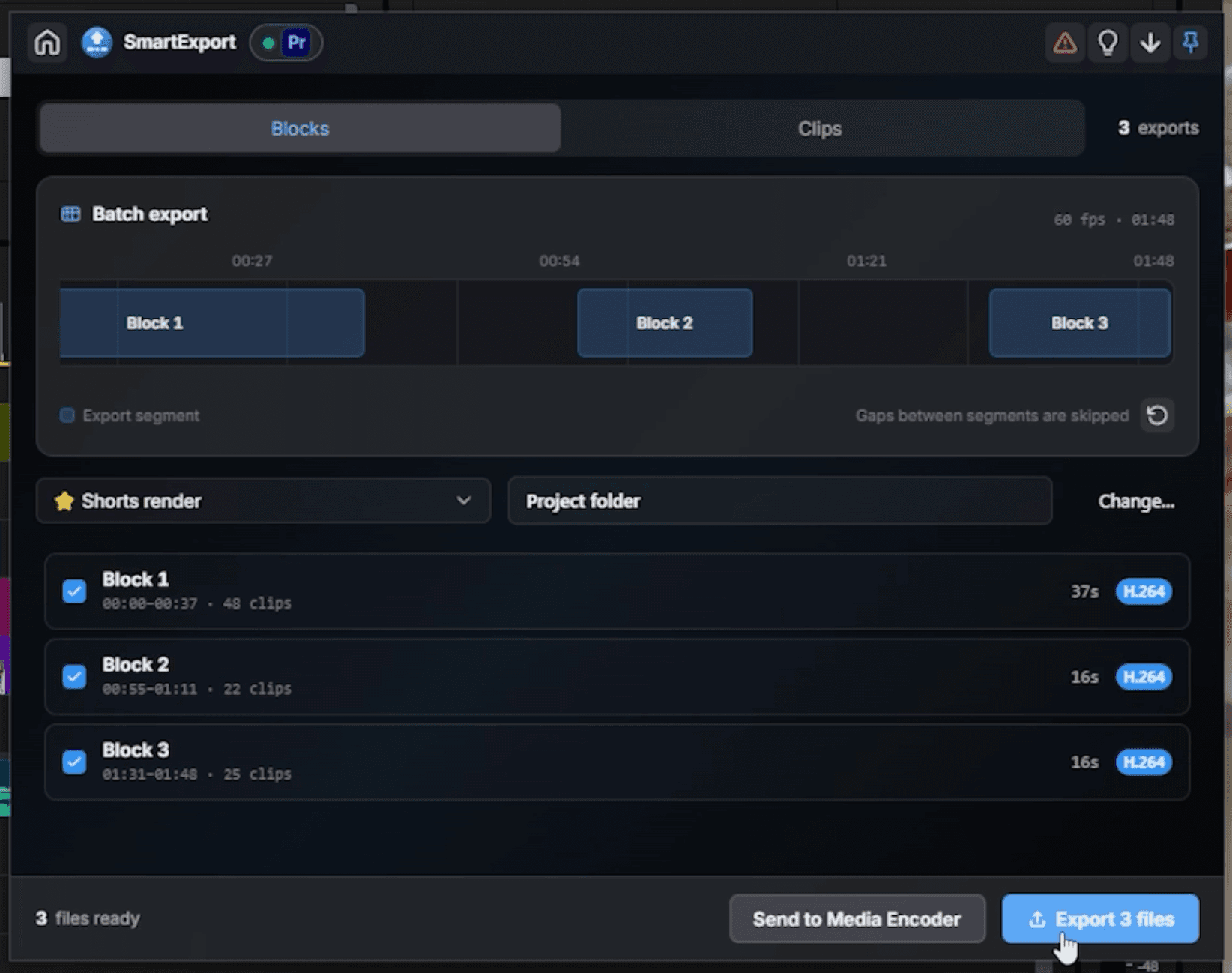
- Klicke auf „Export files“, um direkt in Premiere Pro zu rendern, oder auf „Send to Media Encoder“, um während des Renderings im Hintergrund weiterzuarbeiten.
Welchen Exportweg solltest du wählen?
- Wähle „Export files“ aus wenn du mit dem Editing fertig bist und die Dateien einfach sofort haben möchtest.
- Wähle „Send to Media Encoder“ aus wenn du eine große Render-Warteschlange hast und in Premiere Pro weiterarbeiten möchtest.
- Wähle den Clips-Modus aus wenn du jeden Clip einzeln benötigst, zum Beispiel für Dailies oder Kundenabnahmen.
Weniger Renderings, mehr Editing
Der Export von drei Shorts sollte nicht drei Durchläufe durch den Exportdialog erfordern. Smart Exports liest deine Timeline, gruppiert deine Shorts in Blöcke und rendert alle von dir ausgewählten Shorts in einem einzigen Durchgang. So kannst du stattdessen am nächsten Schnitt arbeiten, anstatt eine Render-Warteschlange zu überwachen.
· Ein Klick, jedes Short exportiert
Häufig gestellte Fragen
Die kurzen Antworten zum Export mehrerer Shorts aus einer Timeline.
Kann Premiere Pro mehrere Sequenzen auf derselben Timeline automatisch exportieren?
Wie erkennt Smart Exports jedes Short?
Was ist der Clips-Modus in Smart Exports?
Kann ich weiterarbeiten, während meine Shorts exportiert werden?
Ist Smart Exports kostenlos?
Myriam HINDERER
Chief Marketing Officer