
 Herunterladen
Myriam HINDERER
2026-08-20
So erstellst du einen flüssigen Zoom-Übergang für TikTok-Edits in Premiere Pro
Ein butterweicher Zoom-in- und Zoom-out-Übergang gehört zu den Standardtechniken bei TikTok-Edits. Erfahre, wie du die Kurve von Hand erstellst oder sie mit Smoothify mit einem Klick anwendest.
Die schnelle Antwort
Für einen flüssigen Zoom-in- und Zoom-out-Übergang in Premiere Pro hast du hauptsächlich diese Möglichkeiten:
- Setze Scale-Keyframes von Hand und ziehe die Bezier-Griffe im Diagrammeditor, bis sich die Beschleunigung flüssig anfühlt.
- Verwende eine Kurve wieder, die du bereits als Preset gespeichert hast.
- Oder mit Smoothify reproduzierst du die Kurve einmal im Diagrammeditor und wendest sie dann mit einem Klick an. Anschließend speicherst du sie als Preset für alle zukünftigen Edits.
Die native Methode funktioniert. Sie bedeutet aber auch, jedes Mal mit denselben Griffen zu kämpfen. Mit Smoothify formst du die Kurve einmal und kannst sie für immer wiederverwenden.
Warum die native Methode funktioniert, aber langsam ist
Die native Methode ist echt und funktioniert: Du erstellst eine Einstellungsebene, fügst den Transform-Effekt hinzu, setzt deine Keyframes und kämpfst dann im Diagrammeditor mit Bezier-Kurven, damit die Bewegung flüssig statt mechanisch wirkt. Damit kommst du ans Ziel, aber jeder Zoom kostet dich ein paar Minuten, jedes Mal, wenn du einen brauchst.
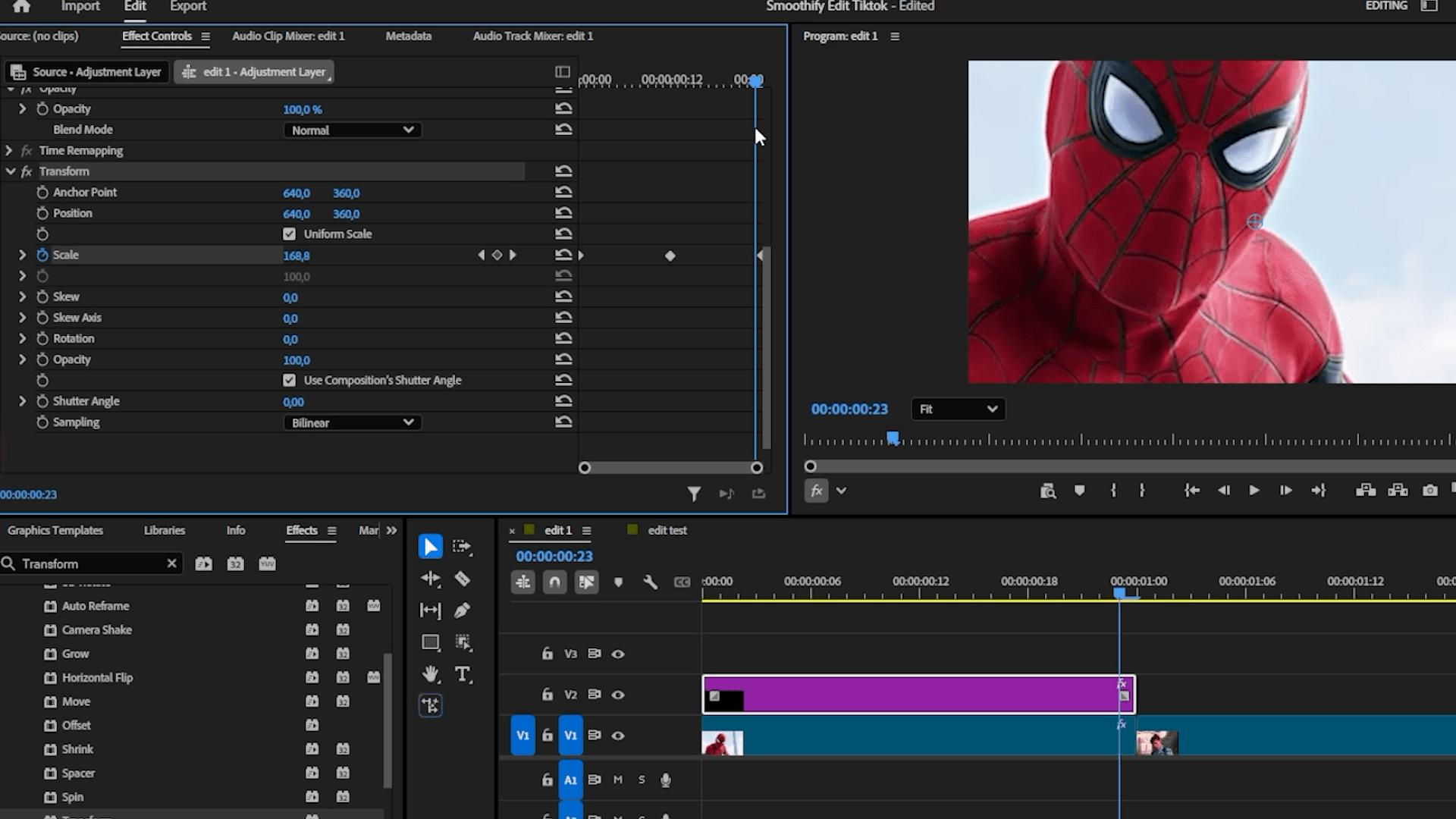
Richte deine Einstellungsebene und Keyframes ein
- Erstelle eine Einstellungsebene und platziere sie über deinem ersten Clip.
- Gib im Effekte-Bedienfeld „Transform“ ein und ziehe den Effekt auf die Ebene.
- Scrolle in den Effektsteuerungen nach unten zum Bereich „Transform“.
- Klicke bei Scale auf die Stoppuhr, um Keyframes zu setzen, und lege deinen ersten Frame auf 175 Prozent fest.
- Gehe zur Mitte der Ebene und füge bei 100 Prozent einen Keyframe hinzu.
- Gehe zum Ende der Ebene und füge bei 175 Prozent einen Keyframe hinzu. Das ist dein flüssiger Zoom-out.
Wende die flüssige Kurve mit Smoothify an
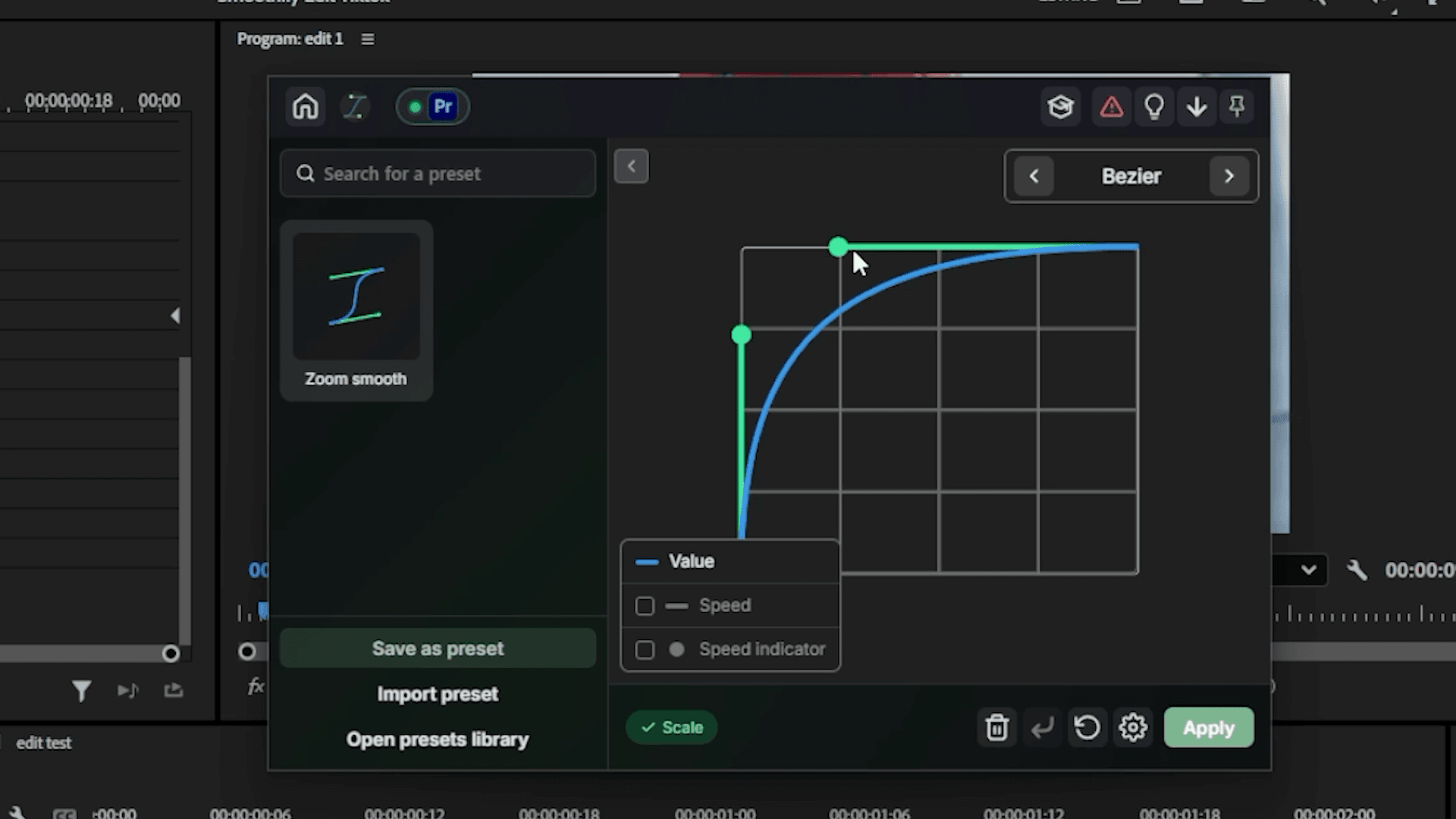
Anstatt die Bezier-Griffe einzeln von Hand zu ziehen, verwendest du Smoothify, um die exakte Kurve mit wenigen Klicks anzuwenden.
- Platziere die Abspielposition zwischen den ersten beiden Keyframes.
- Öffne den Ring mit Strg+Rechtsklick oder deinem eigenen Hotkey, klicke in der Mitte auf das Blinkl-Symbol und gehe zu Smoothify.
- Reproduziere im Diagrammeditor die Kurve für einen flüssigen Zoom-out.
- Speichere sie als Preset, wenn du sie später wiederverwenden möchtest, und klicke dann auf Speichern. Die Keyframes werden automatisch geformt.
- Wiederhole dasselbe zwischen den letzten beiden Keyframes und forme diesmal eine flüssige Zoom-in-Kurve.
Zwei Details, die den Effekt überzeugender machen
- Shutter-Winkel: scrolle auf dem Clip deiner Einstellungsebene nach unten zur Einstellung für den Shutter-Winkel und erhöhe ihn auf 360. Dadurch wird Bewegungsunschärfe hinzugefügt, die die Geschwindigkeit des Zooms unterstreicht.
- Ein kurzer Flash: füge beim Übergang einen kurzen Flash hinzu, um ihm etwas mehr Druck zu verleihen. Das ist ein typischer letzter Feinschliff bei Edits im TikTok-Stil.
Verwende es im gesamten Edit wieder
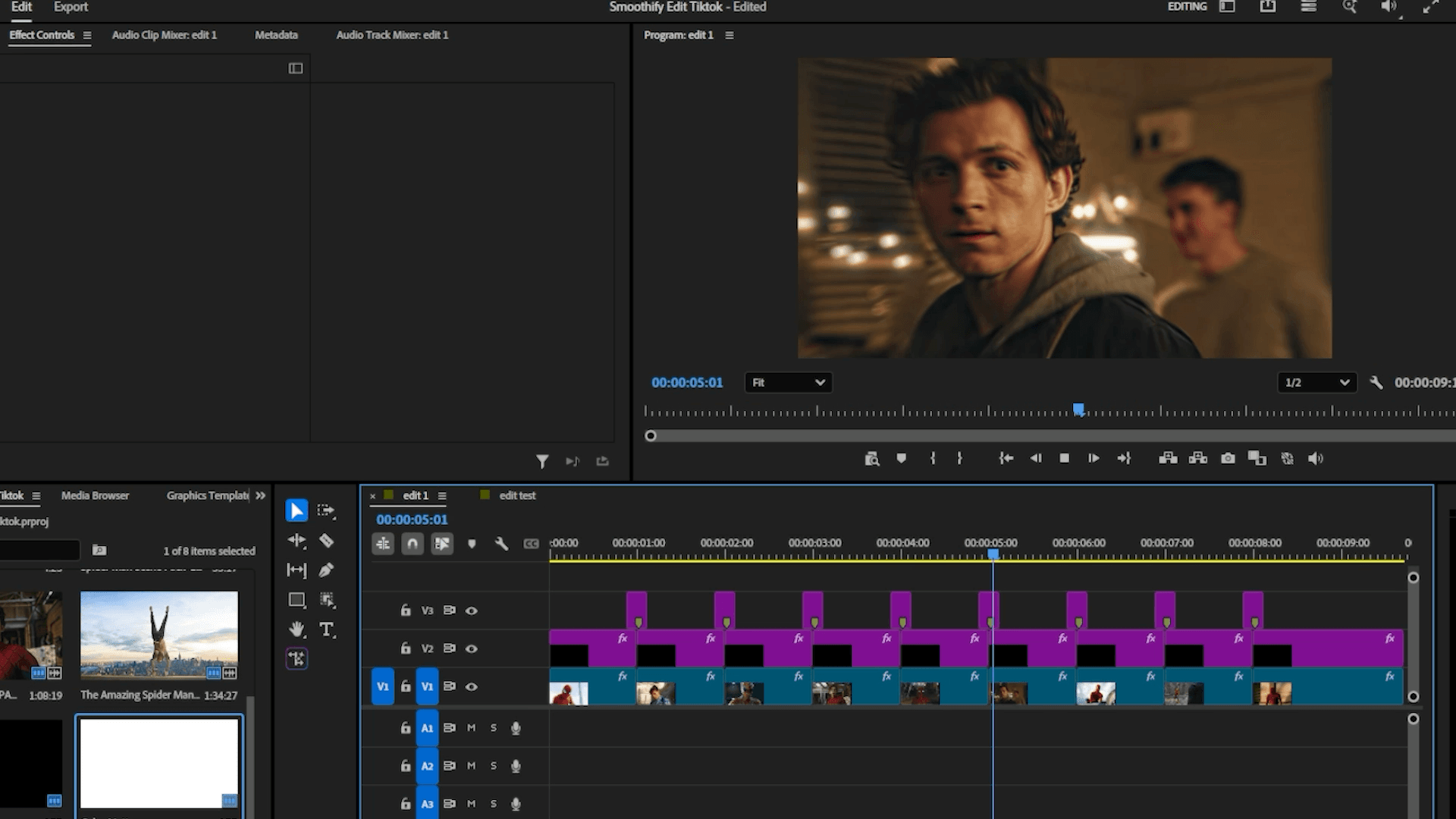
Um denselben Zoom auf deine anderen Clips anzuwenden, wählst du deine Einstellungsebene aus und kopierst sie über jeden einzelnen Clip oder öffnest dein gespeichertes Smoothify-Preset für ein neues Paar Keyframes.
Ein Klick, butterweich
Ein flüssiger Zoom-Übergang läuft jedes Mal nach demselben Rezept ab: zwei Keyframes und die richtige Kurve dazwischen. Forme diese Kurve einmal in Smoothify, speichere sie als Preset und jeder Zoom in deinen TikTok-Edits sitzt gleich, butterweich und ohne das lästige Hantieren mit Bezier-Griffen.
· Butterweiche Zooms, ein Klick
Häufig gestellte Fragen
Die kurzen Antworten zum Erstellen eines flüssigen Zoom-Übergangs.
Wie erstelle ich einen flüssigen Zoom-Übergang in Premiere Pro?
Was ist die Smoothify-Erweiterung?
Wie füge ich einem Zoom-Übergang Bewegungsunschärfe hinzu?
Kann ich denselben Zoom für jeden Clip wiederverwenden?
Ist Smoothify kostenlos?
Myriam HINDERER
Chief Marketing Officer