
 Herunterladen
Myriam HINDERER
2026-08-10
So übersetzt du jeden Text in deinem Premiere Pro-Projekt mit einem Klick (neuer Project Translator)
Veröffentlichst du dein Video in mehreren Ländern? Project Translator erkennt jeden Text in deinem Premiere Pro-Projekt, übersetzt ihn mit AI und erstellt mit einem Klick eine Timeline pro Sprache.
Die kurze Antwort
Um ein Video in Premiere Pro in mehrere Sprachversionen umzuwandeln, musst du entweder jede Version von Hand neu aufbauen oder eine Erweiterung den Text erkennen und für dich übersetzen lassen. Deine Optionen sind:
- Dupliziere die Sequenz pro Sprache und tippe jeden Titel, jedes MOGRT und jeden Untertitel selbst neu ein.
- Exportiere den Text, übersetze ihn in einem anderen Tool und füge alles von Hand wieder ein.
- Oder mit Project Translator, erkennst du jeden Text in deiner Timeline, übersetzt ihn in die gewünschten Sprachen und erstellst mit einem Klick eine Sequenz pro Sprache.
Die ersten beiden Optionen sind präzise und langsam. Project Translator übernimmt Erkennung, Übersetzung und Neuaufbau in einem Durchgang, ohne Premiere Pro zu verlassen.
Das macht Project Translator
Project Translator ist eine Lokalisierungszentrale, die direkt in deine Timeline integriert ist. Es findet jeden Text in deinem Projekt, native Premiere-Titel, Motion Graphics-Vorlagen und SRT-Untertitelspuren, übersetzt sie mit den neuesten AI-Modellen und erstellt für jede ausgewählte Sprache eine separate, exportfertige Sequenz.
Du behältst jederzeit die Kontrolle: Überprüfe jede Zeile, passe Formulierungen an und sperre eine Sprache, damit sie später nicht überschrieben wird. Aus einer Bearbeitung werden so viele Videos, wie du möchtest.
So übersetzt du dein Projekt Schritt für Schritt
Lege deine Ausgangssprache fest, wähle deine Sprachen aus und lass alles erstellen.
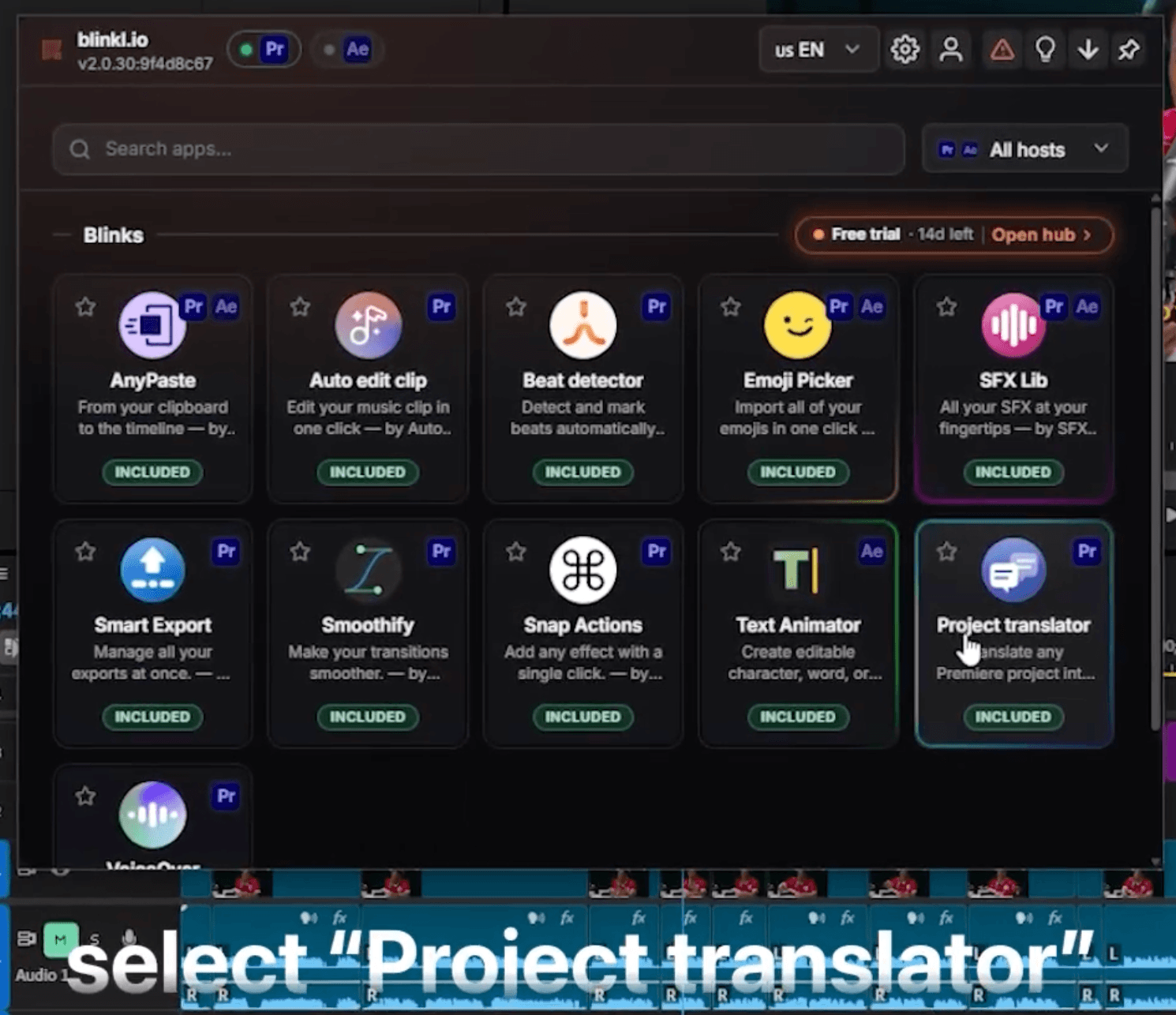
- Öffne den Ring mit Strg+Rechtsklick oder deinem benutzerdefinierten Hotkey, klicke in der Mitte auf das Blinkl-Symbol und wähle Project Translator aus.
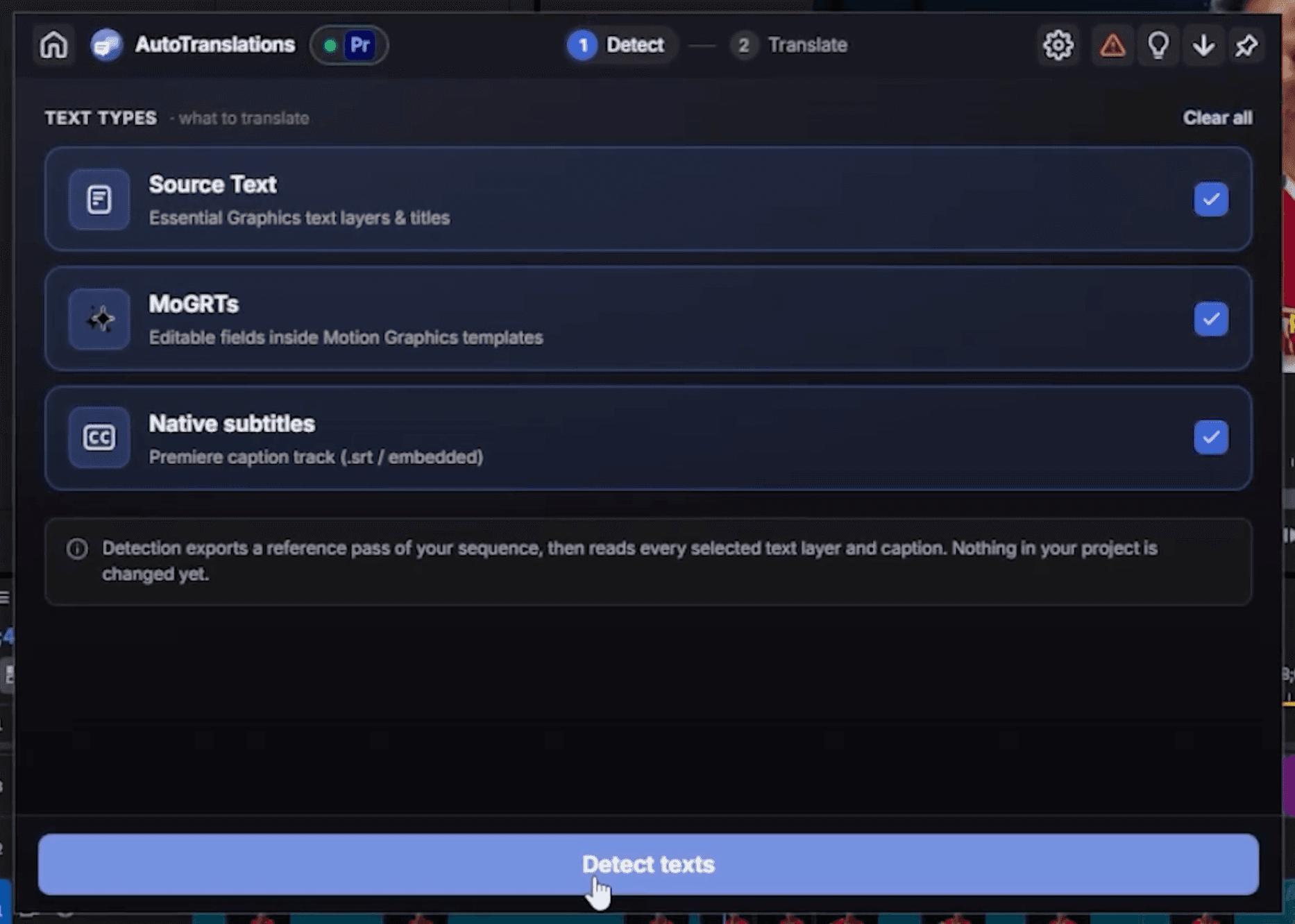
- Wähle aus, was übersetzt werden soll: Text aus deinen Essential Graphics und Textebenen, deine MOGRTs und deine nativen Premiere-Untertitel. Alle drei Optionen sind standardmäßig aktiviert. Deaktiviere alles, was unverändert bleiben soll.
- Klicke auf Texte erkennen. Blinkl scannt deine gesamte Sequenz in etwa zwei Sekunden und listet jeden String in einer Tabelle auf (82 Strings in der Demo).
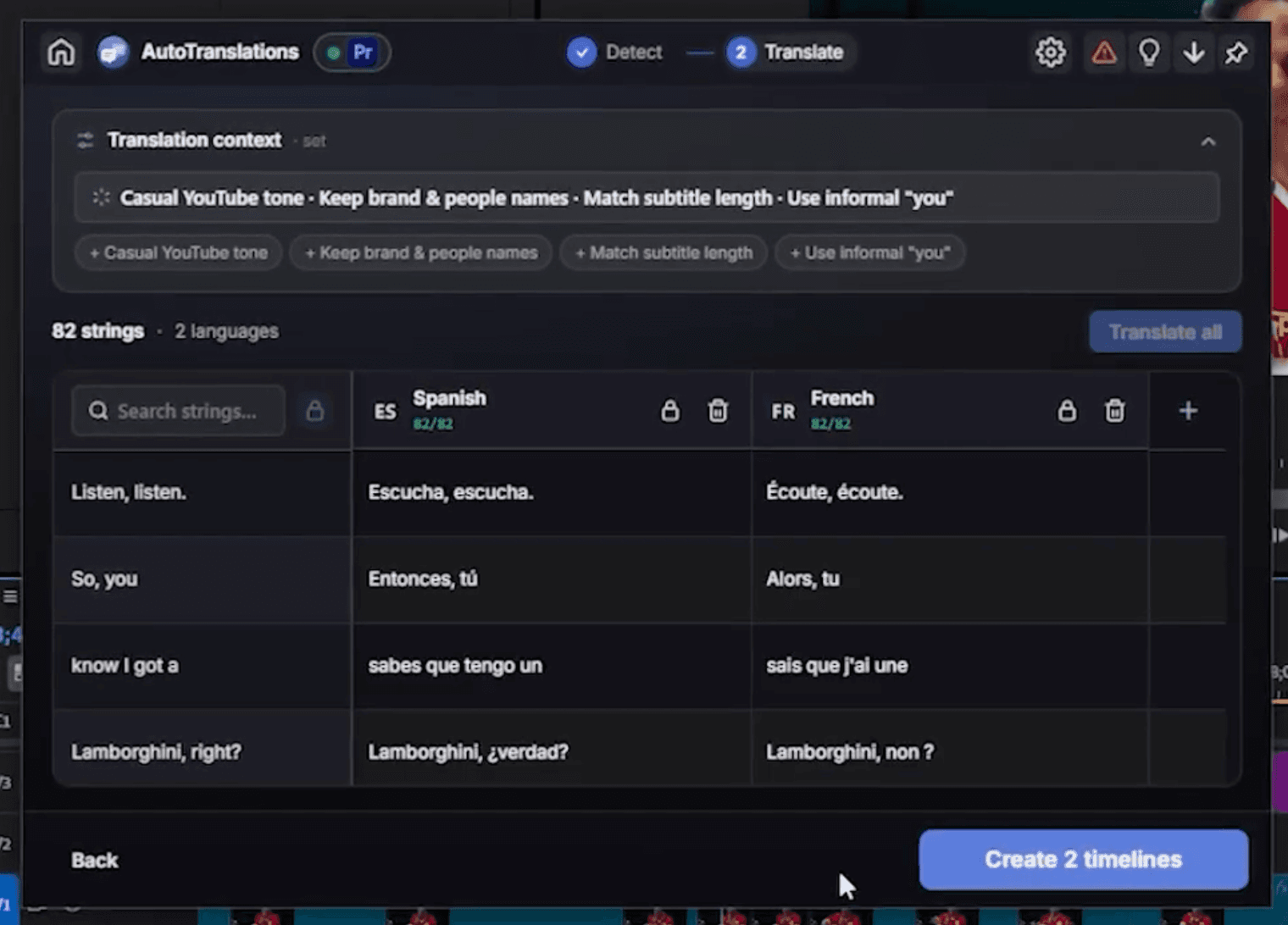
- Wähle deine Zielsprachen aus. Klicke auf das Pluszeichen, suche nach den über 150 verfügbaren Sprachen und füge beliebig viele gleichzeitig hinzu (Spanisch und Französisch in der Demo).
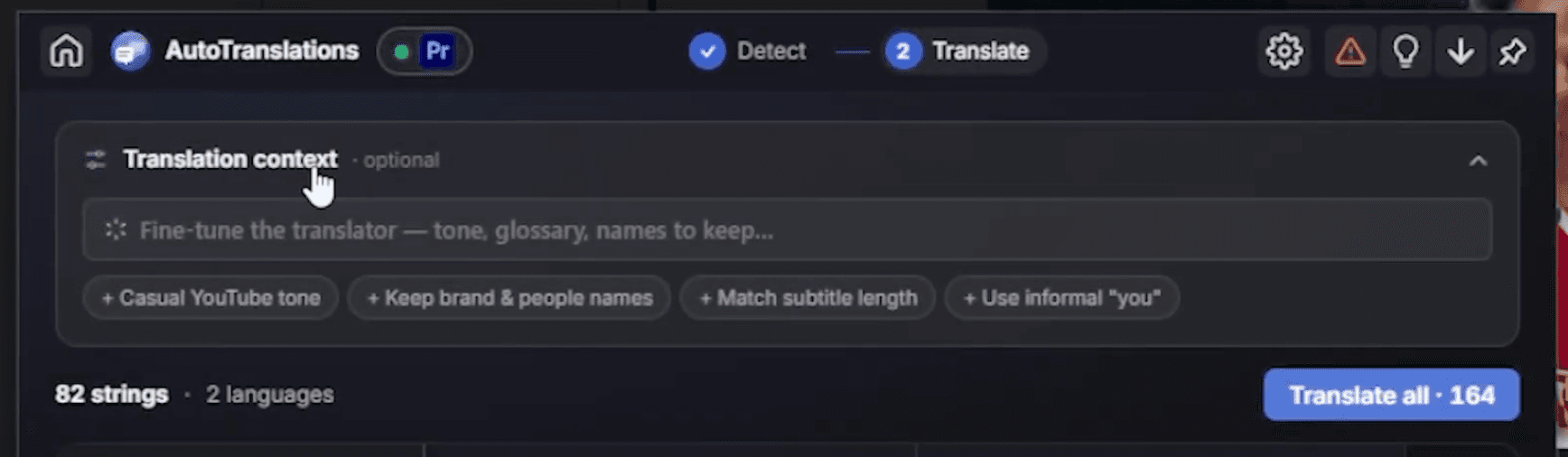
- Lege den Übersetzungskontext fest, um das Ergebnis fein abzustimmen: Wähle einen Ton, lasse deine Markennamen unverändert oder passe die Länge deiner Untertitel an. Dadurch klingt die Übersetzung wirklich nach dir.
- Klicke auf Alle übersetzen. In wenigen Sekunden wird jede Sprache String für String übersetzt.
- Überprüfe jede Zeile, passe jede Übersetzung an und sperre eine Sprache, damit sie später nicht überschrieben wird.
- Klicke auf Timelines erstellen. Project Translator erstellt dann für jede Sprache eine vollständige Timeline in deinem Projekt, bereit zum Export.
Eine Bearbeitung hinein, ein Stapel exportfertiger Sprachversionen hinaus.
Warum der Übersetzungskontext wichtig ist
Eine unveränderte maschinelle Übersetzung ist schnell, aber beliebig. Im Feld für den Übersetzungskontext erklärst du der AI, wie du tatsächlich sprichst: Lege einen lockeren oder formellen Ton fest, schütze Marken- und Produktnamen, damit sie unverändert bleiben, und halte Untertitelzeilen kurz genug für die Darstellung auf dem Bildschirm. Das ist der Unterschied zwischen einer Übersetzung, die nur korrekt ist, und einer, die wie dein Kanal klingt.
Welche Texte solltest du übersetzen?
- Native Texte und Titel übersetzen für Texteinblendungen, Bauchbinden und alles, was direkt in Premiere Pro eingegeben wurde.
- MOGRTs übersetzen wenn deine Intros, Outros oder Grafikvorlagen Wörter enthalten, die sich je nach Markt ändern.
- Untertitel übersetzen wenn du deine Videos untertitelst und für Reichweite und Barrierefreiheit ein SRT pro Sprache benötigst.
Ein Video, jedes Publikum
Dasselbe Video in mehreren Ländern zu veröffentlichen, bedeutete früher, es für jedes Land von Grund auf neu aufzubauen. Project Translator macht daraus einen einzigen Durchgang: Text erkennen, übersetzen und eine Timeline pro Sprache erstellen. Du behältst die bereits erstellte Bearbeitung und erhältst eine Version für jedes Publikum, während stundenlange manuelle Arbeit entfällt.
· 14 Tage kostenlos testen, keine Kreditkarte erforderlich
Häufig gestellte Fragen
Die kurzen Antworten auf die Fragen, die sich bei der Lokalisierung normalerweise in die Länge ziehen.
Kann ich ein komplettes Premiere Pro-Projekt auf einmal übersetzen?
Welche Texte kann Project Translator erkennen?
Wie viele Sprachen werden unterstützt?
Kann ich die AI-Übersetzungen bearbeiten?
Was wird am Ende erstellt?
Ist Project Translator kostenlos?
Myriam HINDERER
Chief Marketing Officer