
 Descargar
Myriam HINDERER
2026-07-07
Cómo editar automáticamente un videoclip al ritmo en Premiere Pro (nuevo modo Auto Edit Clip)
Cortar un videoclip al ritmo a mano lleva horas. Descubre cómo el nuevo modo de Auto Edit Clip lee tu pista y corta tu clip al ritmo dentro de Premiere Pro.
La respuesta rápida
Para sincronizar un videoclip con el ritmo en Premiere Pro, puedes marcar los beats y cortar a mano, o dejar que una extensión lea la pista y corte por ti. Tus principales opciones son:
- Corta manualmente tocando un marcador en cada beat y dividiendo después cada clip para que encaje.
- Usa una herramienta de detección de beats para colocar los marcadores y haz tú mismo todos los cortes.
- O, con Auto Edit Clip, elige tu pista, decide dónde caen los cortes y deja que genere toda la edición sincronizada con el beat de una sola pasada.
Las dos primeras opciones funcionan. También convierten un clip de tres minutos en horas de búsqueda y reproducción. El nuevo modo de videoclip de Auto Edit Clip hace ese primer corte por ti.
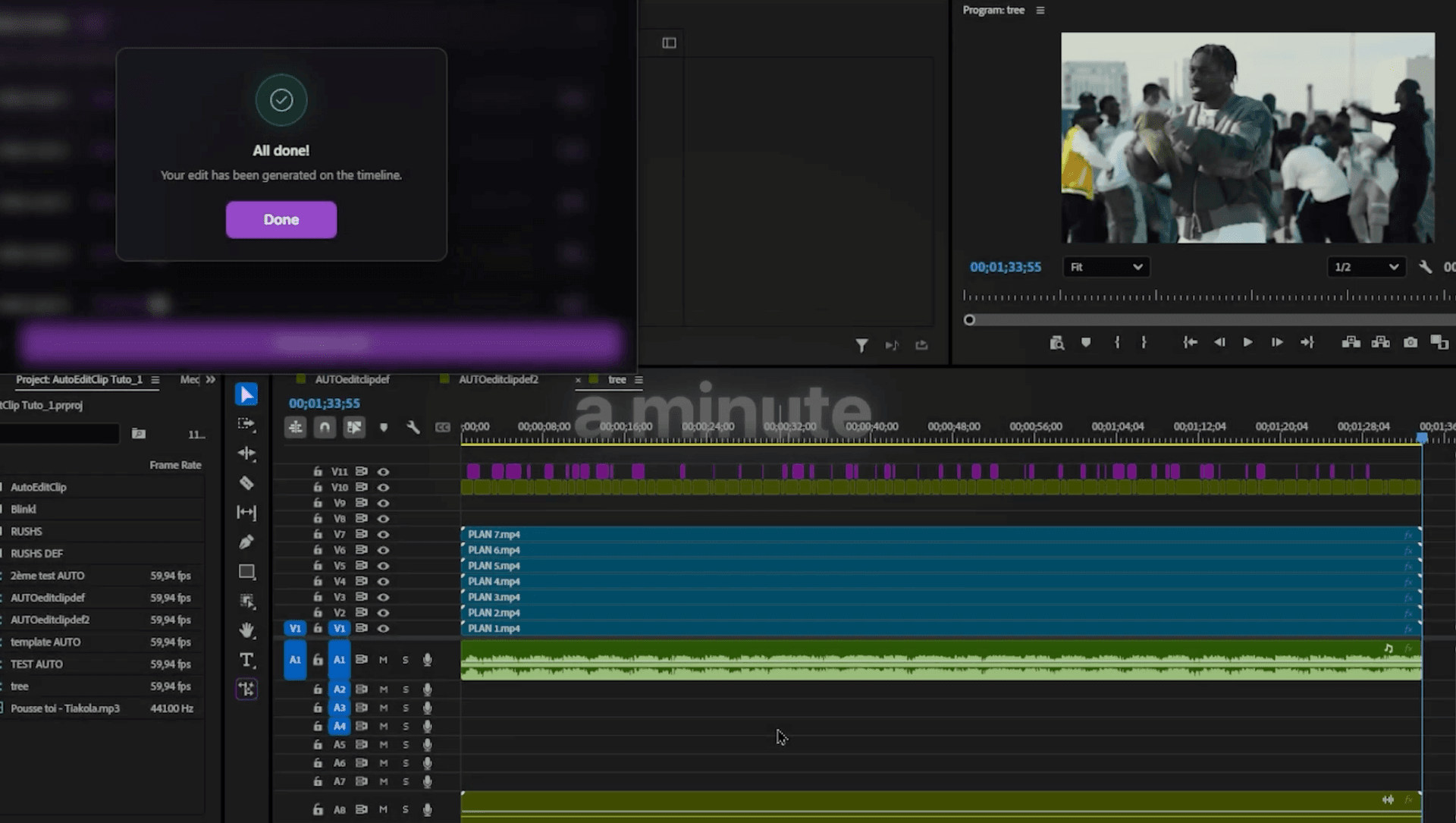
Por qué cortar un videoclip al ritmo lleva horas a mano
Sincronizar con el beat es un trabajo repetitivo. Escuchas el golpe, colocas un marcador, cortas el clip, ajustas los extremos y pasas al siguiente compás para repetirlo todo. En una pista completa, son cientos de decisiones casi idénticas, y basta con perder un solo fotograma para que toda la secuencia parezca ligeramente desajustada.
Añadir flashes, rampas de velocidad y transiciones es otra pasada completa por la línea de tiempo. Funciona, pero es el tipo de trabajo que se come una tarde y te deja demasiado cansado para valorar las decisiones creativas que de verdad importan.
Qué hace el nuevo modo de videoclip
Auto Edit Clip ya monta los brutos multicámara en un primer corte. Este modo aporta esa misma velocidad de un solo comando a los videoclips: lee tu pista de audio, encuentra los beats y corta tus planos apilados al ritmo de la música por ti.
Tú sigues tomando todas las decisiones creativas: en qué beats cortar, con qué frecuencia hacerlo y cuánto peso dar a los efectos. Auto Edit Clip se ocupa de la primera pasada tediosa y te entrega una secuencia terminada que puedes perfeccionar.
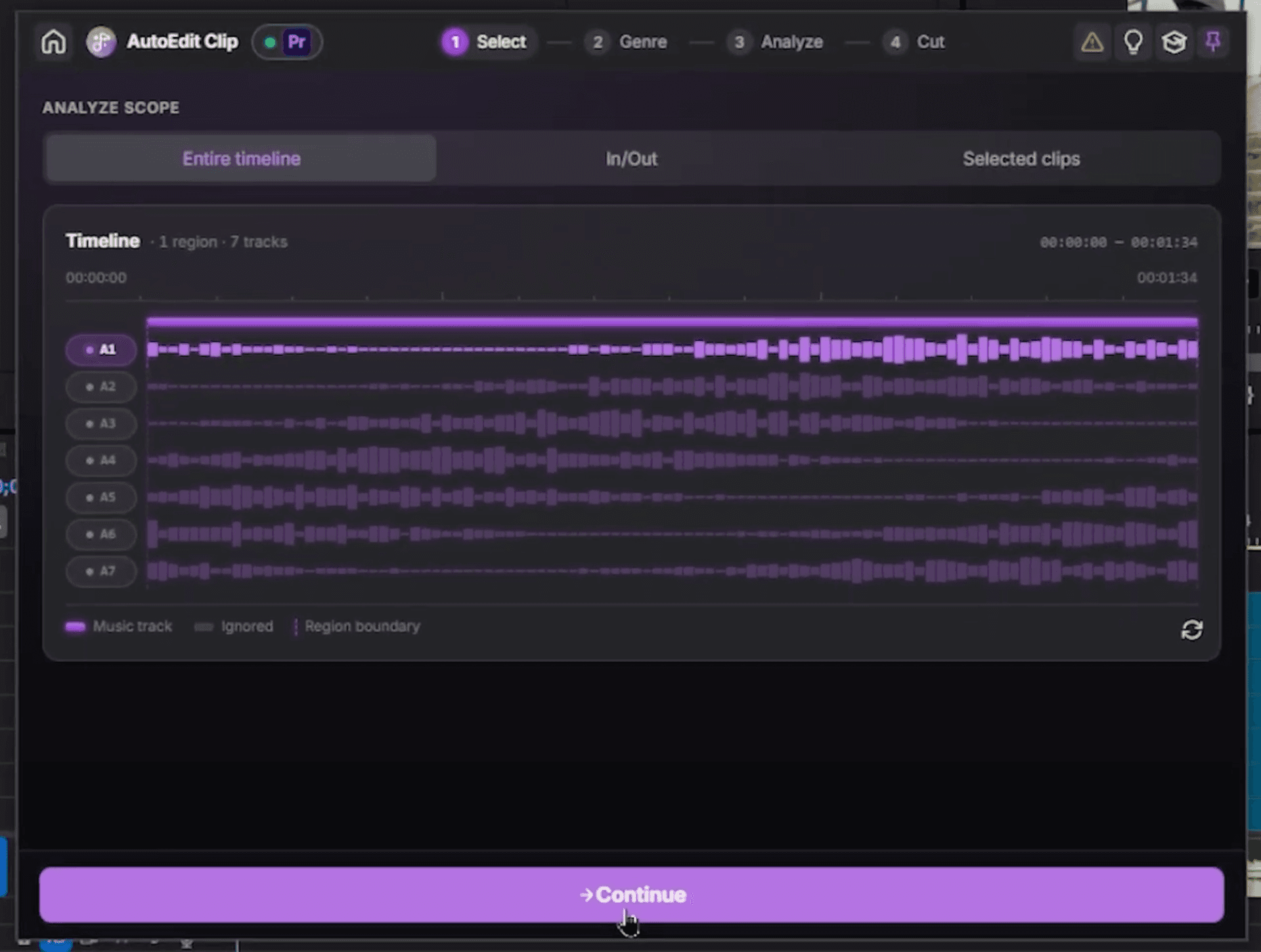
Cómo editar automáticamente tu videoclip, paso a paso
Prepara primero tu proyecto y deja que Auto Edit Clip se encargue del ritmo.
- Importa tus clips en la línea de tiempo y apílalos, un plano por pista de vídeo. Elimina las pistas de audio si quieres una vista más limpia.
- Importa tu música y colócala en una pista de audio.
- Abre Blinkl Ring con Ctrl+clic derecho, haz clic en el icono de Blinkl del centro para abrir el catálogo y selecciona Auto Edit Clip.
- Selecciona la pista de audio que contiene tu música (A1 en la demostración), elige Línea de tiempo completa o Entrada/Salida para usar solo una sección y haz clic en Continuar.
- Elige el género musical, hip hop, electrónica u otro de los modos disponibles, o déjalo en Automático. Después, haz clic en Analizar música y espera unos segundos.
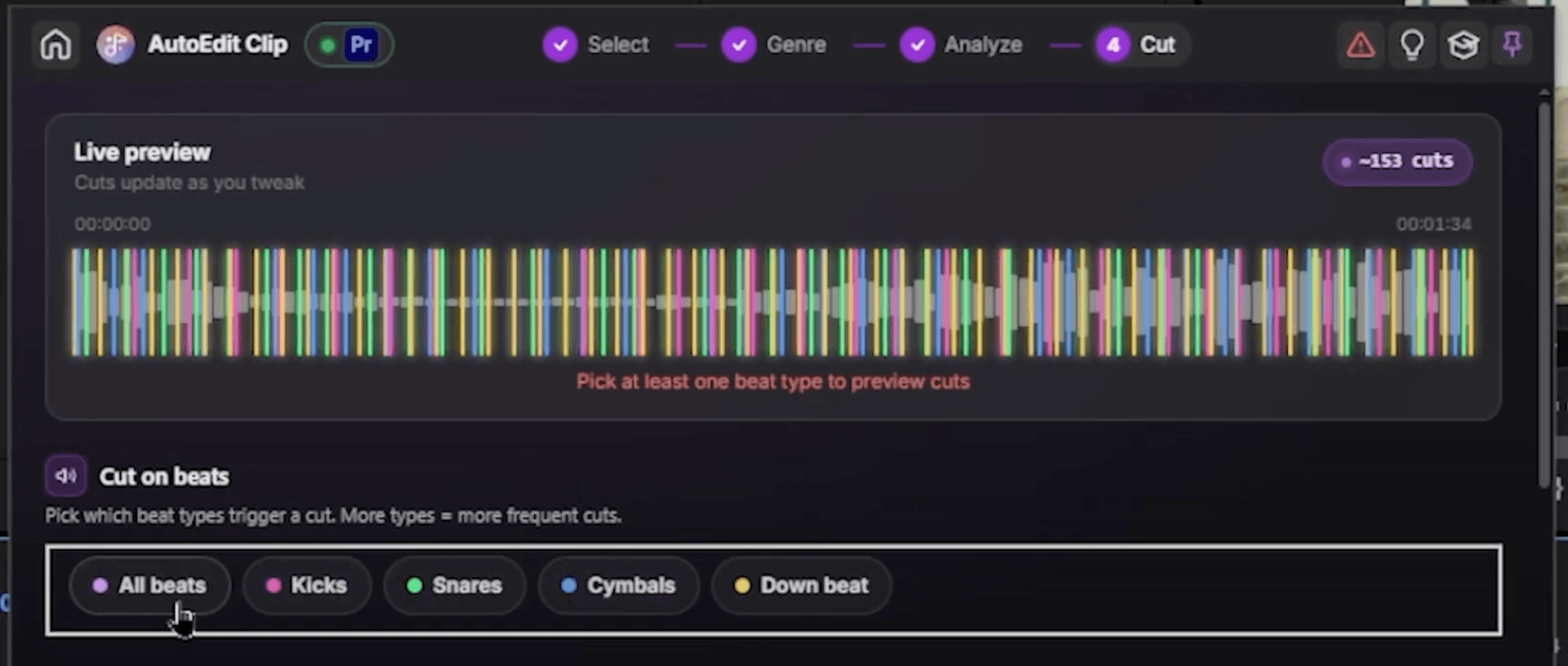
- En el paso de configuración, usa la vista previa en directo para elegir dónde caen los cortes. Al seleccionar golpes y primeros tiempos, la vista previa se actualiza en tiempo real.
- Define la frecuencia de corte, es decir, el intervalo mínimo entre cortes. 1/2 aporta un ritmo dinámico, o elige Personalizado para usar tus propios intervalos.
- Añade efectos, flashes, efectos de golpe y transiciones automáticas. Después, define la densidad (60 % en la demostración) para decidir cuánto se notan.
- Ajusta la prioridad de tus pistas de vídeo si quieres que un plano concreto aparezca más en pantalla y haz clic en Generar edición.
Unos segundos después tendrás un clip sincronizado con el beat, con cortes y efectos, listo para perfeccionarlo.
Cambia un plano con un solo clic
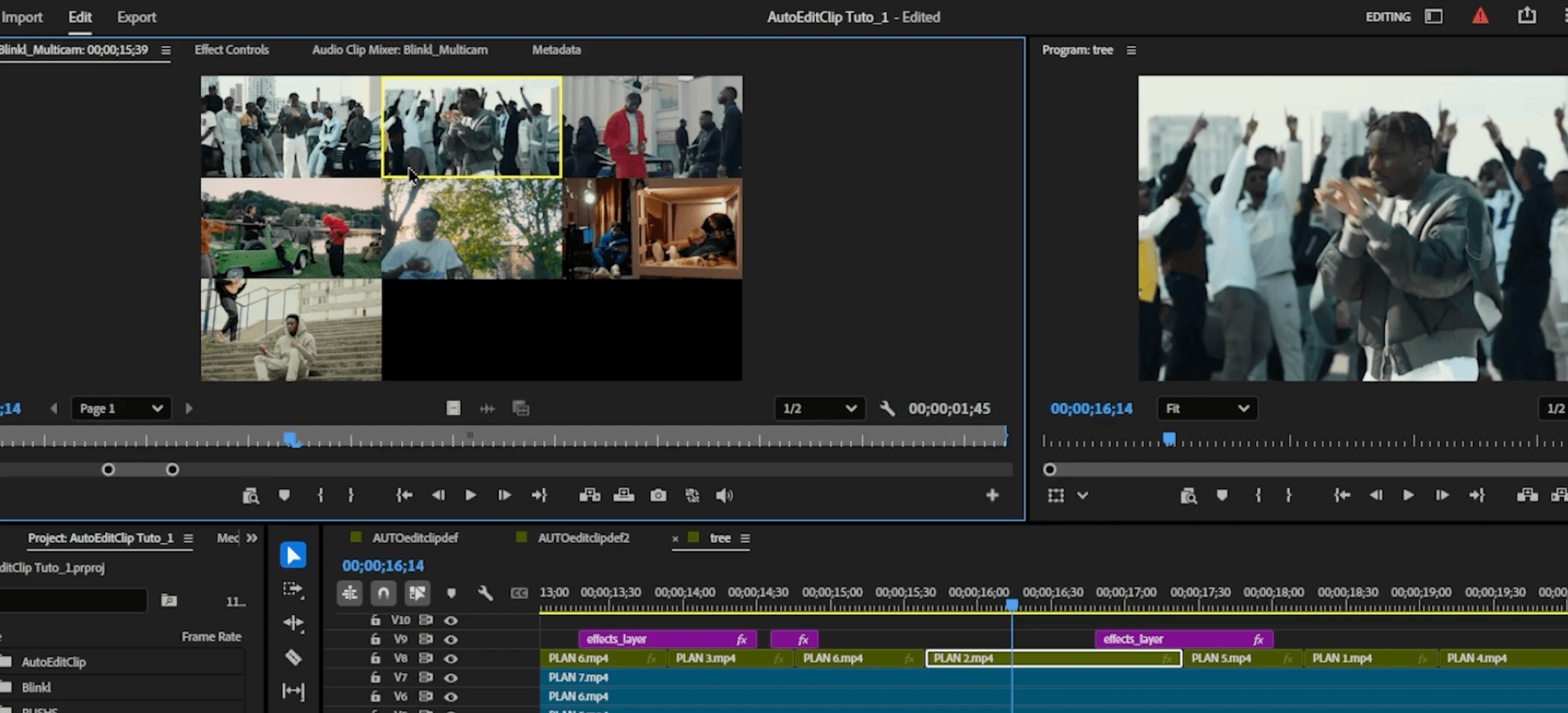
¿Quieres otro plano en un momento concreto? Haz doble clic en el clip, aparecerá una ventana, elige el clip que quieras y se sustituirá en ese mismo lugar. Sin volver a cortar ni resincronizar: solo el plano que realmente querías.
¿Qué ajustes de corte deberías elegir?
- Elige golpes y primeros tiempos cuando quieras cortes en los momentos más contundentes y evidentes de la pista. Es el punto de partida más seguro para la mayoría de los videoclips.
- Elige una frecuencia de corte más corta cuando la canción sea rápida o quieras una sensación de alta energía y ritmo frenético. Alárgala para las secciones más lentas y cinematográficas.
- Sube la densidad de efectos cuando la pista pida flashes y golpes, y bájala cuando el metraje deba sostener la edición por sí solo.
- Aumenta la prioridad de una pista cuando un plano sea tu ángulo principal y quieras que aparezca en pantalla más a menudo que el resto.
Dedica tu tiempo al ambiente, no a los cortes
Sincronizar un videoclip con el beat a mano es fiable y lento. Auto Edit Clip lo convierte en una sola acción: apila tus planos, coloca tu pista y genera la edición. Premiere te ofrece una secuencia de cortes sincronizada con la música, y tú reservas tu energía para las decisiones creativas, las que un ordenador no debería tomar por ti.
· Prueba gratuita de 14 días, sin tarjeta de crédito
Preguntas frecuentes
Las respuestas breves a las preguntas que la línea de tiempo suele alargar.
¿Puede Premiere Pro editar automáticamente un videoclip al ritmo?
¿Cómo sincroniza Auto Edit Clip los cortes con la música y puedo controlar la frecuencia de corte?
¿Puede añadir efectos automáticamente?
¿Puedo cambiar un plano después de generar la edición?
¿Auto Edit Clip es gratis?
¿Qué versiones de Premiere Pro son compatibles y necesita conexión a Internet?
Myriam HINDERER
Chief Marketing Officer