
 Descargar
Myriam HINDERER
2026-07-21
Cómo recrear los zooms de MrBeast en Premiere Pro (con rebote, suave y de salida suave)
MrBeast usa tres zooms: con rebote, suave y de salida suave. Aprende a recrearlos todos en Premiere Pro con un solo clic usando la extensión gratuita Smoothify.
La respuesta rápida
Los zooms de MrBeast no son más que fotogramas clave de escala con la curva de interpolación adecuada. Puedes crear esa curva a mano en el editor de gráficos de Premiere o aplicarla con un solo clic. Tus opciones son:
- Establece dos fotogramas clave de escala y arrastra los controladores Bézier en Controles de efectos hasta que el movimiento quede bien.
- Reutiliza un ajuste preestablecido de interpolación en el que ya confíes para cada clip que necesite el mismo movimiento.
- O, con Smoothify, añade dos fotogramas clave, elige la curva desde Ring y aplícala. Con rebote, suave o salida suave, todo en un clic.
Los tres zooms de MrBeast se reducen a la misma receta: dos fotogramas clave de escala, el cabezal de reproducción entre ellos y la curva adecuada. Aquí tienes cada uno.
La receta detrás de cada zoom de MrBeast
Todos los zooms de abajo empiezan igual. Selecciona el clip, abre Controles de efectos y añade dos fotogramas clave de escala, uno donde empieza el zoom y otro donde termina. Después, coloca el cabezal de reproducción entre los dos fotogramas clave, abre Ring con Ctrl+clic derecho y ve a Smoothify. Ahí es donde eliges la curva.
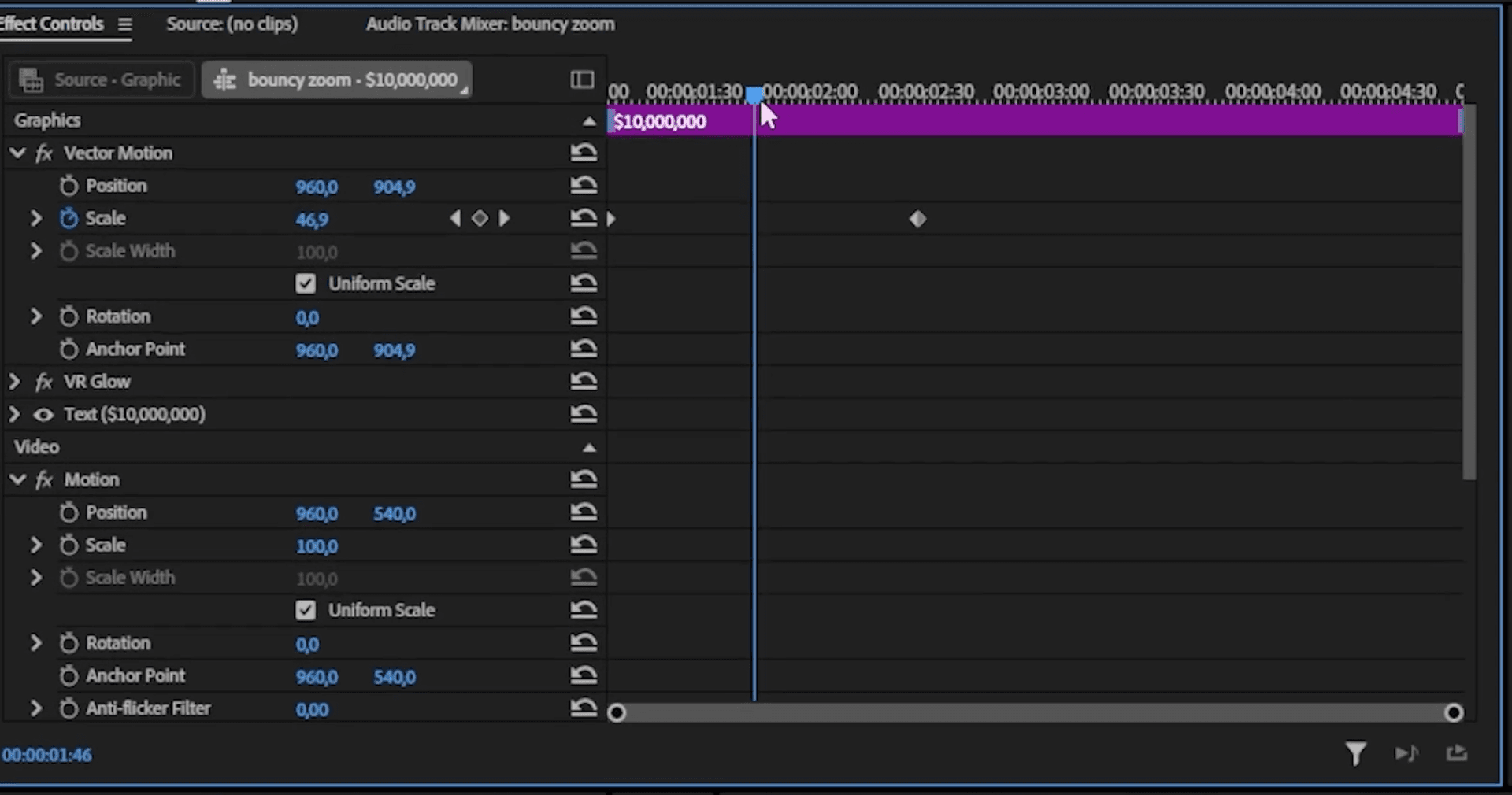
Zoom 1: el zoom con rebote (reacciones y recursos)
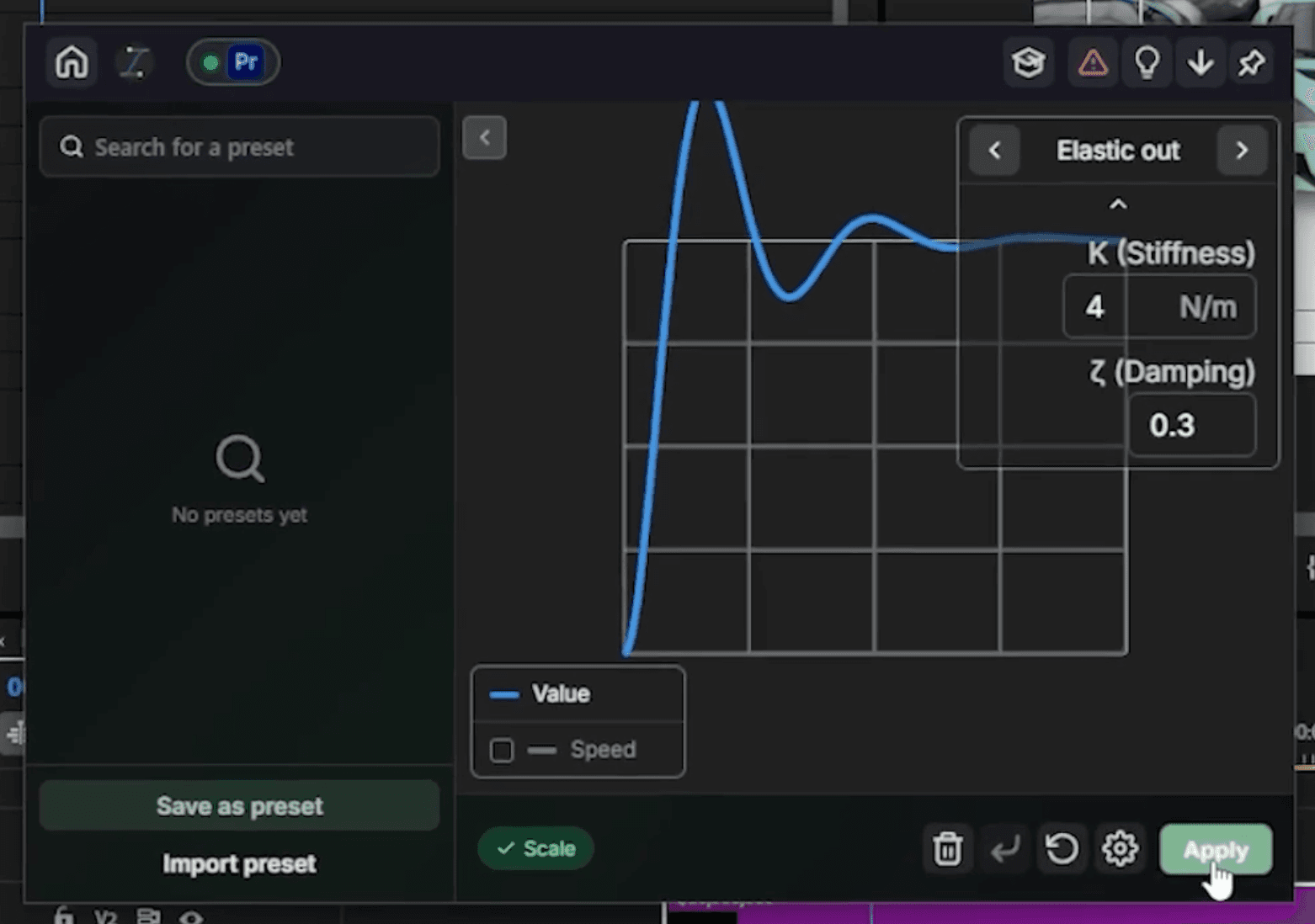
Este es el zoom de reacción de MrBeast, el que aparece cuando un precio sale en pantalla o aparece un recurso. Se pasa un poco y rebota hacia atrás, lo que le da ese toque contundente.
- Selecciona el clip y abre Controles de efectos.
- Añade un fotograma clave de escala al principio y establécelo en 0.
- Uno o dos segundos después, añade otro fotograma clave de escala y establécelo en 100.
- Coloca el cabezal de reproducción entre los dos fotogramas clave y abre Smoothify desde Ring.
- En el gráfico de curvas, selecciona Elastic Out, establece la rigidez en 4 y la amortiguación en 0.3, y pulsa Aplicar.
Ese es exactamente el mismo rebote que MrBeast usa en sus reacciones.
Zoom 2: el zoom suave (añade energía a un momento)
El más sencillo de los tres y uno de los más útiles. MrBeast lo usa para acercarse a una palabra o a un pequeño detalle visual, añadiendo energía sin desviar la atención.
- Añade dos fotogramas clave de escala, el primero en 100 y el segundo en 115.
- Coloca el cabezal de reproducción entre ellos y abre Smoothify desde Ring.
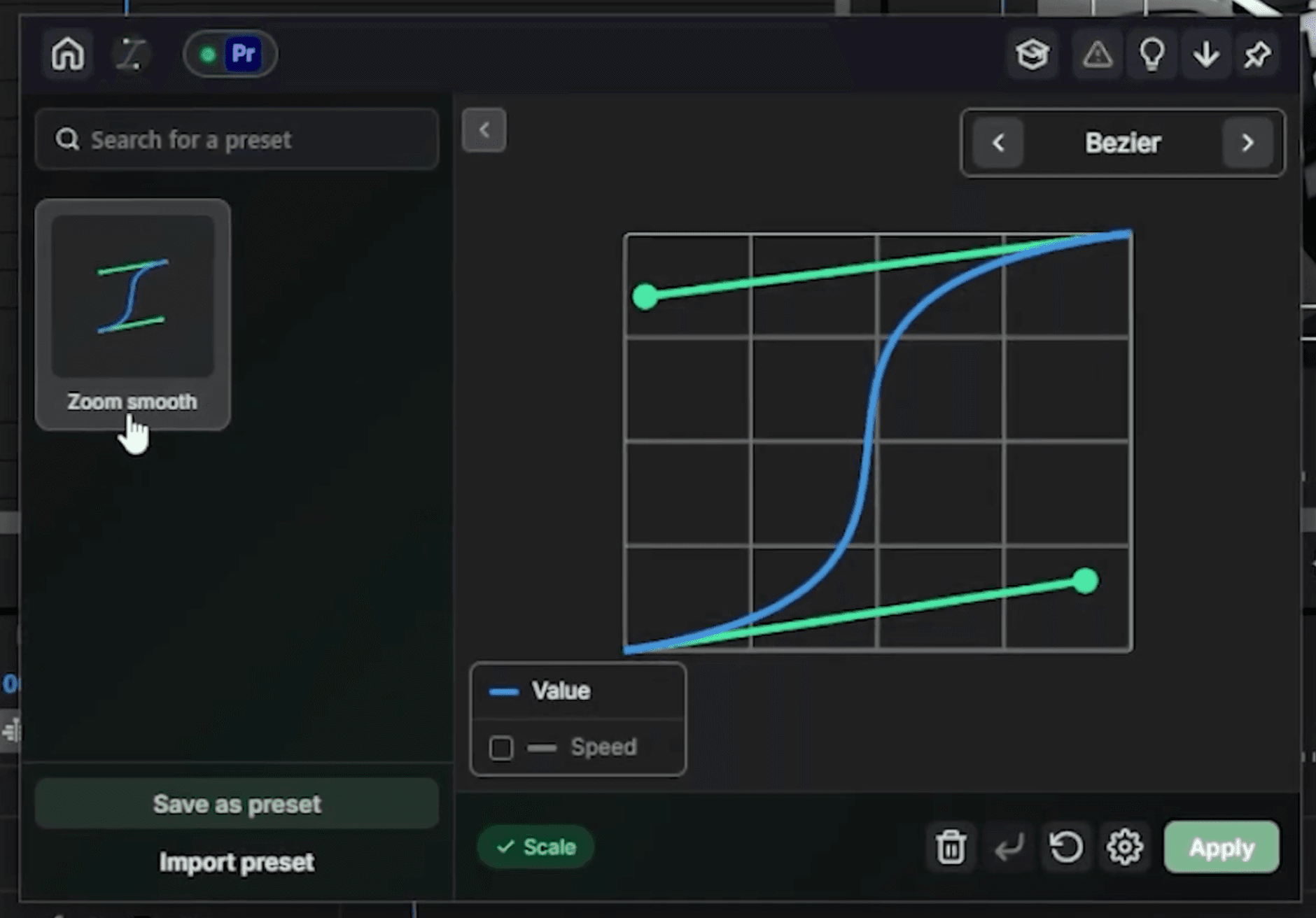
- En el editor de gráficos, da forma a la curva de interpolación suave que quieras.
- Antes de aplicarla, haz clic en Guardar como ajuste preestablecido y ponle un nombre para poder reutilizarla más adelante. Después, pulsa Aplicar.
Un ajuste preestablecido reutilizable y cada acercamiento suave de tu edición tendrá un aspecto coherente.
Zoom 3: el zoom de salida suave (primeros planos y revelaciones)
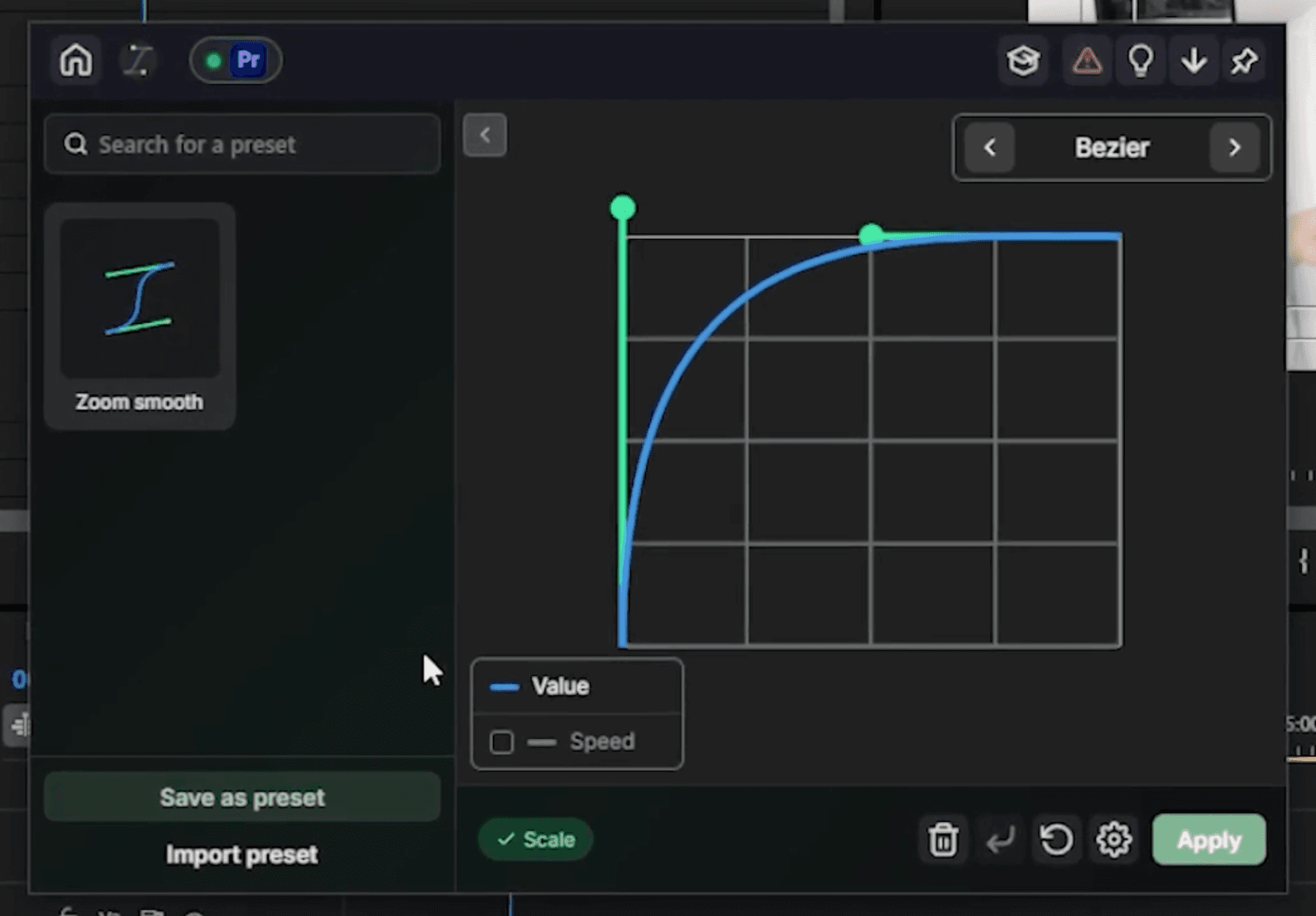
El zoom más utilizado en los vídeos de MrBeast. Rápido al principio y lento al asentarse al final. Lo usa para acercarse a un rostro o revelar una ubicación.
- Añade dos fotogramas clave de escala, el primero en 100 y el segundo en 120.
- Coloca el cabezal de reproducción entre ellos y abre Smoothify desde Ring.
- En el editor de gráficos, da forma a la curva de salida suave: aceleración rápida y desaceleración gradual.
- Guárdala como ajuste preestablecido si quieres reutilizarla y después pulsa Aplicar.
Un zoom de salida suave bien hecho, limpio y fácil de repetir.
¿Qué zoom de MrBeast deberías usar?
- Usa el zoom con rebote para reacciones y revelaciones de recursos, cuando quieras que el encuadre se ajuste de golpe y se estabilice.
- Usa el zoom suave para añadir energía a una palabra o detalle sin romper la atención del espectador.
- Usa el zoom de salida suave para primeros planos y revelaciones de ubicaciones, cuando quieras un golpe rápido que se detenga suavemente.
Guárdalos una vez y úsalos para siempre
El estilo dinámico de MrBeast no se debe a un efecto secreto, sino a la coherencia: los mismos tres zooms, aplicados de forma limpia una y otra vez. Créalos una vez en Smoothify, guárdalos como ajustes preestablecidos y cada zoom que añadas quedará igual. Dos fotogramas clave, un clic y a seguir editando.
· Zooms de MrBeast con un solo clic
Preguntas frecuentes
Las respuestas breves a las preguntas detrás de esos zooms contundentes.
¿Qué zooms usa MrBeast?
¿Cómo puedo crear un zoom con rebote como el de MrBeast en Premiere Pro?
¿Puedo recrear estos zooms sin un plugin?
¿Puedo guardar mi zoom como ajuste preestablecido?
¿Smoothify es gratis?
¿Qué versiones de Premiere Pro son compatibles con Smoothify?
Myriam HINDERER
Chief Marketing Officer