
 Descargar
Myriam HINDERER
2026-07-30
Cómo crear una biblioteca de efectos de sonido en Premiere Pro (y colocar SFX con un solo clic)
Deja de buscar entre carpetas para encontrar el whoosh adecuado. Descubre cómo SFX crea una biblioteca de efectos de sonido que puedes colocar en tu línea de tiempo con un solo clic, dentro de Premiere Pro.
La respuesta rápida
Para usar tus efectos de sonido en Premiere Pro sin perder el ritmo, necesitas tenerlos organizados y a un clic de la línea de tiempo. Tus opciones son:
- Buscar entre carpetas en Finder o Explorer cada vez que necesites un sonido.
- Importar un lote en el Explorador de medios y esperar acordarte de qué archivo era cada uno.
- O, con SFX, crear una biblioteca, organizarla en carpetas y favoritos, y colocar cualquier sonido en la línea de tiempo desde el Ring.
Las dos primeras opciones funcionan hasta que tu biblioteca crece. SFX mantiene todos tus sonidos a un clic, tengas los que tengas.
Por qué los efectos de sonido ralentizan tu edición
El diseño de sonido se imagina rápido y se ejecuta despacio. El whoosh adecuado está en algún lugar de tu unidad, pero encontrarlo significa salir de la línea de tiempo, abrir una carpeta, repasar archivos casi idénticos y arrastrar el elegido de vuelta. Para cuando llega, has perdido el ritmo con el que estabas editando.
Multiplica eso por cada transición, cada impacto y cada clic de botón en un vídeo corto, y buscar se convierte en el trabajo. Los sonidos no son el problema. Encontrarlos sí.
Configura tu biblioteca de SFX
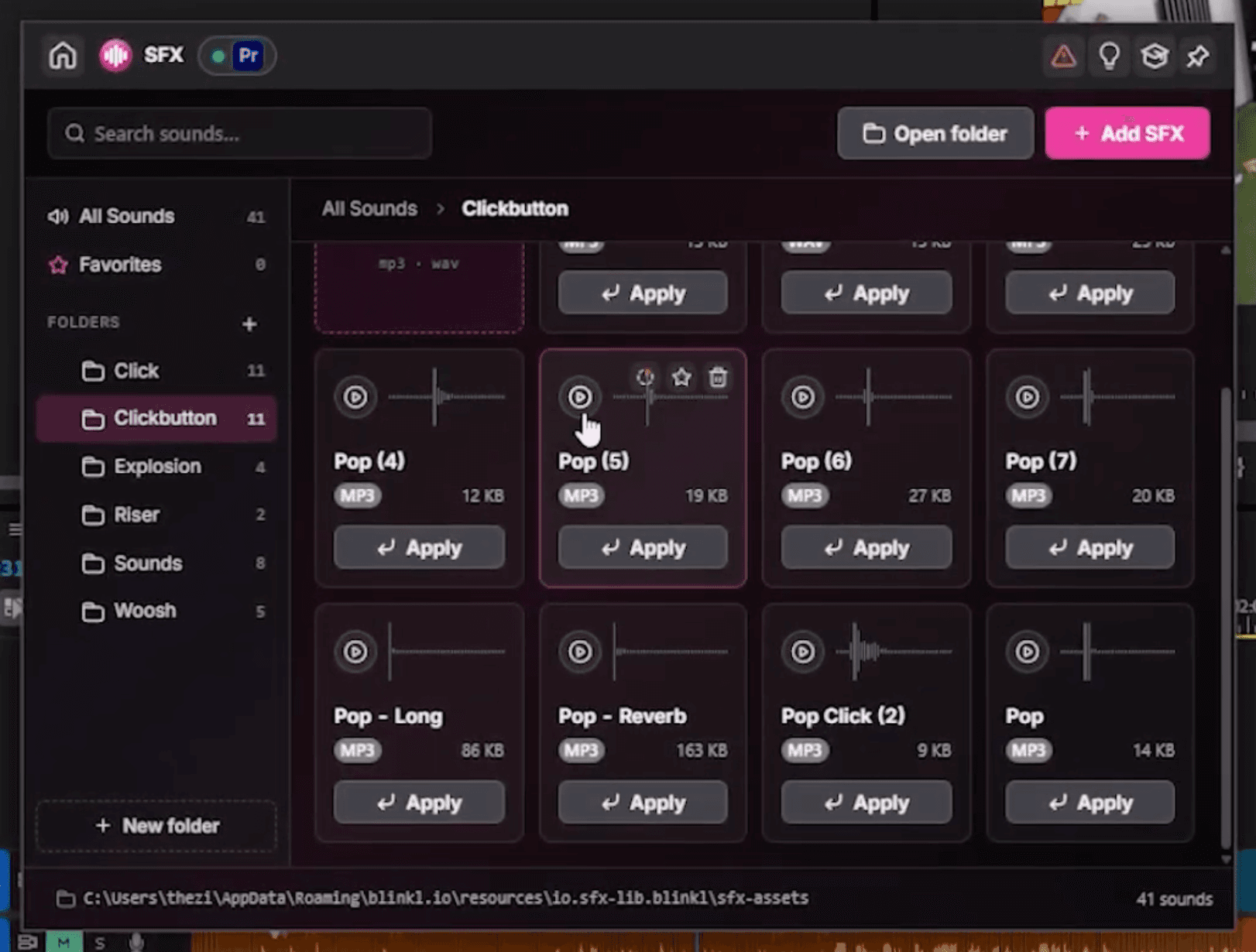
Abre el Ring con Ctrl+clic derecho o tu atajo personalizado, haz clic en Blinkl en el centro y selecciona SFX. Después, crea la biblioteca según tu forma real de trabajar.
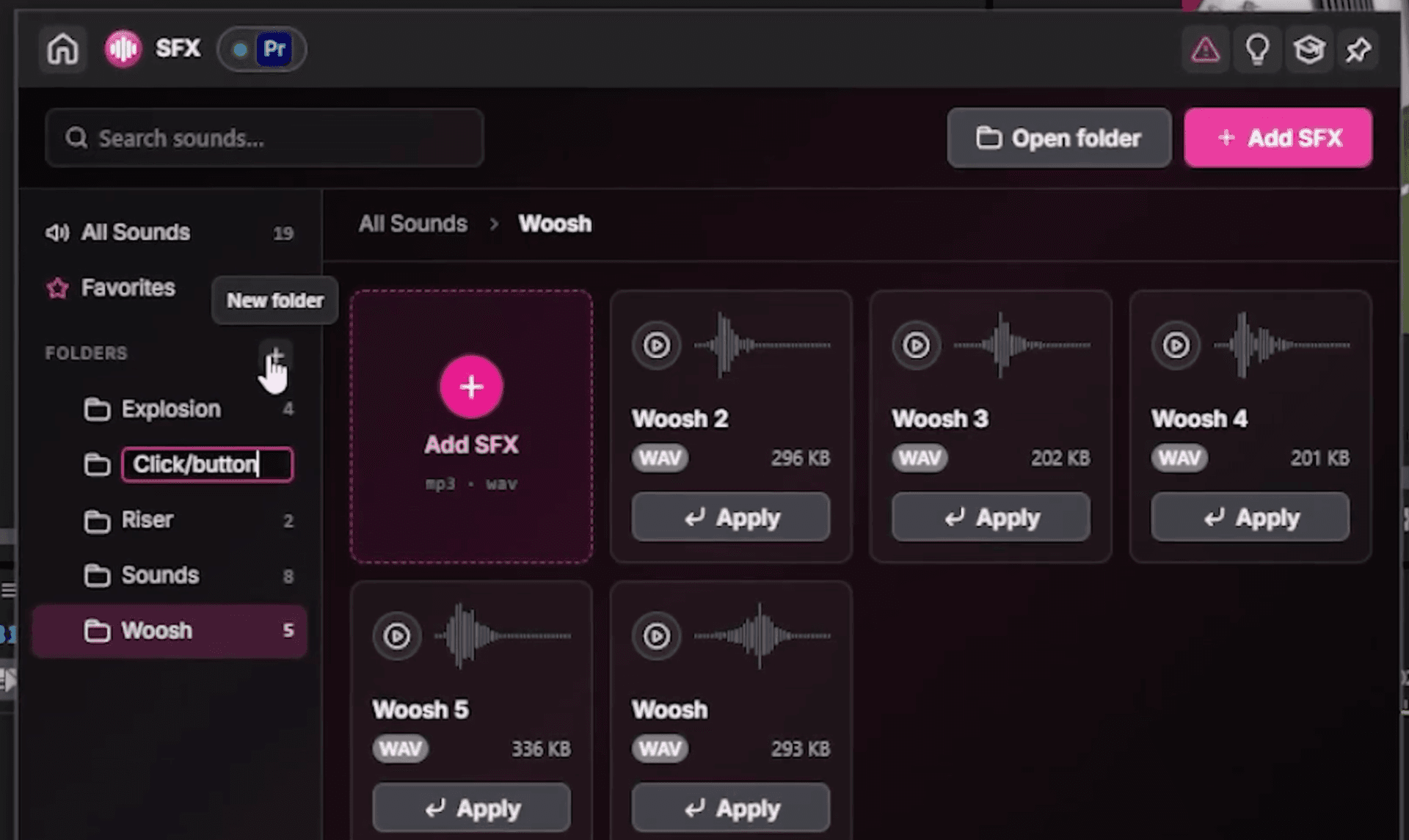
- Crea carpetas para tus categorías. Haz clic para añadir una, ponle un nombre (explosión, riser, whoosh, clic/botón) y aparecerá en la lista de la izquierda.
- Importa tus sonidos. Haz clic en Add SFX para un solo archivo o vuelve a hacer clic en Add SFX para seleccionar varios a la vez e importar un lote completo.
- Previsualiza cualquier sonido haciendo clic en reproducir, para elegir el adecuado antes de que llegue a la línea de tiempo.
- Marca con una estrella los sonidos que usas constantemente para mantenerlos en Favorites.
A partir de ahí, organiza la biblioteca como prefieras: todos tus sonidos a un lado, tus favoritos arriba y tus carpetas organizadas en medio.
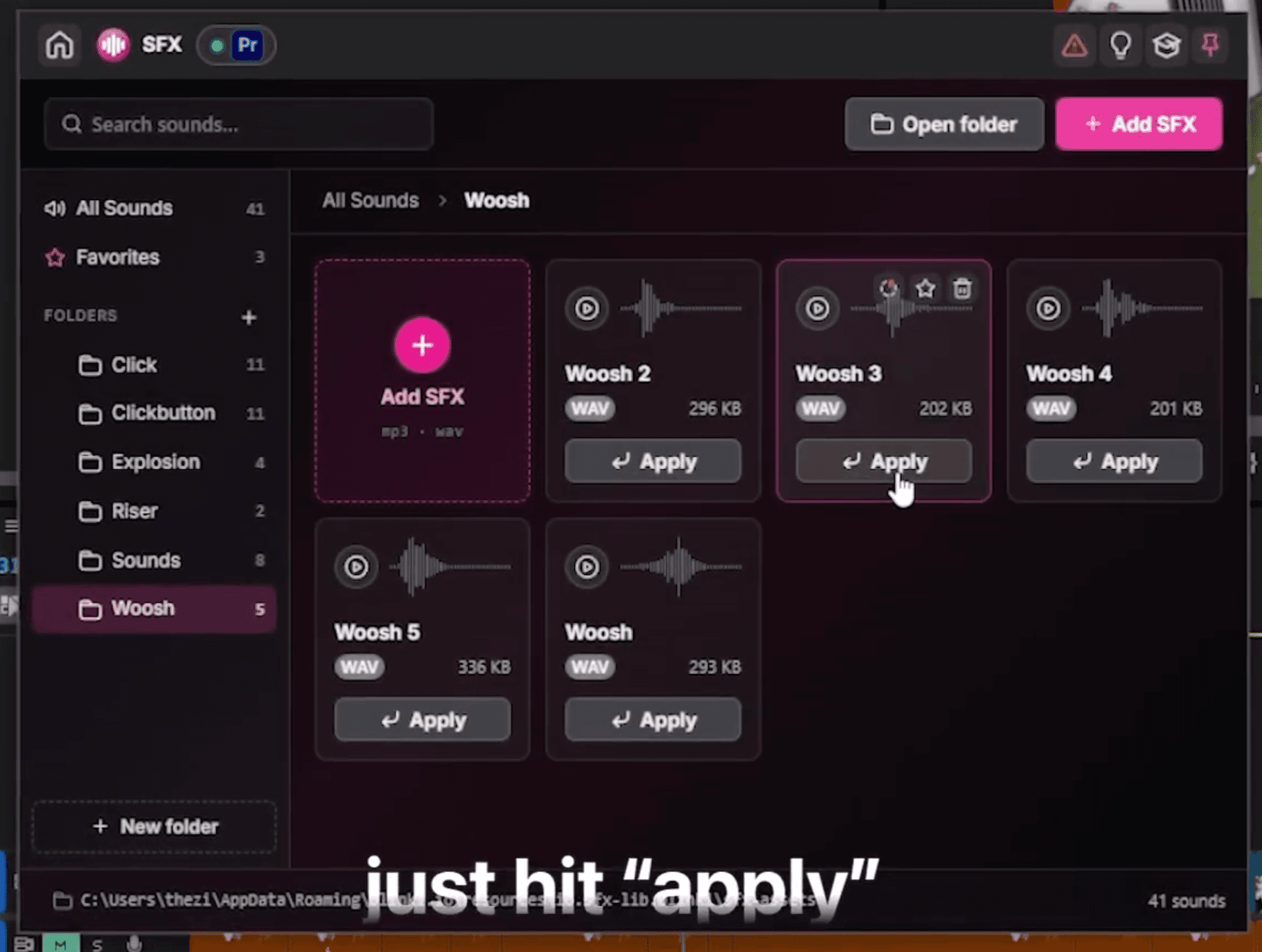
Coloca un sonido en tu línea de tiempo
Cuando hayas encontrado el sonido, pulsa Apply. Se importa directamente en tu línea de tiempo, al instante y justo donde lo necesitas. Sin arrastrar desde una carpeta ni hacer un viaje de ida y vuelta por el Explorador de medios.
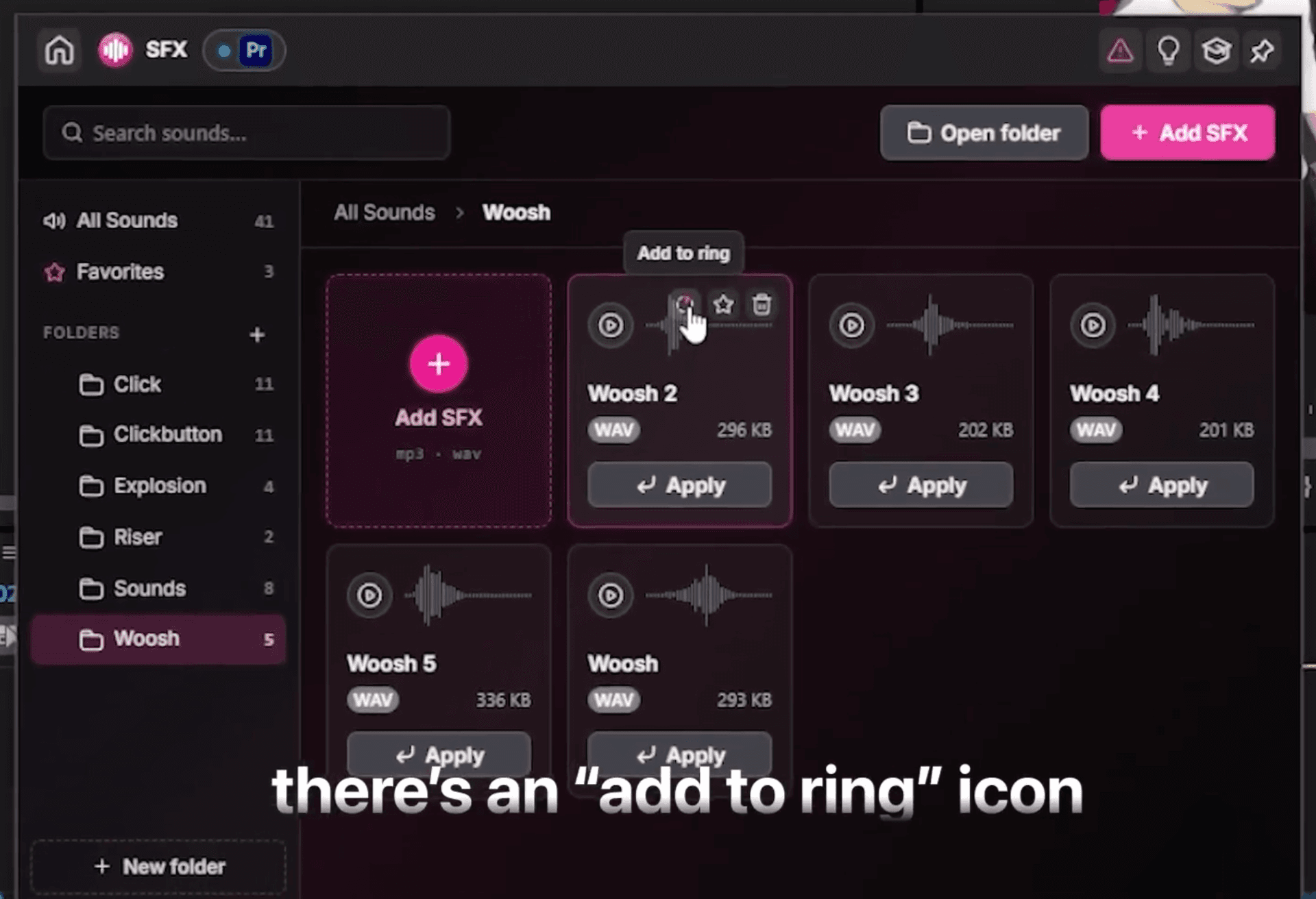
Añade un sonido al Ring para acceder a él en un segundo
Para los sonidos que usas en todos los proyectos, añádelos al propio Ring. Abre el Ring, vuelve a SFX y elige el sonido que quieras tener a mano.
- Haz clic en el icono de añadir al Ring de cualquier sonido.
- Colócalo en un espacio vacío o sustituye uno que ya esté ahí.
- Envíalo a un sub-Ring si quieres agrupar un conjunto completo de sonidos.
- Gestiona todo desde los ajustes del Ring cuando cambien tus sonidos habituales.
Ahora tus SFX más utilizados están a un gesto de distancia y se colocan en la línea de tiempo en aproximadamente un segundo.
¿Qué configuración encaja con tu forma de trabajar?
- Usa las carpetas cuando quieras tenerlo todo organizado por tipo, para que una biblioteca en crecimiento se mantenga ordenada en todos tus proyectos.
- Usa Favorites para ese pequeño grupo de sonidos que utilizas en casi todas tus ediciones.
- Usa el Ring para los dos o tres sonidos característicos que quieras colocar sin abrir absolutamente nada.
Menos búsquedas, más edición
Una carpeta de efectos de sonido desordenada es un impuesto que pagas en cada edición. SFX la convierte en una biblioteca que creas una vez y usas para siempre: organízala a tu manera, previsualiza en el sitio y coloca el sonido adecuado desde el Ring con un solo clic. Los sonidos dejan de estorbarte y tú sigues en la línea de tiempo.
· Toda tu biblioteca de SFX a un clic
Preguntas frecuentes
Las respuestas breves a las preguntas que normalmente te obligan a buscar entre carpetas.
¿SFX es una biblioteca gratuita de efectos de sonido para Premiere Pro?
¿Cómo organizo mis efectos de sonido?
¿Puedo previsualizar un sonido antes de añadirlo?
¿Cómo añado un efecto de sonido a la línea de tiempo?
¿Puedo conservar mi biblioteca de SFX entre proyectos?
¿Qué versiones de Premiere Pro son compatibles?
Myriam HINDERER
Chief Marketing Officer