
 Descargar
Myriam HINDERER
2026-08-30
Cómo exportar varios shorts a la vez en Premiere Pro (Blinkl Smart Exports)
Antes, exportar tres shorts apilados en la misma línea de tiempo implicaba establecer los puntos de entrada y salida uno a uno. Smart Exports detecta cada bloque y los procesa todos con un solo clic.
La respuesta rápida
Para exportar varios shorts apilados en la misma línea de tiempo de Premiere Pro, tus principales opciones son:
- Establecer manualmente un punto de entrada y otro de salida, exportar y repetir el proceso con cada short.
- Usar marcadores para indicar dónde empieza y termina cada short, exportándolos igualmente de uno en uno.
- O, con Smart Exports, deja que analice tu línea de tiempo, detecte cada bloque a partir de los espacios y los exporte todos de una sola vez.
Las dos primeras opciones funcionan. También son el equivalente, al exportar, a volver a escribir los mismos tres pasos diez veces. Smart Exports te lleva directamente al resultado.
Por qué exportar varios shorts manualmente es lento
Cada short de una línea de tiempo con varios clips necesita su propia exportación: establece el punto de entrada, establece el punto de salida, pulsa exportar, espera a que se procese y, después, desplázate hasta el siguiente espacio para repetirlo. Para tres shorts, son tres recorridos completos por el cuadro de diálogo de exportación, y la espera entre procesos es tiempo muerto que no puedes usar para nada más.
Cómo detecta Smart Exports tus shorts
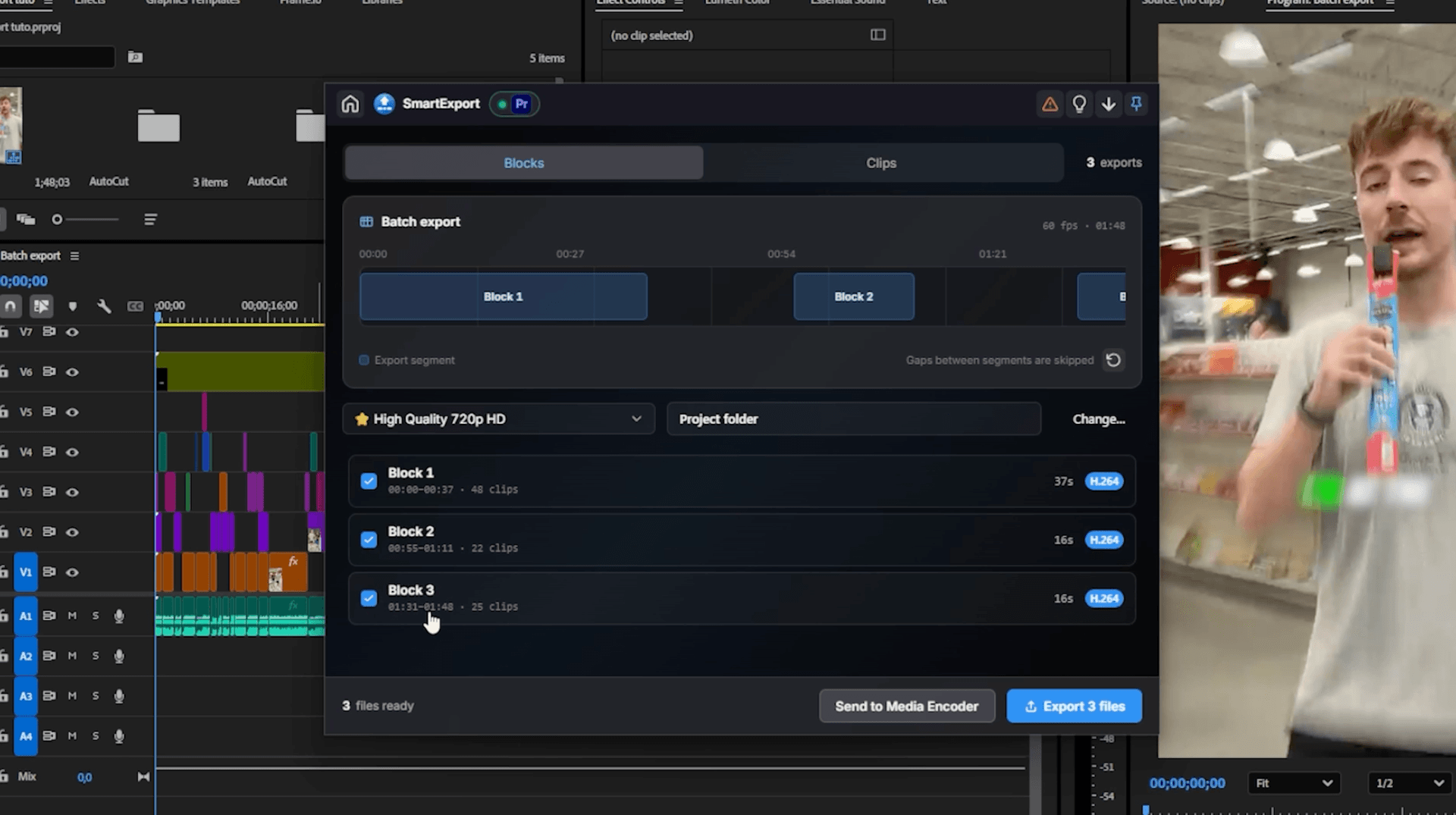
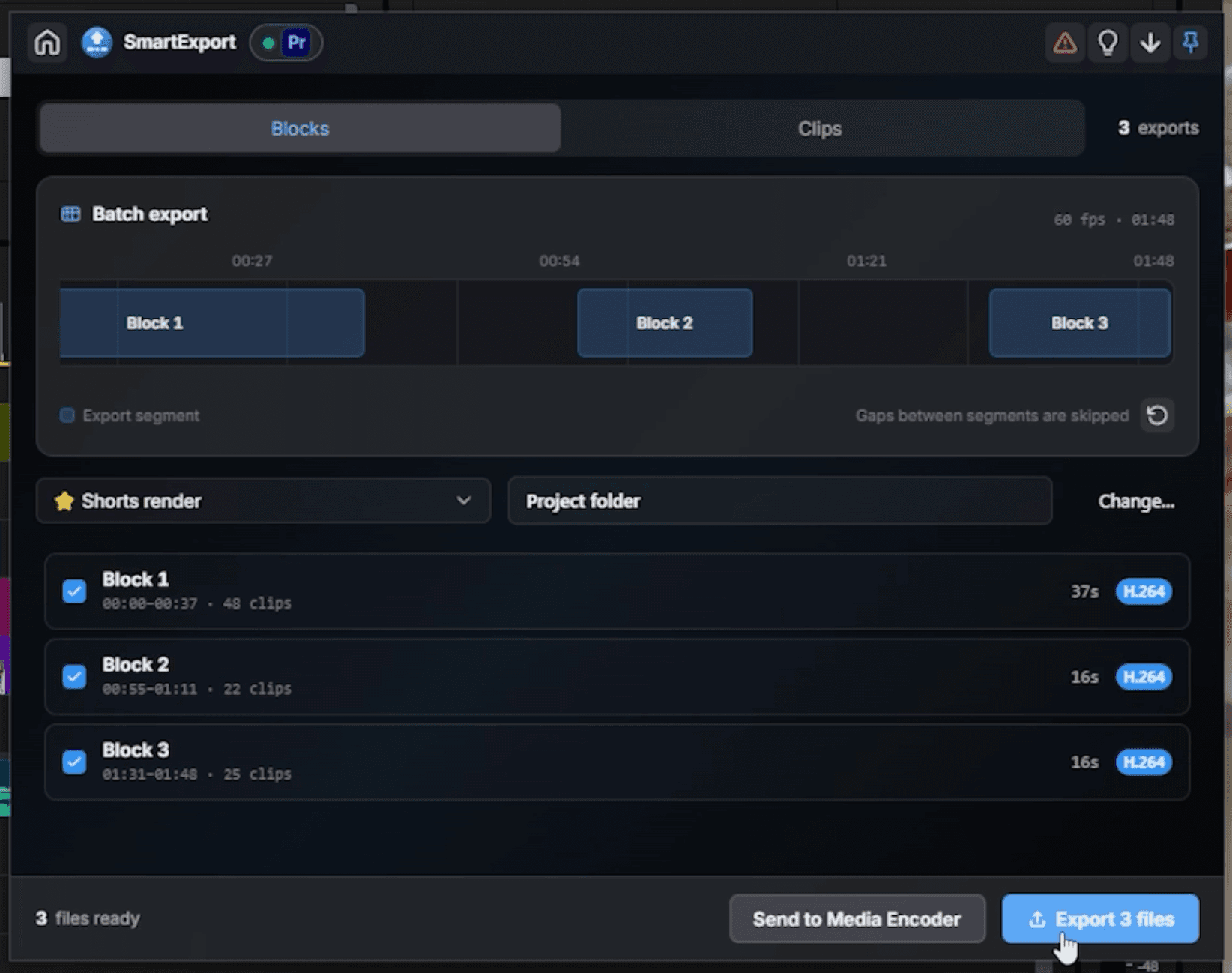
Abre la pestaña Blocks y Smart Exports analizará toda tu línea de tiempo al instante, detectando cada bloque según los espacios entre tus secuencias: bloque uno, bloque dos, bloque tres. Una vista previa de la línea de tiempo en la parte superior muestra cada bloque, y puedes seleccionar cuáles exportar haciendo clic en la vista previa o en la lista inferior, donde también verás la duración y el formato de cada bloque.
Modo Clips: exporta cada clip por separado
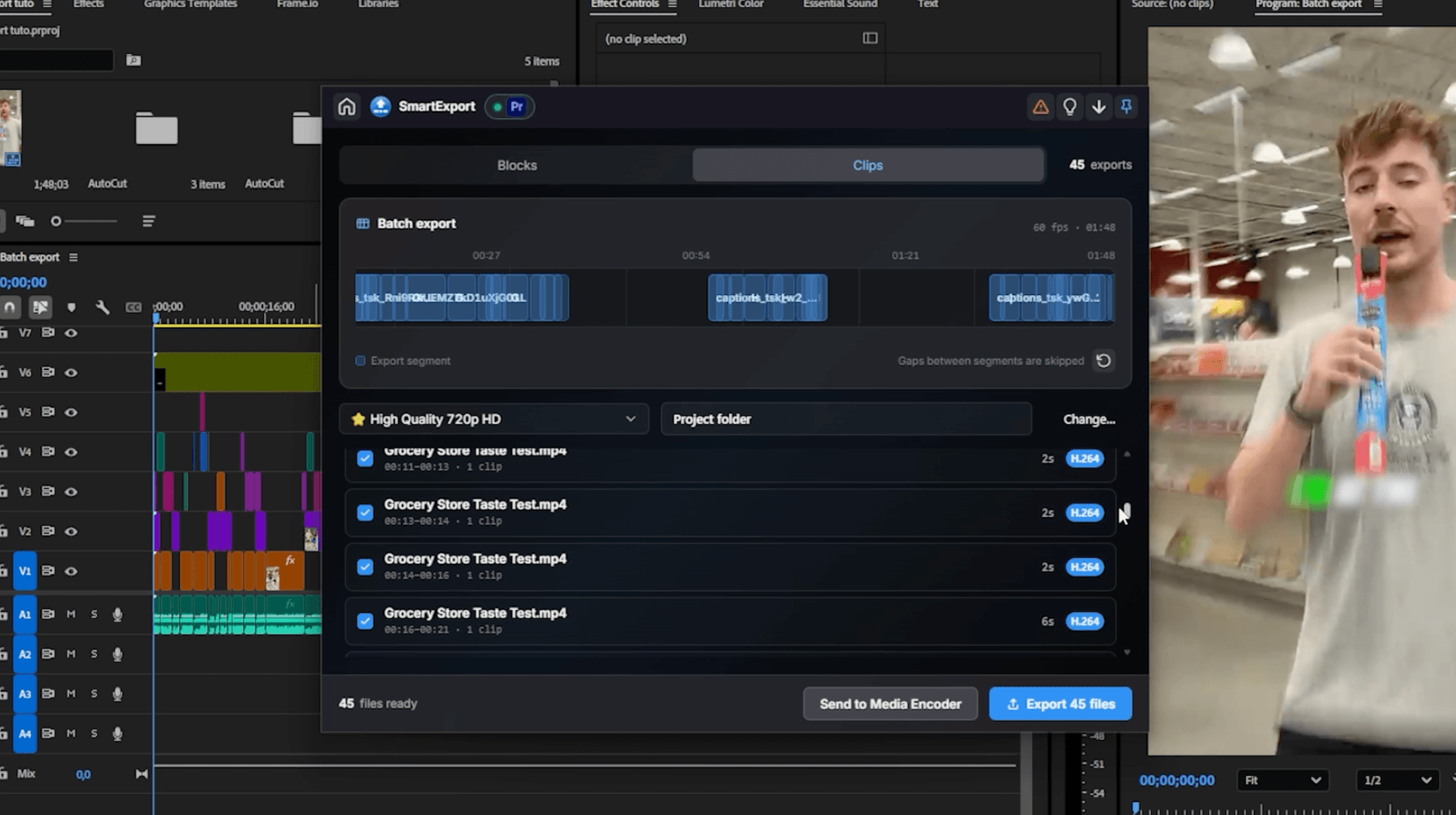
¿Necesitas exportar por separado cada clip de tu línea de tiempo, por ejemplo, para dailies o entregas urgentes para clientes? Cambia al modo Clips y Smart Exports dejará de agrupar por bloques para mostrar tu línea de tiempo clip a clip.
Cómo exportar varios shorts a la vez, paso a paso
- Abre el Ring con Ctrl+clic derecho o tu atajo de teclado personalizado, haz clic en el icono de Blinkl del centro y selecciona Smart Exports.
- Haz clic en la pestaña Blocks. Smart Exports analizará tu línea de tiempo al instante y detectará cada bloque a partir de los espacios entre tus secuencias.
- En la vista previa de la línea de tiempo, haz clic para seleccionar los bloques que quieres exportar o selecciónalos en la lista, donde cada bloque muestra su duración y formato.
- Cambia al modo Clips si necesitas exportar por separado cada clip de la línea de tiempo, por ejemplo, para entregas urgentes.
- Elige el ajuste preestablecido de exportación entre los ajustes de Premiere Pro sincronizados en la lista: shorts, ProRes o el formato final que necesites.
- Elige la carpeta de destino.
- Haz clic en Exportar archivos para procesarlos directamente en Premiere Pro o en Enviar a Media Encoder para seguir editando mientras se procesan en segundo plano.
¿Qué método de exportación deberías elegir?
- Elige Exportar archivos cuando hayas terminado de editar y quieras tener los archivos cuanto antes.
- Elige Enviar a Media Encoder cuando tengas una cola de procesamiento grande y quieras seguir trabajando en Premiere Pro.
- Elige el modo Clips cuando necesites cada clip por separado, por ejemplo, para dailies o revisiones del cliente.
Menos procesos, más edición
Exportar tres shorts no debería implicar pasar tres veces por el cuadro de diálogo de exportación. Smart Exports lee tu línea de tiempo, agrupa tus shorts en bloques y procesa todos los que elijas de una sola vez, para que dediques ese tiempo a montar la siguiente edición en lugar de estar pendiente de una cola de procesamiento.
· Un clic, todos los shorts exportados
Preguntas frecuentes
Las respuestas breves para exportar varios shorts desde una sola línea de tiempo.
¿Puede Premiere Pro exportar automáticamente varias secuencias en la misma línea de tiempo?
¿Cómo detecta Smart Exports cada short?
¿Qué es el modo Clips de Smart Exports?
¿Puedo seguir editando mientras se exportan mis shorts?
¿Smart Exports es gratis?
Myriam HINDERER
Chief Marketing Officer