
 Descargar
Myriam HINDERER
2026-08-20
Cómo crear una transición de zoom suave para ediciones de TikTok en Premiere Pro
Una transición de zoom de entrada y salida suave como la seda es un clásico de las ediciones de TikTok. Descubre cómo crear la curva a mano o aplicarla con un clic usando Smoothify.
La respuesta rápida
Para conseguir una transición de zoom de entrada y salida suave en Premiere Pro, tus principales opciones son:
- Configura los fotogramas clave de Escala a mano y arrastra los controles Bezier en el editor de gráficos hasta que la aceleración se vea fluida.
- Reutiliza una curva que ya hayas guardado como ajuste preestablecido.
- O, con Smoothify, reproduce la curva una vez en el editor de gráficos y aplícala con un clic, y después guárdala como ajuste preestablecido para todas tus futuras ediciones.
El método nativo funciona. También significa pelearte con los mismos controles cada vez. Smoothify te permite dar forma a la curva una vez y reutilizarla para siempre.
Por qué el método nativo funciona, pero es lento
La forma nativa es real y funciona: creas una capa de ajuste, añades el efecto Transformar, configuras los fotogramas clave y después te peleas con las curvas Bezier en el editor de gráficos para que el movimiento sea suave en lugar de mecánico. Hace el trabajo, pero te roba unos minutos por zoom cada vez que necesitas uno.
Configura la capa de ajuste y los fotogramas clave
- Crea una capa de ajuste y colócala encima de tu primer clip.
- Escribe transform en el panel Efectos y arrástralo hasta la capa.
- En Controles de efectos, desplázate hacia abajo hasta la sección Transformar.
- Haz clic en el cronómetro de Escala para empezar a crear fotogramas clave y establece el primer fotograma en el 175 %.
- Ve al centro de la capa y añade un fotograma clave al 100 %.
- Ve al final de la capa y añade un fotograma clave al 175 %. Este es tu zoom de salida suave.
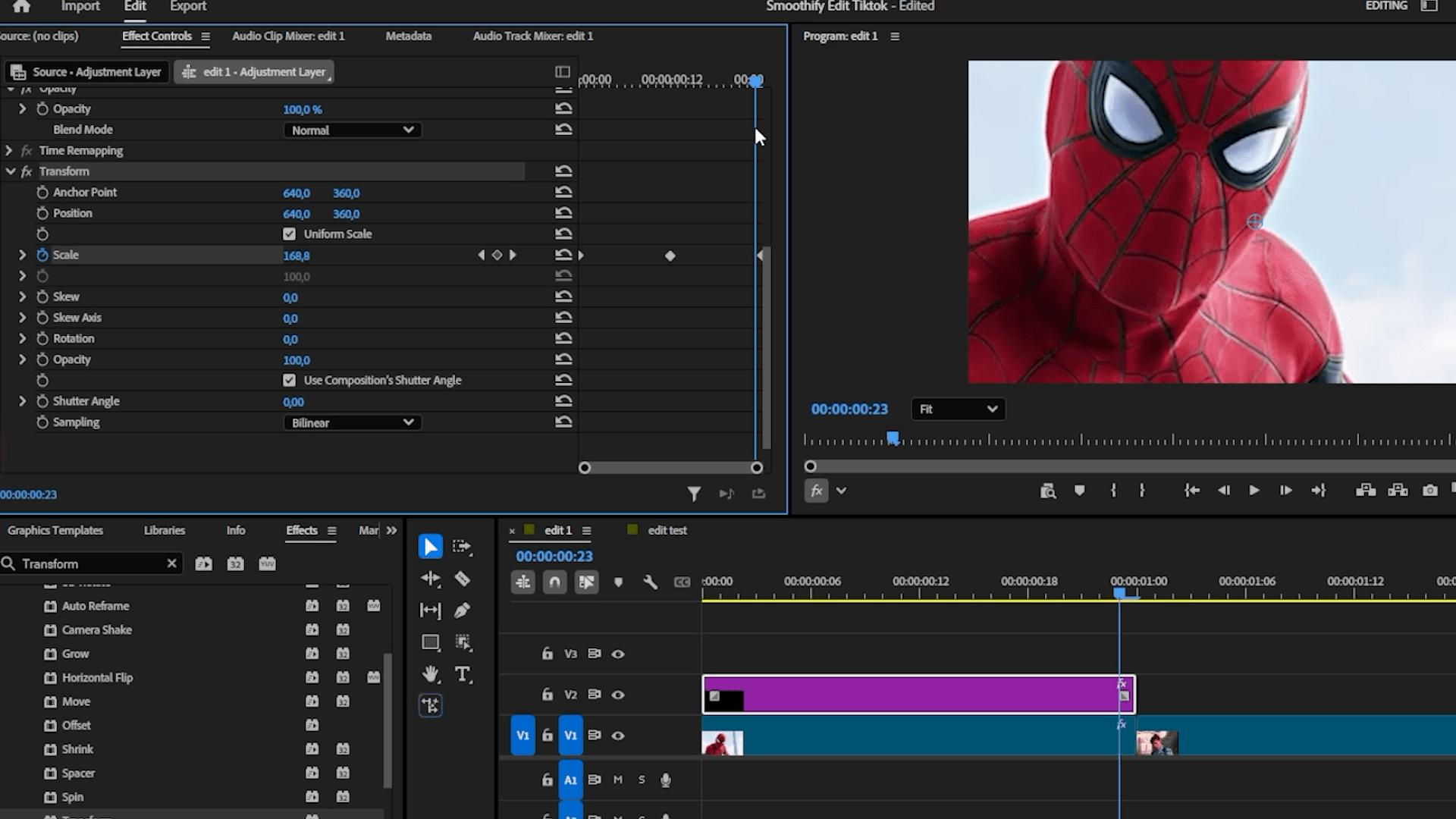
Aplica la curva suave con Smoothify
En lugar de arrastrar los controles Bezier uno a uno a mano, usa Smoothify para aplicar la curva exacta en un par de clics.
- Coloca el cabezal de reproducción entre los dos primeros fotogramas clave.
- Abre Ring con Ctrl+clic derecho o tu atajo personalizado, haz clic en el icono de Blinkl del centro y ve a Smoothify.
- En el editor de gráficos, reproduce la curva para conseguir un zoom de salida suave.
- Guárdala como ajuste preestablecido si quieres reutilizarla más adelante y después haz clic en Guardar. Los fotogramas clave adoptarán la forma automáticamente.
- Repite lo mismo entre los dos últimos fotogramas clave, esta vez dando forma a una curva de zoom de entrada suave.
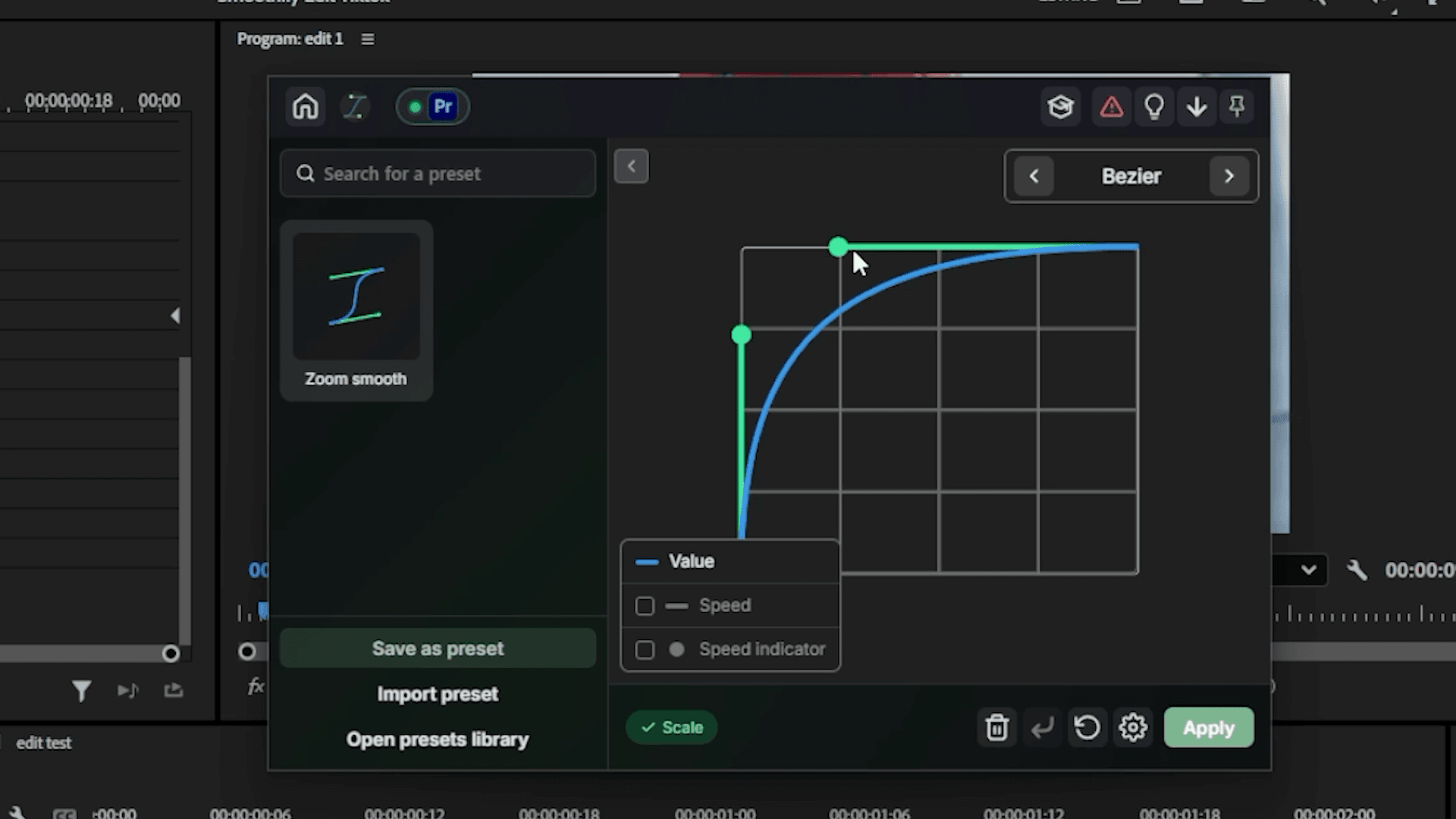
Dos detalles que hacen que el efecto funcione
- Ángulo de obturación: desplázate hacia abajo hasta el ajuste del ángulo de obturación en el clip de tu capa de ajuste y súbelo a 360. Añade desenfoque de movimiento, lo que hace que la velocidad del zoom se note más.
- Un destello rápido: añade un destello corto en la transición para darle un poco más de fuerza, un toque final habitual en las ediciones con estilo TikTok.
Reutilízalo en toda tu edición
Para aplicar el mismo zoom a tus otros clips, selecciona la capa de ajuste y copia y pégala encima de cada uno, o vuelve a abrir tu ajuste preestablecido guardado de Smoothify sobre un par nuevo de fotogramas clave.
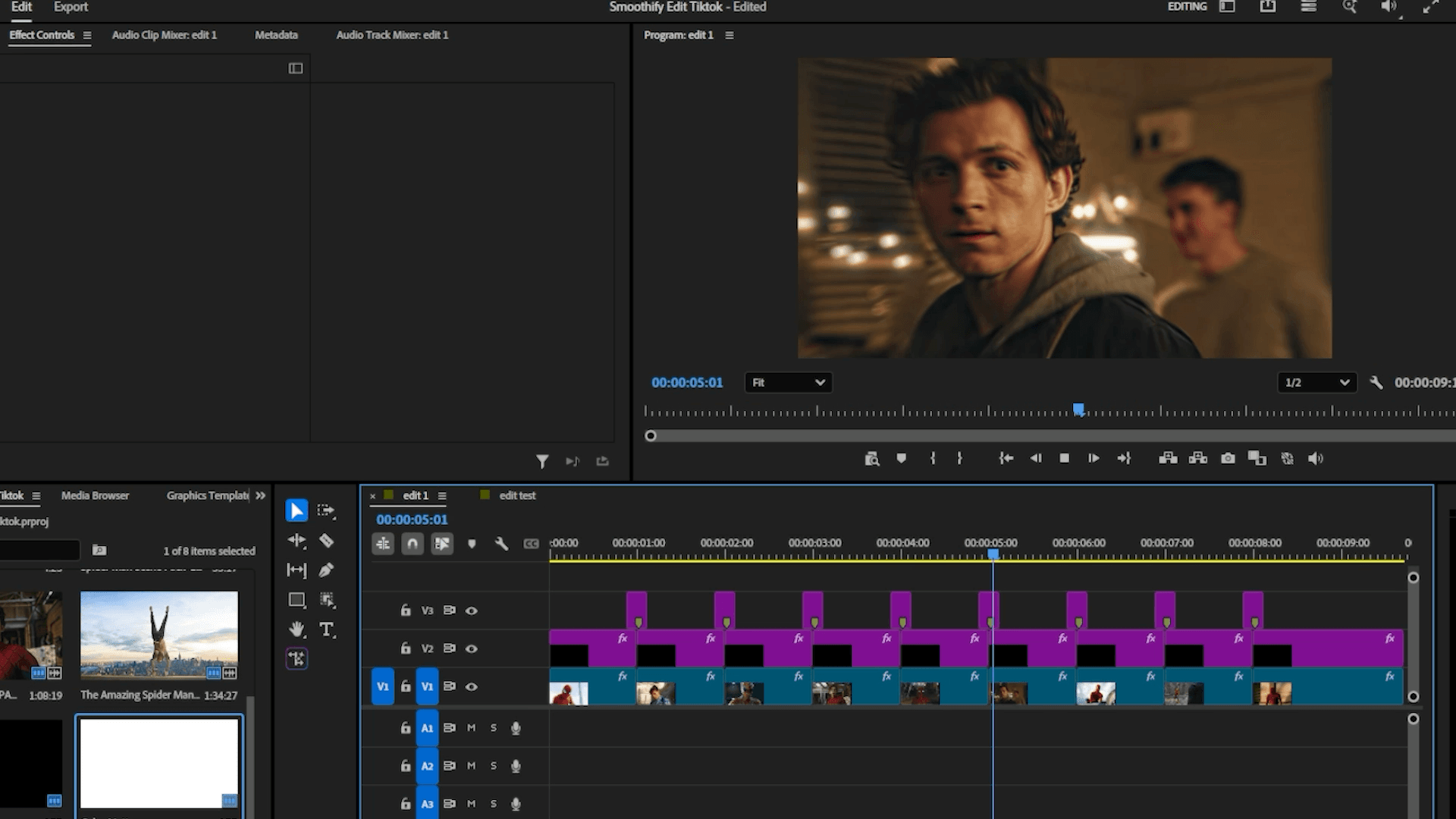
Un clic, suavidad total
Una transición de zoom suave se reduce siempre a la misma receta: dos fotogramas clave y la curva adecuada entre ellos. Da forma a esa curva una vez en Smoothify, guárdala como ajuste preestablecido y todos los zooms de tus ediciones de TikTok quedarán igual, suaves como la seda y sin pelearte con los controles Bezier.
· Zooms suaves como la seda, con un clic
Preguntas frecuentes
Las respuestas breves para crear una transición de zoom suave.
¿Cómo creo una transición de zoom suave en Premiere Pro?
¿Qué es la extensión Smoothify?
¿Cómo añado desenfoque de movimiento a una transición de zoom?
¿Puedo reutilizar el mismo zoom en todos los clips?
¿Smoothify es gratis?
Myriam HINDERER
Chief Marketing Officer