
 Descargar
Myriam HINDERER
2026-08-10
Cómo traducir todo el texto de tu proyecto de Premiere Pro con un solo clic (nuevo Project Translator)
¿Vas a publicar tu vídeo en varios países? Project Translator detecta todo el texto de tu proyecto de Premiere Pro, lo traduce con AI y crea una línea de tiempo por idioma con un solo clic.
La respuesta rápida
Para convertir un vídeo en varias versiones en distintos idiomas en Premiere Pro, puedes rehacer cada versión a mano o dejar que una extensión detecte y traduzca el texto por ti. Tus opciones son:
- Duplica la secuencia para cada idioma y vuelve a escribir tú mismo cada título, MOGRT y subtítulo.
- Exporta el texto, tradúcelo en otra herramienta y vuelve a pegarlo todo a mano.
- O, con Project Translator, detecta todo el texto de tu línea de tiempo, tradúcelo a los idiomas que quieras y genera una secuencia por idioma con un solo clic.
Las dos primeras opciones son precisas y lentas. Project Translator se encarga de detectar, traducir y rehacerlo todo de una pasada, sin salir de Premiere Pro.
Qué hace Project Translator
Project Translator es un centro de localización integrado en tu línea de tiempo. Encuentra cada fragmento de texto de tu proyecto, incluidos los títulos nativos de Premiere, las plantillas de Motion Graphics y las pistas de subtítulos SRT, los traduce con los modelos de AI más recientes y crea una secuencia independiente, lista para exportar, para cada idioma que elijas.
Tú tienes el control en todo momento: revisa cada línea, ajusta cualquier texto y bloquea un idioma para que no se sobrescriba más adelante. Una edición se convierte en tantos vídeos como quieras.
Cómo traducir tu proyecto paso a paso
Configura el idioma de origen, elige los idiomas y deja que lo cree.
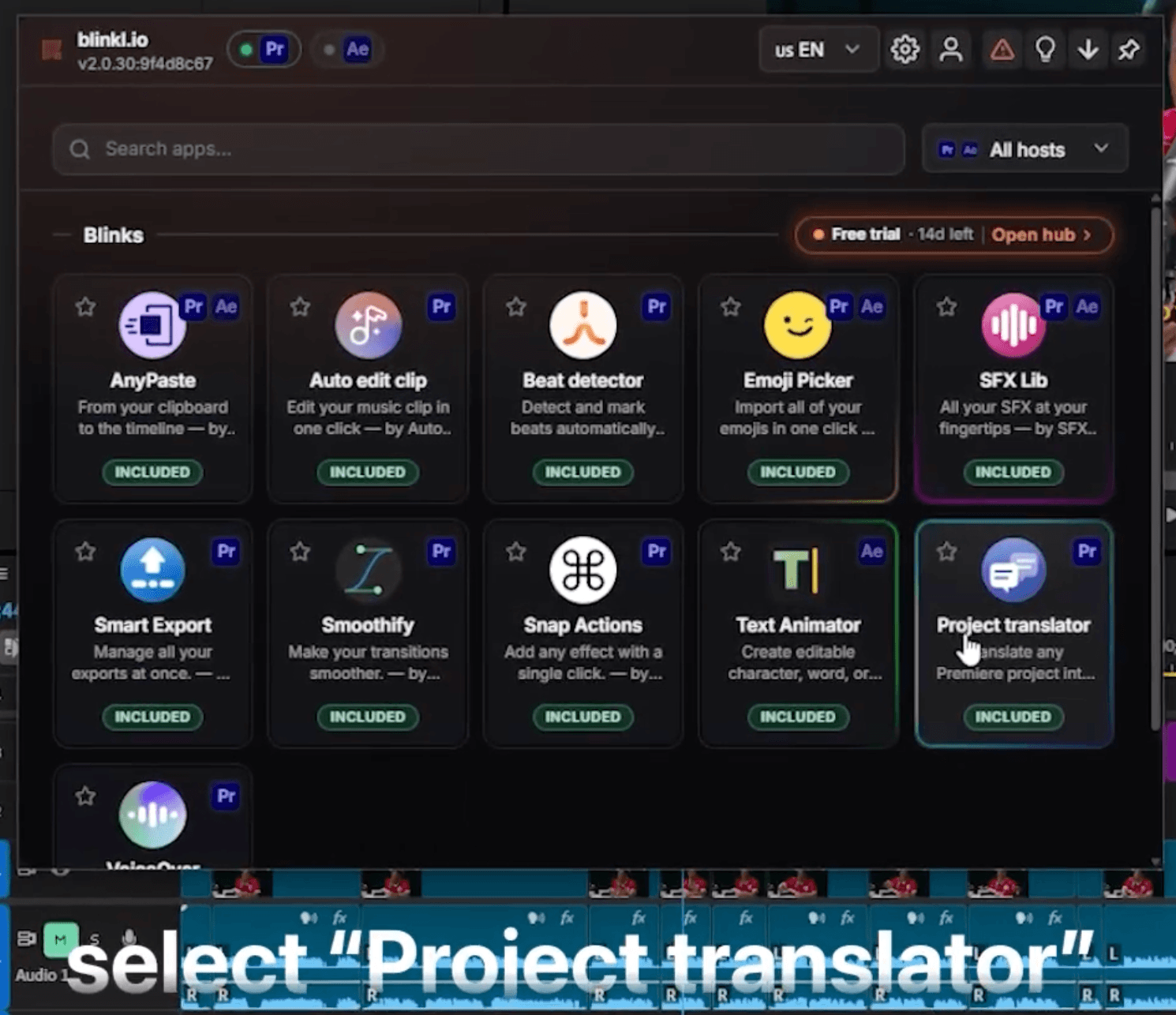
- Abre el Ring con Ctrl+clic derecho o tu atajo personalizado, haz clic en el icono de Blinkl del centro y selecciona Project Translator.
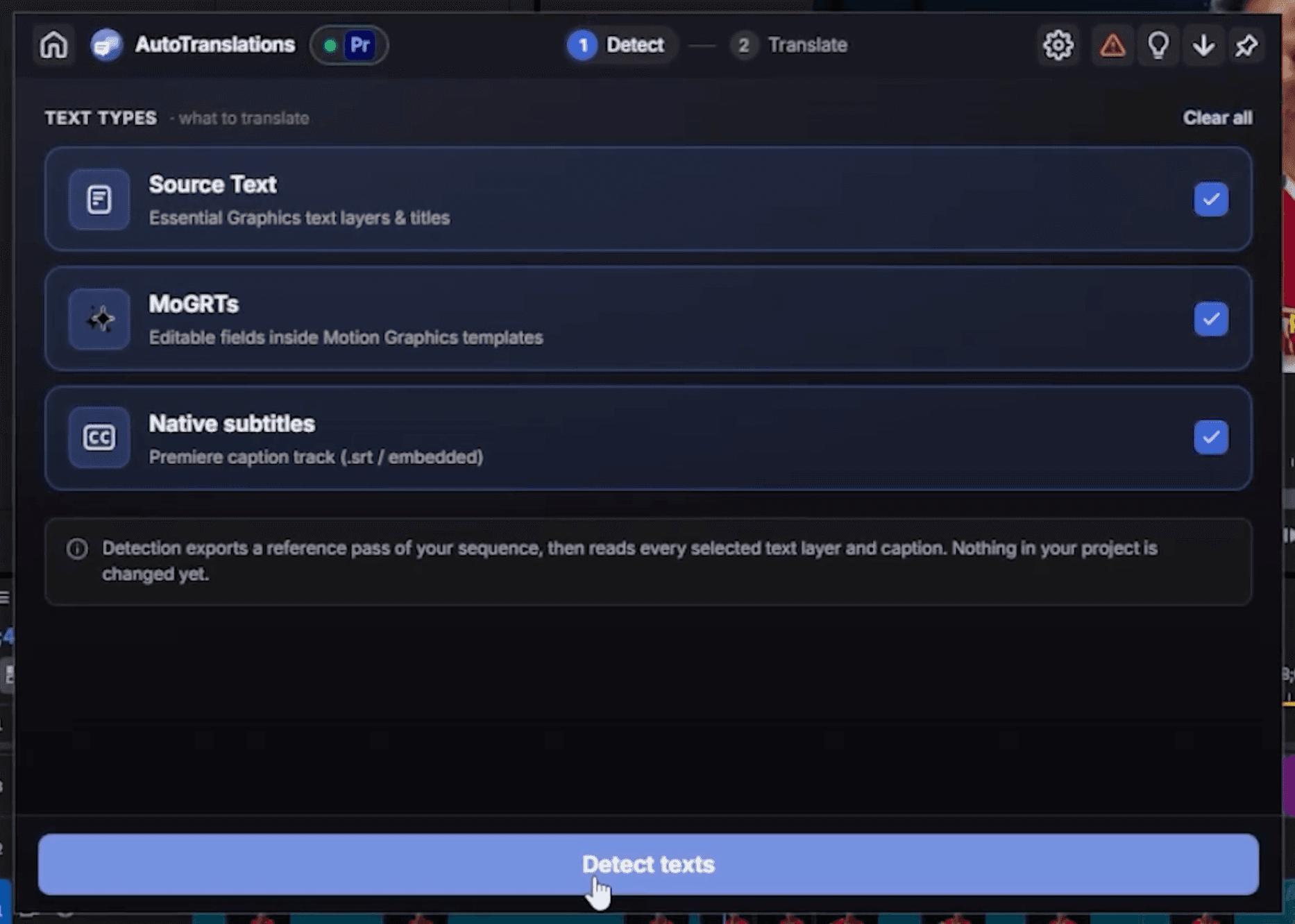
- Elige qué quieres traducir: el texto de tus gráficos esenciales y capas de texto, tus MOGRT y tus subtítulos nativos de Premiere. Los tres están activados de forma predeterminada, así que desmarca lo que quieras dejar sin cambios.
- Haz clic en Detect texts. Blinkl analiza toda la secuencia en unos dos segundos y muestra cada cadena en una tabla (82 cadenas en la demostración).
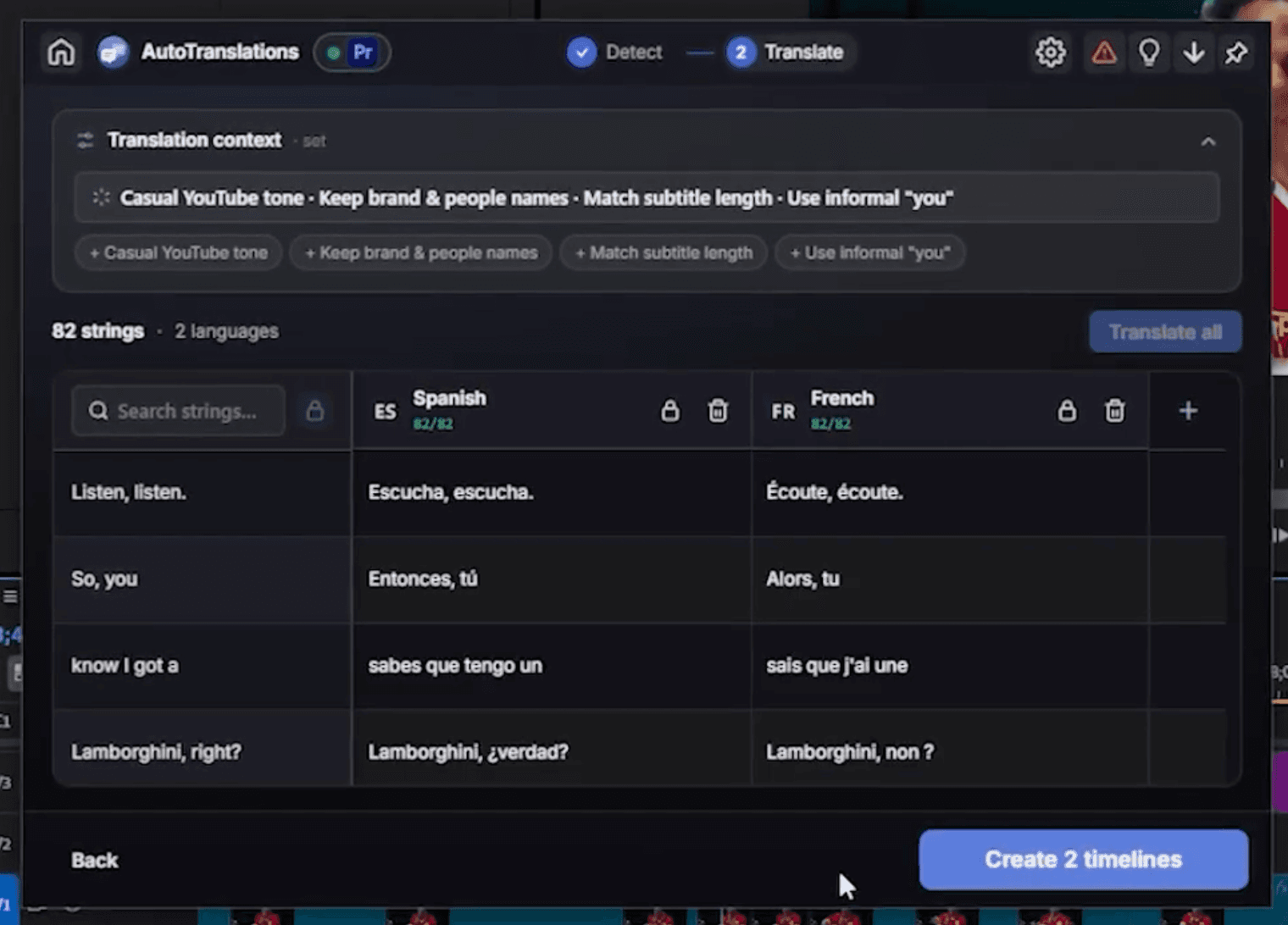
- Elige los idiomas de destino. Haz clic en el signo más, busca entre los más de 150 idiomas disponibles y añade tantos como quieras de una vez (español y francés en la demostración).
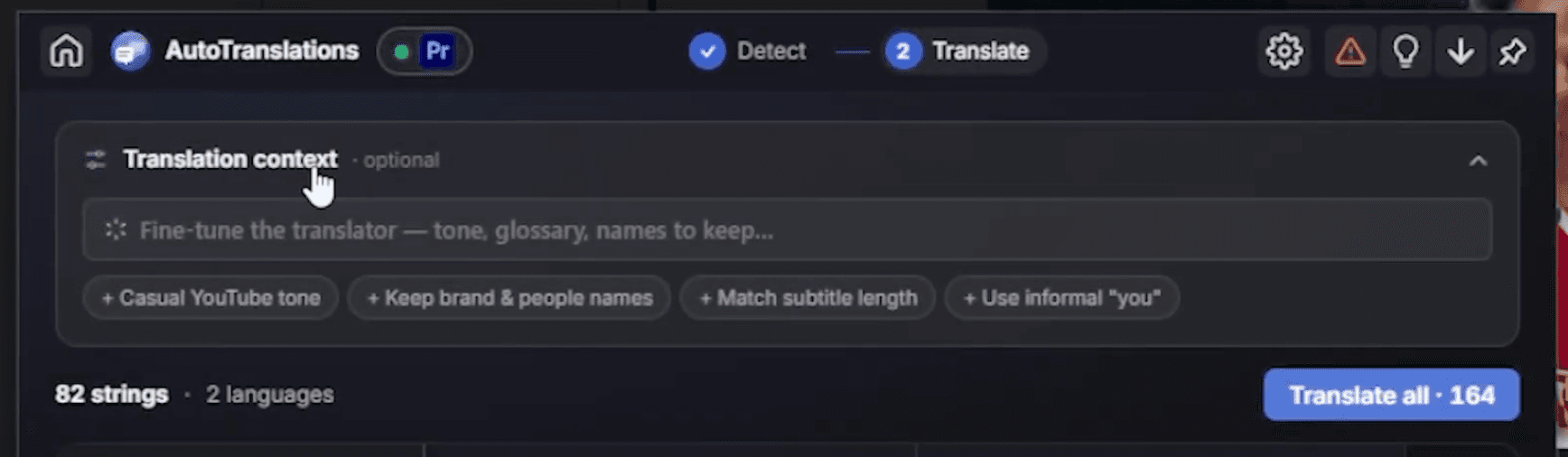
- Configura el contexto de traducción para ajustar el resultado: elige un tono, mantén intactos los nombres de tu marca o adapta la longitud de los subtítulos. Esto es lo que hace que la traducción suene realmente como tú.
- Haz clic en Translate all. En unos segundos se traduce cada idioma, cadena por cadena.
- Revisa cada línea, ajusta cualquier traducción y bloquea un idioma para que no se sobrescriba más adelante.
- Haz clic en Create timelines y Project Translator generará una línea de tiempo completa por idioma en tu proyecto, lista para exportar.
Una edición dentro, un montón de versiones en distintos idiomas listas para exportar fuera.
Por qué importa el contexto de traducción
Una traducción automática sin más es rápida, pero genérica. El campo de contexto de traducción es donde le indicas a la AI cómo hablas realmente: define un tono informal o formal, protege los nombres de marcas y productos para que no se traduzcan y mantén las líneas de subtítulos lo bastante cortas para que quepan en pantalla. Es la diferencia entre una traducción meramente correcta y otra que suena como tu canal.
¿Qué textos deberías traducir?
- Traduce el texto y los títulos nativos para textos destacados en pantalla, tercios inferiores y cualquier elemento escrito directamente en Premiere Pro.
- Traduce los MOGRT cuando tus intros, outros o plantillas gráficas incluyan palabras que cambien según el mercado.
- Traduce los subtítulos cuando subtitules tus vídeos y necesites un SRT por idioma para mejorar el alcance y la accesibilidad.
Un vídeo, todas las audiencias
Publicar el mismo vídeo en distintos países solía significar rehacerlo desde cero para cada uno. Project Translator lo convierte en una sola pasada: detecta el texto, lo traduce y genera una línea de tiempo por idioma. Conservas la edición que ya has creado y sales con una versión para cada audiencia, ahorrándote horas de trabajo manual.
· Prueba gratuita de 14 días, sin tarjeta de crédito
Preguntas frecuentes
Las respuestas breves a las preguntas que la localización suele alargar.
¿Puedo traducir un proyecto completo de Premiere Pro de una vez?
¿Qué texto puede detectar Project Translator?
¿Cuántos idiomas son compatibles?
¿Puedo editar las traducciones de AI?
¿Qué crea al final?
¿Project Translator es gratis?
Myriam HINDERER
Chief Marketing Officer