
 Scarica
Myriam HINDERER
2026-07-07
Come modificare automaticamente un video musicale a tempo in Premiere Pro (nuova modalità Auto Edit Clip)
Tagliare a mano un video musicale a tempo richiede ore. Scopri come la nuova modalità Auto Edit Clip legge la tua traccia e taglia la clip a tempo direttamente in Premiere Pro.
La risposta rapida
Per sincronizzare un video musicale al beat in Premiere Pro, puoi segnare i beat e tagliare a mano, oppure lasciare che un'estensione legga la traccia e tagli al posto tuo. Le opzioni principali sono:
- Tagliare manualmente toccando un marcatore su ogni beat, poi dividere ogni clip per abbinarla.
- Usare uno strumento di rilevamento dei beat per posizionare i marcatori, per poi fare comunque ogni taglio a mano.
- Oppure, con Auto Edit Clip, scegli la traccia, decidi dove posizionare i tagli e lascia che generi l'intero montaggio sincronizzato al beat in un solo passaggio.
Le prime due opzioni funzionano. Ma trasformano anche una clip di tre minuti in ore passate a scorrere la timeline. La nuova modalità video musicale di Auto Edit Clip fa quel primo montaggio al posto tuo.
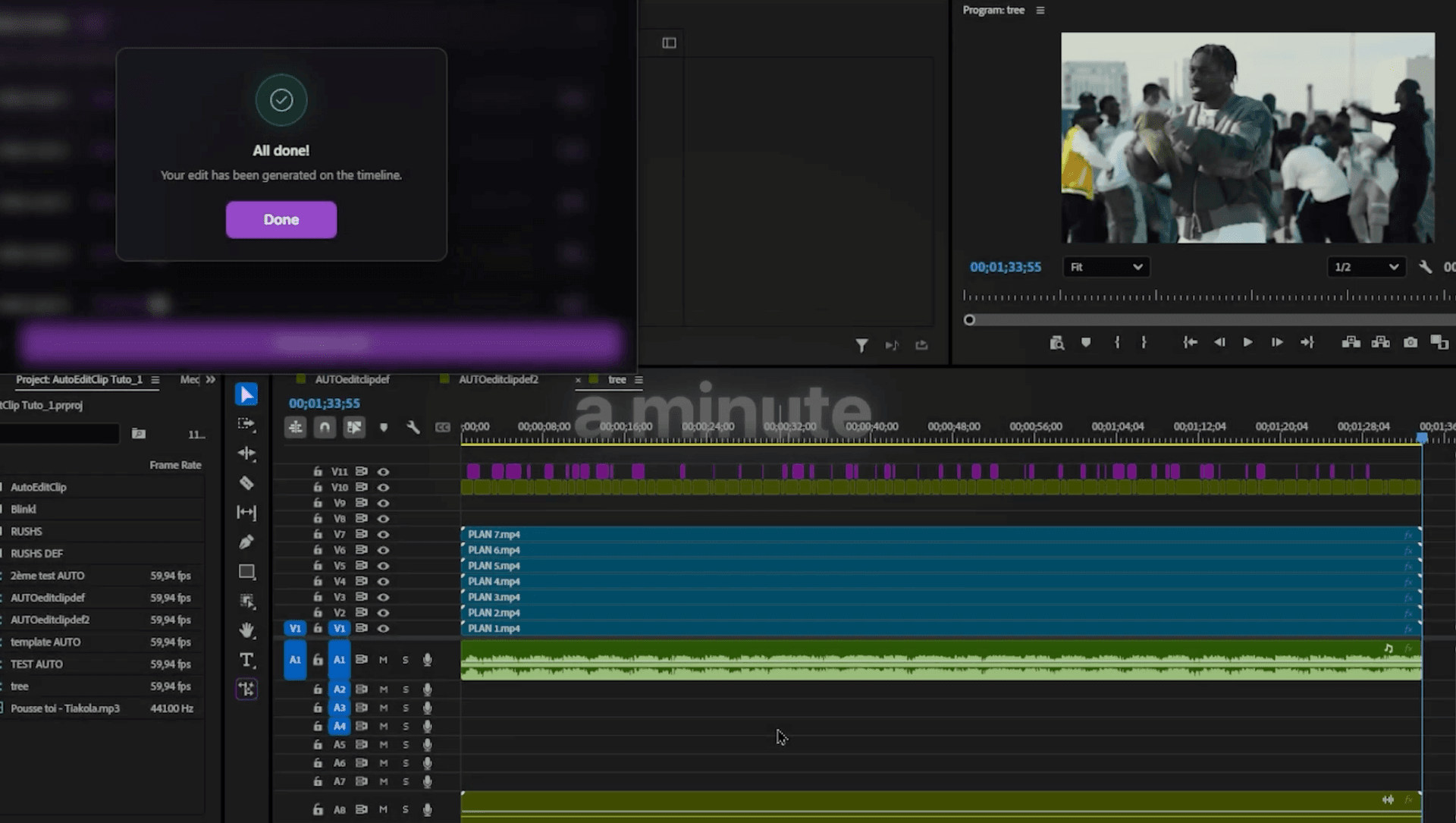
Perché tagliare un video musicale a tempo richiede ore se fatto a mano
Sincronizzare al beat è un lavoro ripetitivo. Ascolti il kick, aggiungi un marcatore, tagli la clip, sistemi le maniglie, poi passi alla battuta successiva e ripeti tutto. Su una traccia completa si tratta di centinaia di decisioni quasi identiche, e basta saltare un solo fotogramma per far sembrare l'intera sequenza leggermente fuori sincrono.
Aggiungere flash, speed ramp e transizioni è un altro passaggio completo sulla timeline. Funziona, ma è il tipo di lavoro che ti porta via un pomeriggio e ti lascia troppo stanco per valutare le scelte creative che contano davvero.
Cosa fa la nuova modalità video musicale
Auto Edit Clip assembla già le riprese multi-cam in un primo montaggio. Questa modalità porta la stessa velocità con un solo comando ai video musicali: legge la tua traccia audio, trova i beat e taglia al posto tuo le riprese sovrapposte seguendo la musica.
Continui a prendere tutte le decisioni creative: su quali beat tagliare, quanto spesso tagliare e quanto intensi devono essere gli effetti. Auto Edit Clip gestisce solo il noioso primo passaggio e ti consegna una sequenza finita da perfezionare.
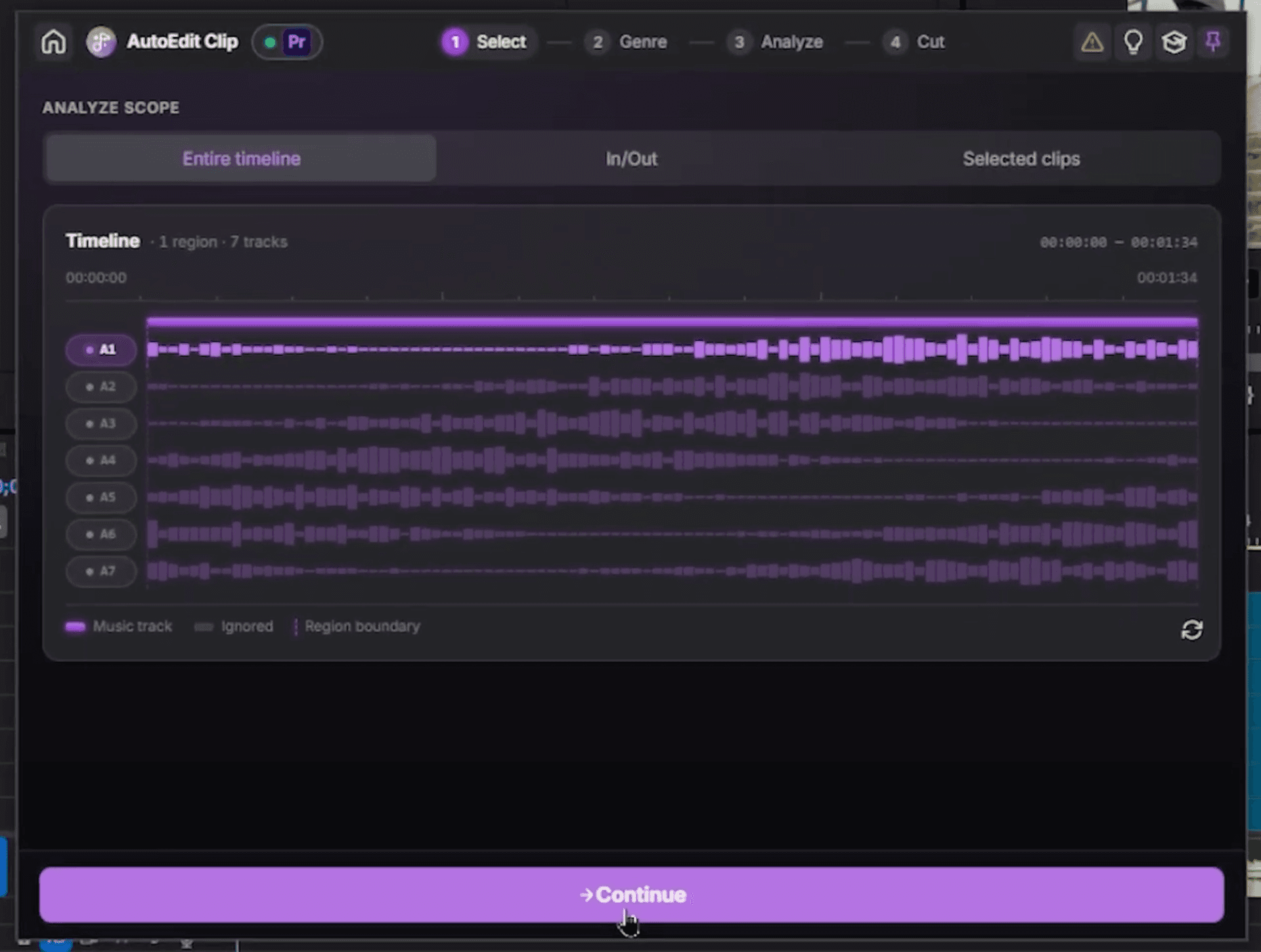
Come modificare automaticamente il tuo video musicale, passo dopo passo
Prepara prima il progetto, poi lascia che Auto Edit Clip si occupi del beat.
- Importa le clip nella timeline e sovrapponile, una ripresa per ogni traccia video. Elimina le tracce audio se vuoi una visualizzazione più pulita.
- Importa la musica e trascinala su una traccia audio.
- Apri il Blinkl Ring con Ctrl+clic destro, fai clic sull'icona Blinkl al centro per aprire il catalogo e seleziona Auto Edit Clip.
- Seleziona la traccia audio che contiene la musica (A1 nella demo), scegli Entire timeline oppure In/Out per usare solo una sezione e fai clic su Continue.
- Scegli il genere musicale, hip hop, elettronica o una delle altre modalità, oppure lascia Auto, quindi fai clic su Analyze music e attendi qualche secondo.
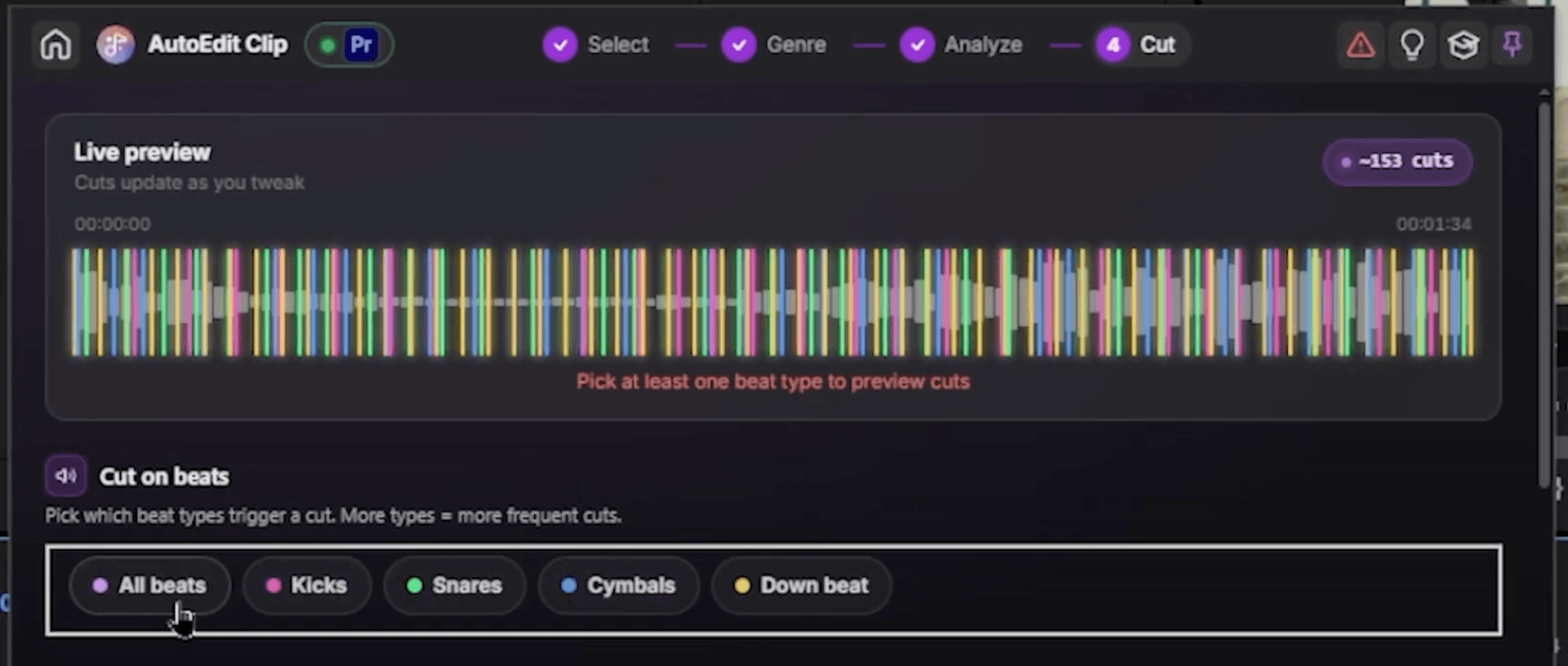
- Nel passaggio di configurazione, usa l'anteprima in tempo reale per scegliere dove posizionare i tagli. Selezionando kick e downbeat, l'anteprima si aggiorna in tempo reale.
- Imposta la frequenza dei tagli, ovvero l'intervallo minimo tra un taglio e l'altro. 1/2 dà un effetto dinamico, oppure scegli personalizzato per usare i tuoi intervalli.
- Aggiungi effetti, flash, effetti kick e transizioni automatiche, poi imposta la densità (60% nella demo) per decidere quanto devono essere intensi.
- Regola la priorità delle tracce video se vuoi mostrare più spesso una ripresa specifica, poi fai clic su Generate edit.
Dopo pochi secondi avrai una clip sincronizzata al beat, tagliata e con gli effetti applicati, pronta per essere perfezionata.
Sostituisci una ripresa con un clic
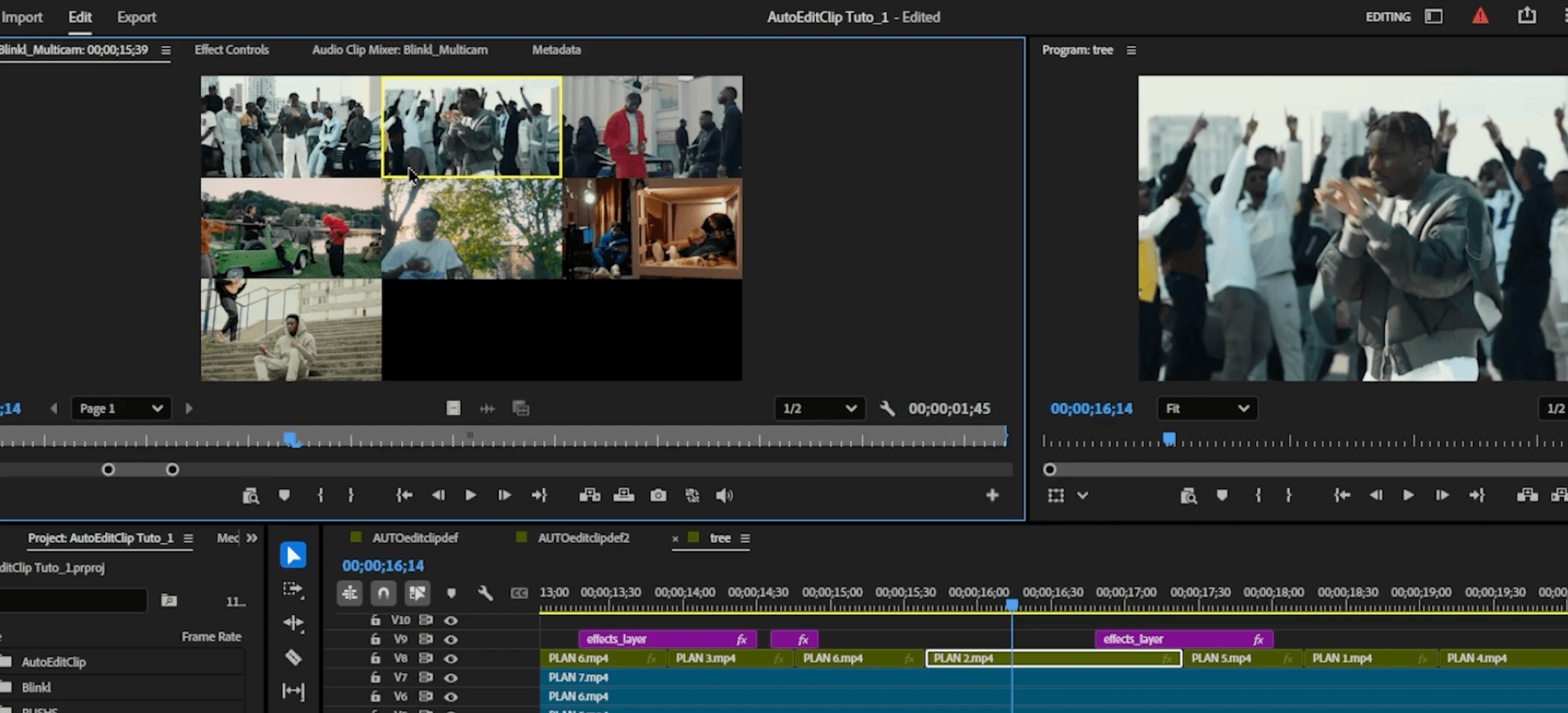
Vuoi una ripresa diversa in un momento specifico? Fai doppio clic sulla clip, si apre una finestra, scegli la clip che vuoi e questa sostituirà quella precedente. Nessun nuovo taglio, nessuna nuova sincronizzazione, solo la ripresa che volevi davvero.
Quali impostazioni dei tagli dovresti scegliere?
- Scegli kicks e downbeat quando vuoi i tagli nei momenti più incisivi ed evidenti della traccia. È il punto di partenza più sicuro per la maggior parte dei video musicali.
- Scegli una frequenza dei tagli più breve quando la canzone è veloce o vuoi un effetto energico e incalzante. Allungala per le sezioni più lente e cinematografiche.
- Aumenta la densità degli effetti quando la traccia richiede flash e colpi, e riducila quando il girato dovrebbe sostenere il montaggio da solo.
- Aumenta la priorità di una traccia quando una ripresa è la tua inquadratura principale e vuoi mostrarla più spesso delle altre.
Dedica il tuo tempo all'atmosfera, non ai tagli
Sincronizzare a mano un video musicale al beat è affidabile, ma lento. Auto Edit Clip lo trasforma in un'unica azione: sovrapponi le riprese, aggiungi la traccia e genera il montaggio. Premiere ti offre una sequenza tagliata e sincronizzata alla musica, mentre tu puoi conservare le energie per le decisioni creative, quelle che un computer non dovrebbe prendere al posto tuo.
· Prova gratuita di 14 giorni, senza carta di credito
Domande frequenti
Le risposte brevi alle domande che di solito la timeline rende lunghe.
Premiere Pro può modificare automaticamente un video musicale a tempo?
Come sincronizza Auto Edit Clip i tagli alla musica e posso controllare la frequenza dei tagli?
Può aggiungere automaticamente gli effetti?
Posso cambiare una ripresa dopo la generazione?
Auto Edit Clip è gratuito?
Quali versioni di Premiere Pro sono supportate e serve internet?
Myriam HINDERER
Chief Marketing Officer