
 Scarica
Myriam HINDERER
2026-07-21
Come ricreare gli zoom di MrBeast in Premiere Pro (rimbalzante, fluido, ease out)
MrBeast usa tre zoom: rimbalzante, fluido ed ease out. Scopri come ricrearli tutti e tre in Premiere Pro con un clic usando l'estensione gratuita Smoothify.
La risposta rapida
Gli zoom di MrBeast sono semplicemente fotogrammi chiave di scala con la curva di easing giusta. Puoi creare quella curva a mano nell'editor grafico di Premiere, oppure applicarla con un clic. Le opzioni sono:
- Imposta due fotogrammi chiave di scala e trascina le maniglie Bezier nei Controlli effetti finché il movimento non ti sembra giusto.
- Riutilizza un preset di easing di cui ti fidi già su ogni clip che richiede lo stesso movimento.
- Oppure, con Smoothify, inserisci due fotogrammi chiave, scegli la curva dal Ring e applicala. Rimbalzante, fluida o ease out, con un clic.
Tutti e tre gli zoom di MrBeast si riducono alla stessa ricetta: due fotogrammi chiave di scala, la testina di riproduzione tra loro e la curva giusta. Ecco ognuno di essi.
La ricetta dietro ogni zoom di MrBeast
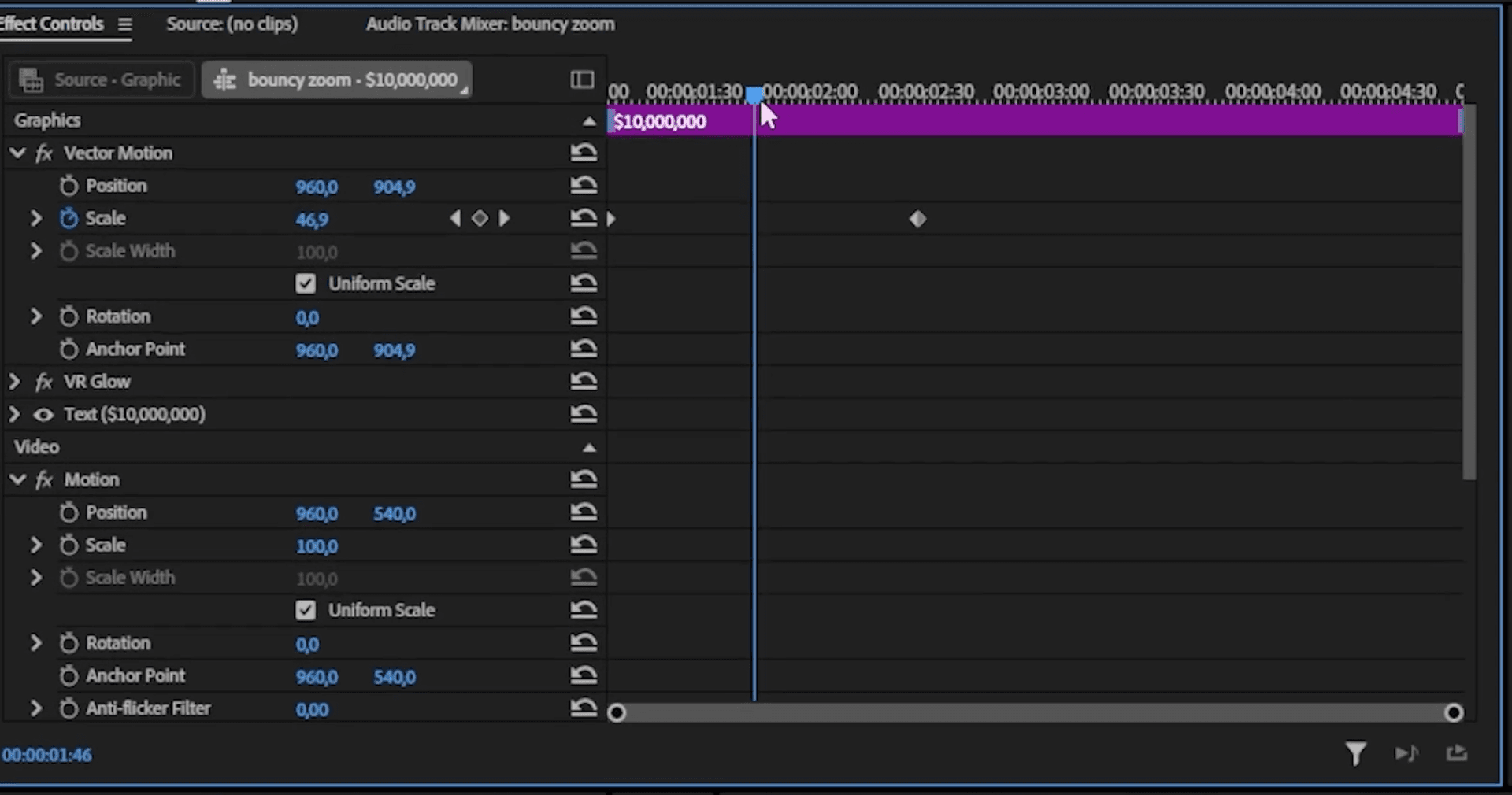
Ogni zoom qui sotto inizia allo stesso modo. Seleziona la clip, apri i Controlli effetti e aggiungi due fotogrammi chiave di Scala, uno dove inizia lo zoom e uno dove termina. Poi posiziona la testina di riproduzione tra i due fotogrammi chiave, apri il Ring con Ctrl+clic destro e vai su Smoothify. È qui che scegli la curva.
Zoom 1: lo zoom rimbalzante (reazioni ed elementi grafici)
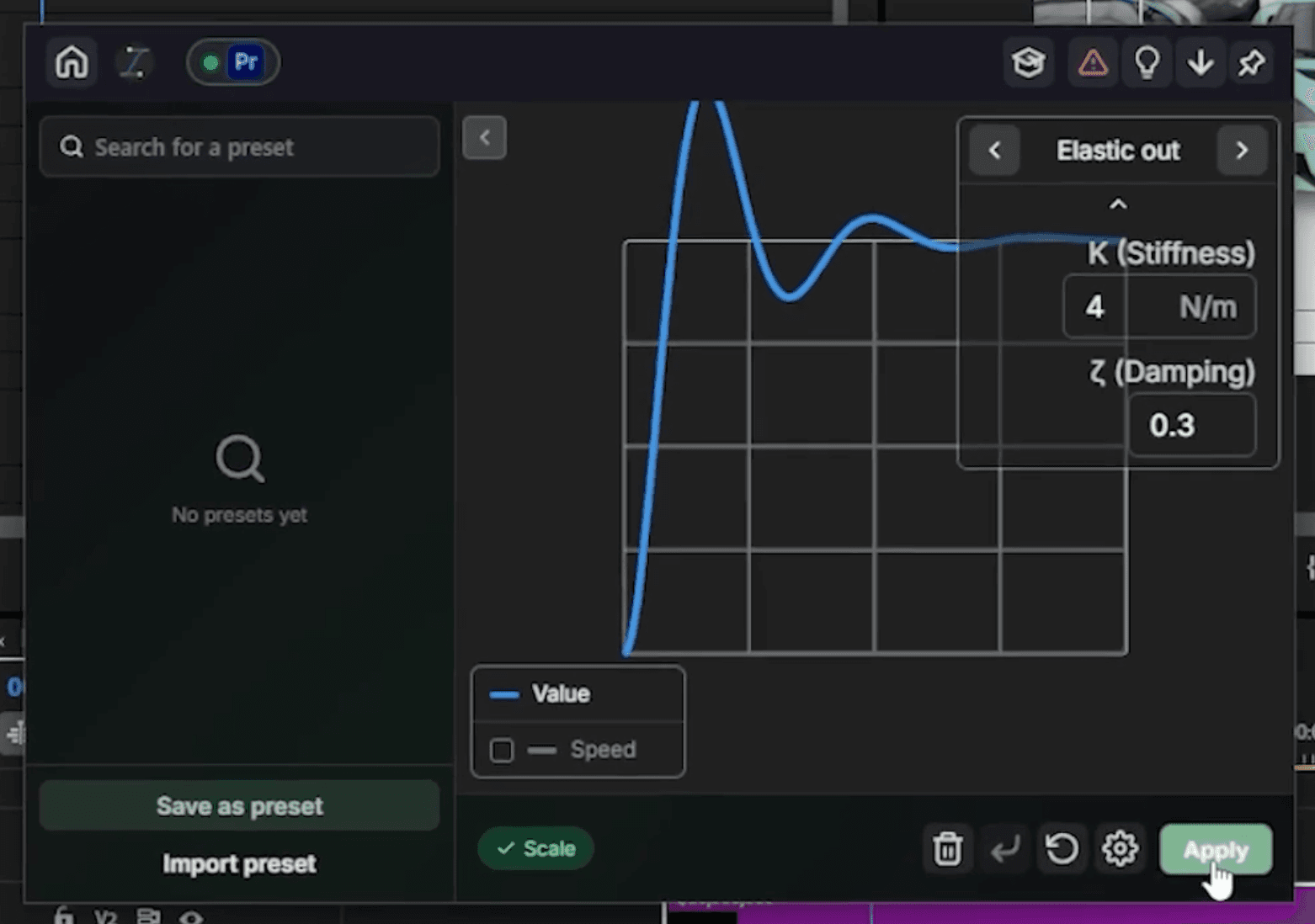
Questo è lo zoom di reazione di MrBeast, quello che scatta quando un prezzo appare sullo schermo o compare un elemento grafico. Supera il punto finale e torna indietro con un rimbalzo, ed è questo a renderlo così incisivo.
- Seleziona la clip e apri i Controlli effetti.
- Aggiungi un fotogramma chiave di Scala all'inizio e impostalo su 0.
- Dopo uno o due secondi, aggiungi un altro fotogramma chiave di Scala e impostalo su 100.
- Posiziona la testina di riproduzione tra i due fotogrammi chiave e apri Smoothify dal Ring.
- Nel grafico della curva, seleziona Elastic Out, imposta la rigidità su 4 e lo smorzamento su 0.3, poi fai clic su Applica.
È esattamente lo stesso rimbalzo che MrBeast usa nelle sue reazioni.
Zoom 2: lo zoom fluido (per aggiungere energia a un momento)
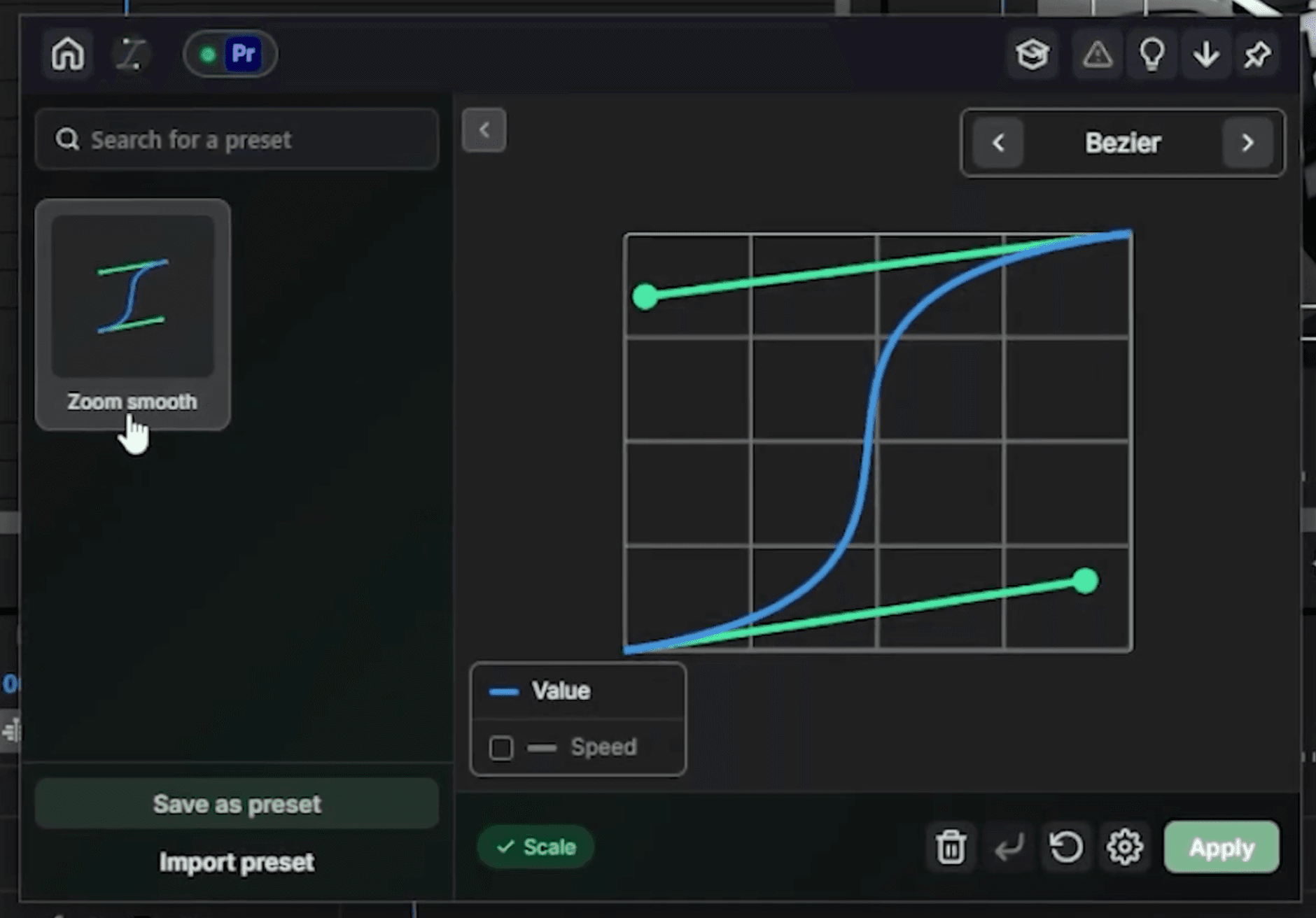
Il più semplice dei tre e uno dei più utili. MrBeast lo usa per avvicinarsi a una parola o a un piccolo dettaglio visivo, aggiungendo energia senza distogliere l'attenzione.
- Aggiungi due fotogrammi chiave di Scala, il primo su 100 e il secondo su 115.
- Posiziona la testina di riproduzione tra loro e apri Smoothify dal Ring.
- Nell'editor grafico, dai forma alla curva di easing fluida che vuoi.
- Prima di applicarla, fai clic su Salva come preset e assegnale un nome, così potrai riutilizzarla in seguito. Poi fai clic su Applica.
Un preset riutilizzabile, e ogni avvicinamento fluido nel tuo montaggio avrà un aspetto coerente.
Zoom 3: lo zoom ease out (primi piani e rivelazioni)
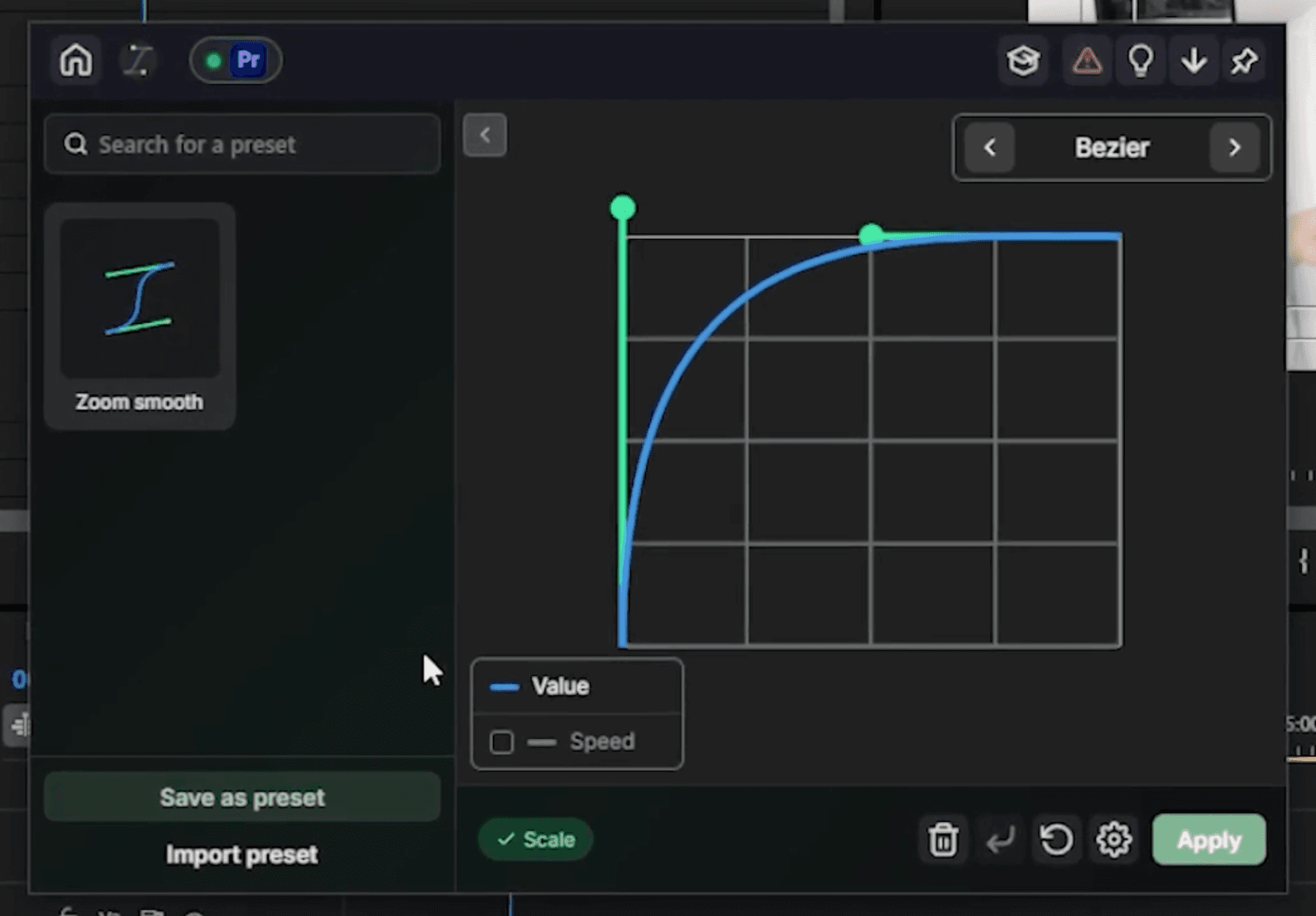
Lo zoom più usato nei video di MrBeast. Veloce all'inizio, rallenta per stabilizzarsi alla fine. Lo usa per avvicinarsi a un volto o rivelare un luogo.
- Aggiungi due fotogrammi chiave di Scala, il primo su 100 e il secondo su 120.
- Posiziona la testina di riproduzione tra loro e apri Smoothify dal Ring.
- Nell'editor grafico, dai forma alla curva ease out: accelerazione rapida, decelerazione graduale.
- Salvalo come preset se vuoi riutilizzarlo, poi fai clic su Applica.
Un vero zoom ease out, pulito e ripetibile.
Quale zoom di MrBeast dovresti usare?
- Usa lo zoom rimbalzante per le reazioni e le rivelazioni di elementi grafici, quando vuoi che l'inquadratura scatti e si stabilizzi.
- Usa lo zoom fluido per aggiungere energia a una parola o a un dettaglio senza interrompere la concentrazione dello spettatore.
- Usa lo zoom ease out per i primi piani e le rivelazioni di luoghi, quando vuoi un avvicinamento rapido che rallenti fino a fermarsi.
Salvali una volta, usali per sempre
Lo stile dinamico di MrBeast non dipende da un singolo effetto segreto, ma dalla coerenza: gli stessi tre zoom, applicati in modo pulito, ancora e ancora. Creali una volta in Smoothify, salvali come preset e ogni zoom che aggiungi avrà lo stesso risultato. Due fotogrammi chiave, un clic, continua a montare.
· Zoom di MrBeast con un clic
Domande frequenti
Le risposte brevi alle domande dietro quegli zoom così incisivi.
Quali zoom usa MrBeast?
Come posso creare uno zoom rimbalzante di MrBeast in Premiere Pro?
Posso ricreare questi zoom senza un plugin?
Posso salvare il mio zoom come preset?
Smoothify è gratis?
Quali versioni di Premiere Pro supporta Smoothify?
Myriam HINDERER
Chief Marketing Officer