
 Scarica
Myriam HINDERER
2026-07-30
Come creare una libreria di effetti sonori in Premiere Pro (e inserire gli SFX con un clic)
Smetti di cercare nelle cartelle il whoosh giusto. Scopri come SFX crea una libreria di effetti sonori ricercabile che puoi inserire sulla timeline con un clic, direttamente in Premiere Pro.
La risposta rapida
Per usare i tuoi effetti sonori in Premiere Pro senza interrompere il flusso di lavoro, devi averli organizzati e a un clic dalla timeline. Le opzioni sono:
- Cercare nelle cartelle di Finder o Explorer ogni volta che ti serve un suono.
- Importare un gruppo di file nel Browser multimediale e sperare di ricordarti quale file era quale.
- Oppure, con SFX, crea una libreria, organizzala in cartelle e preferiti e trascina qualsiasi suono sulla timeline dal Ring.
Le prime due opzioni funzionano finché la tua libreria non cresce. SFX tiene ogni suono a un clic di distanza, indipendentemente da quanti ne possiedi.
Perché gli effetti sonori rallentano il tuo montaggio
Il sound design è veloce da immaginare e lento da realizzare. Il whoosh giusto è da qualche parte sul tuo disco, ma trovarlo significa lasciare la timeline, aprire una cartella, scorrere file quasi identici e trascinare di nuovo quello scelto. Quando arriva sulla timeline, hai perso il ritmo su cui stavi lavorando.
Moltiplica tutto questo per ogni transizione, ogni impatto e ogni clic di pulsante in un video breve, e la ricerca diventa il lavoro vero e proprio. I suoni non sono il problema. Trovarli lo è.
Configura la libreria SFX
Apri il Ring con Ctrl+clic destro o con la tua scorciatoia personalizzata, fai clic su Blinkl al centro e seleziona SFX. Poi crea la libreria in base al tuo modo di lavorare.
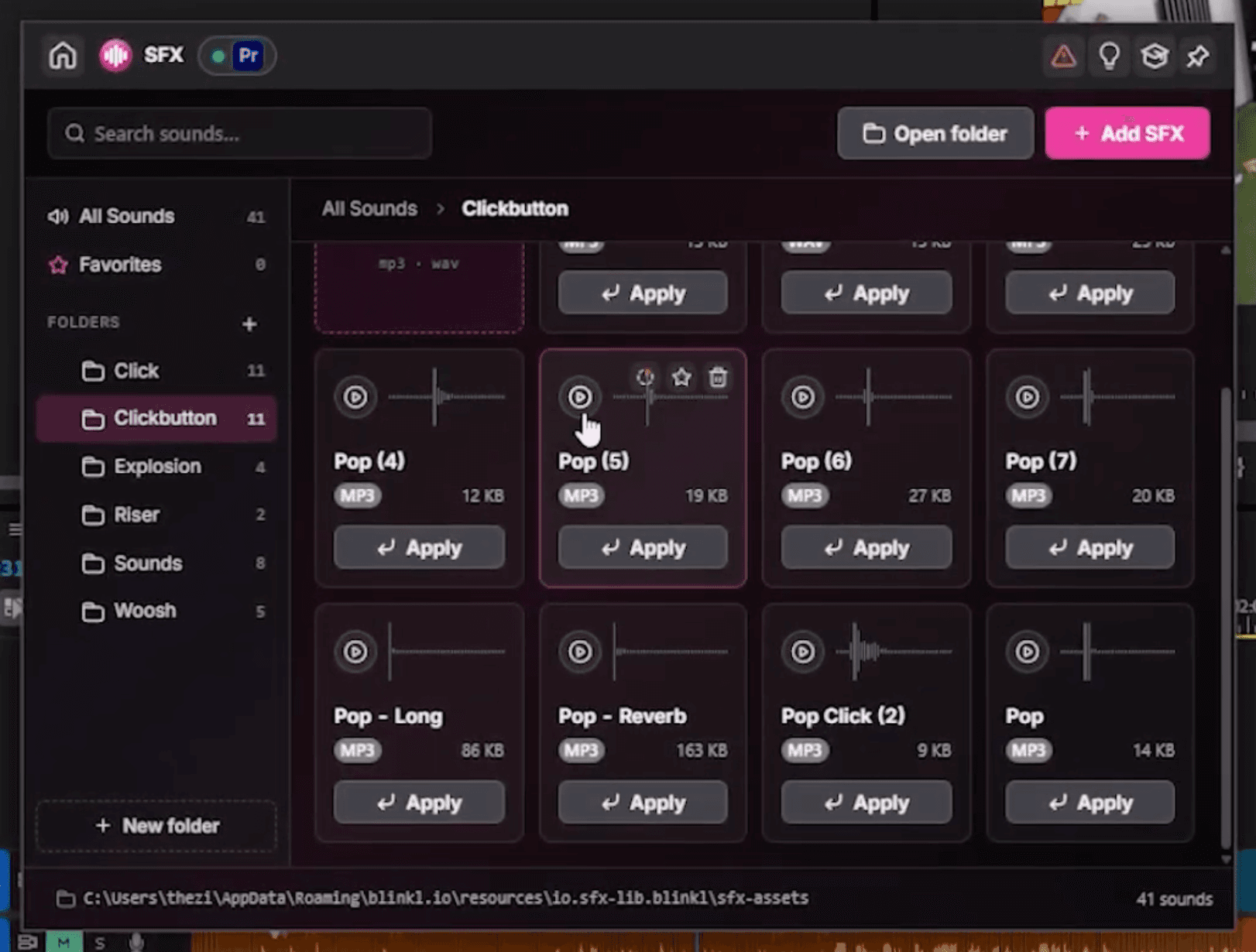
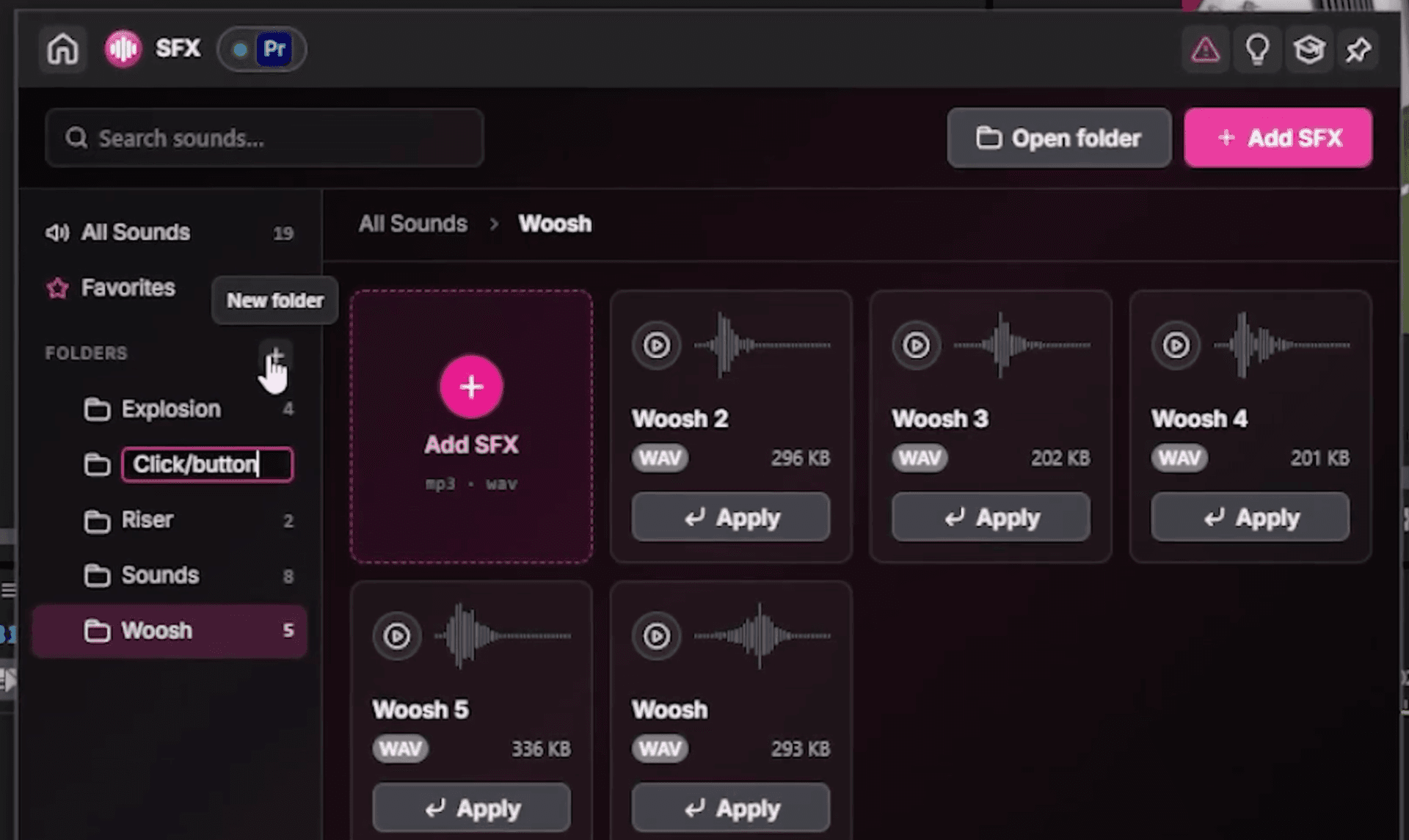
- Crea cartelle per le tue categorie. Fai clic per aggiungerne una, assegnale un nome (esplosione, riser, whoosh, clic/pulsante) e apparirà nell'elenco a sinistra.
- Importa i tuoi suoni. Fai clic su Add SFX per un singolo file oppure fai di nuovo clic su Add SFX per selezionarne molti insieme e importarli in gruppo.
- Ascolta l'anteprima di qualsiasi suono facendo clic su play, così scegli quello giusto prima che arrivi sulla timeline.
- Contrassegna con una stella i suoni che usi continuamente per tenerli nei Preferiti.
Da lì puoi organizzare la libreria come preferisci: tutti i tuoi suoni di lato, i preferiti in alto e le cartelle ordinate al centro.
Inserisci un suono sulla timeline
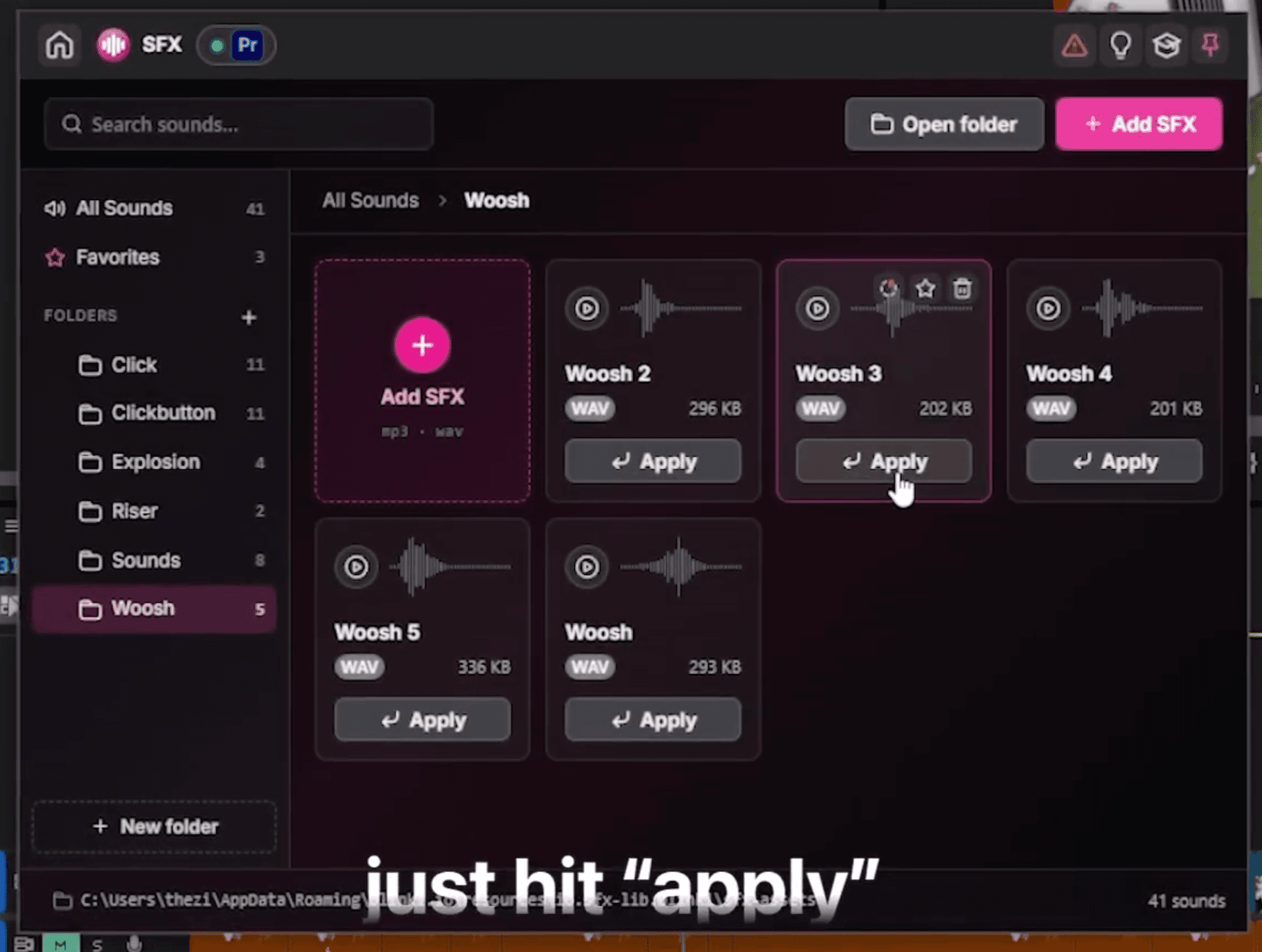
Quando hai trovato il suono, fai clic su Apply. Viene importato direttamente sulla timeline, all'istante, proprio dove ti serve. Niente trascinamenti da una cartella, niente passaggi dal Browser multimediale.
Aggiungi un suono al Ring per accedervi in un secondo
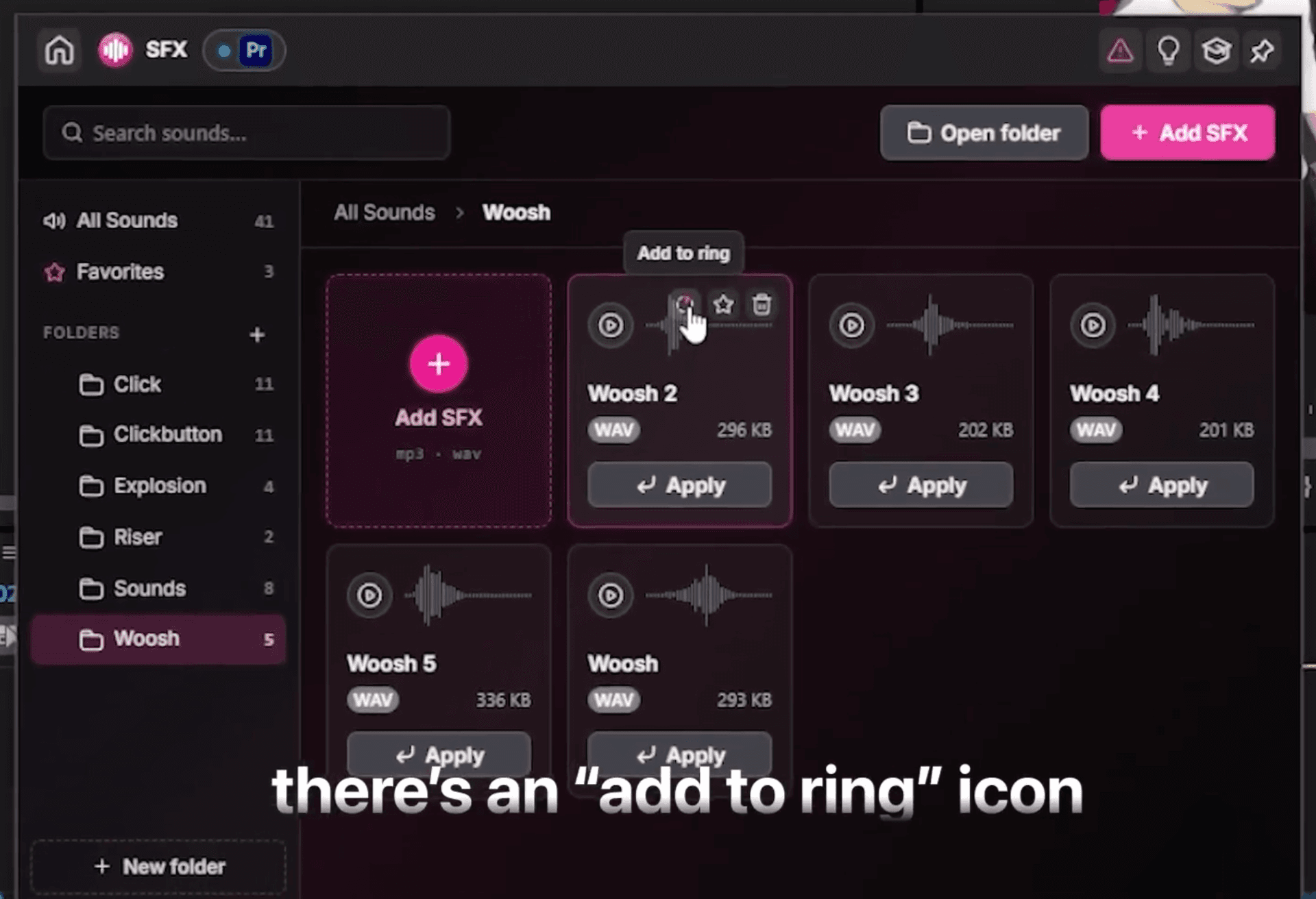
Per i suoni che usi in ogni progetto, inseriscili direttamente nel Ring. Apri il Ring, torna a SFX e scegli il suono che vuoi avere a portata di mano.
- Fai clic sull'icona per aggiungere al Ring su qualsiasi suono.
- Inseriscilo in uno slot vuoto oppure sostituiscine uno già presente.
- Invialo a un sub-ring se vuoi raggruppare insieme un intero set di suoni.
- Gestisci tutto dalle impostazioni del Ring ogni volta che cambiano i suoni che usi più spesso.
Ora i tuoi SFX più utilizzati sono a un gesto di distanza e vengono inseriti sulla timeline in circa un secondo.
Quale configurazione si adatta al tuo flusso di lavoro?
- Usa le cartelle quando vuoi avere tutto ordinato per tipo, così una libreria in crescita resta organizzata in ogni progetto.
- Usa i Preferiti per quei pochi suoni che usi in quasi ogni montaggio.
- Usa il Ring per i due o tre suoni distintivi che vuoi inserire senza aprire proprio nulla.
Meno ricerche, più montaggio
Una cartella di effetti sonori disordinata è un costo che paghi a ogni montaggio. SFX la trasforma in una libreria che crei una volta e usi per sempre: organizzala come vuoi, ascolta le anteprime senza cambiare vista e inserisci il suono giusto dal Ring con un clic. I suoni non ti ostacolano più e tu resti sulla timeline.
· Tutta la tua libreria SFX a un clic di distanza
Domande frequenti
Le risposte brevi alle domande che di solito ti costringono a cercare nelle cartelle.
SFX è una libreria gratuita di effetti sonori per Premiere Pro?
Come posso organizzare i miei effetti sonori?
Posso ascoltare l'anteprima di un suono prima di aggiungerlo?
Come aggiungo un effetto sonoro alla timeline?
Posso mantenere la mia libreria SFX tra i progetti?
Quali versioni di Premiere Pro sono supportate?
Myriam HINDERER
Chief Marketing Officer