
 Scarica
Myriam HINDERER
2026-08-30
Come esportare più shorts contemporaneamente in Premiere Pro (Blinkl Smart Exports)
Esportare tre shorts impilati sulla stessa timeline significava prima impostare i punti di entrata e di uscita, uno alla volta. Smart Exports rileva ogni blocco ed esegue il rendering di tutti con un solo clic.
La risposta rapida
Per esportare diversi shorts impilati sulla stessa timeline di Premiere Pro, le opzioni principali sono:
- Imposta manualmente un punto di entrata e uno di uscita, esporta, poi ripeti per ogni short.
- Usa i marker per segnare dove inizia e finisce ogni short, esportandoli comunque uno alla volta.
- Oppure, con Smart Exports, lascia che analizzi la tua timeline, rilevi ogni blocco a partire dagli spazi vuoti ed esporti tutto in un solo passaggio.
Le prime due opzioni funzionano. Sono anche l'equivalente, per l'esportazione, di riscrivere gli stessi tre passaggi dieci volte. Smart Exports va dritto al risultato.
Perché esportare diversi shorts manualmente è lento
Ogni short su una timeline con più clip richiede un proprio passaggio di esportazione: imposta il punto di entrata, imposta il punto di uscita, fai clic su Esporta, attendi il rendering, poi spostati fino allo spazio vuoto successivo e ripeti. Per tre shorts sono tre giri completi nella finestra di esportazione, e l'attesa tra un rendering e l'altro è tempo morto che non puoi usare per altro.
Come Smart Exports rileva i tuoi shorts
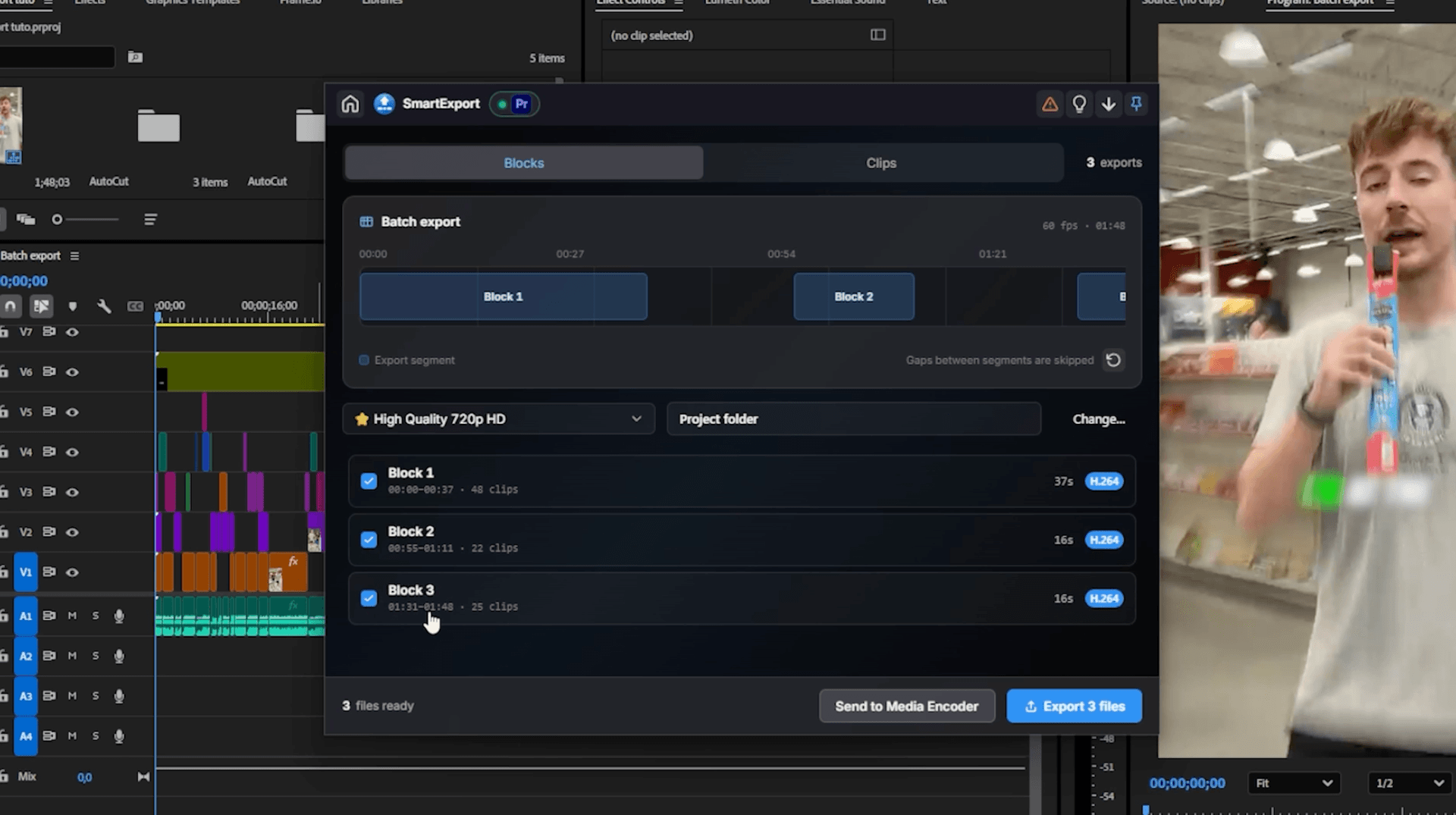
Apri la scheda Blocks e Smart Exports analizza all'istante l'intera timeline, rilevando ogni blocco in base agli spazi vuoti tra le sequenze: blocco uno, blocco due, blocco tre. Un'anteprima della timeline in alto mostra ogni blocco e puoi selezionare quali esportare facendo clic sull'anteprima o sull'elenco sottostante, dove vedrai anche la durata e il formato di ogni blocco.
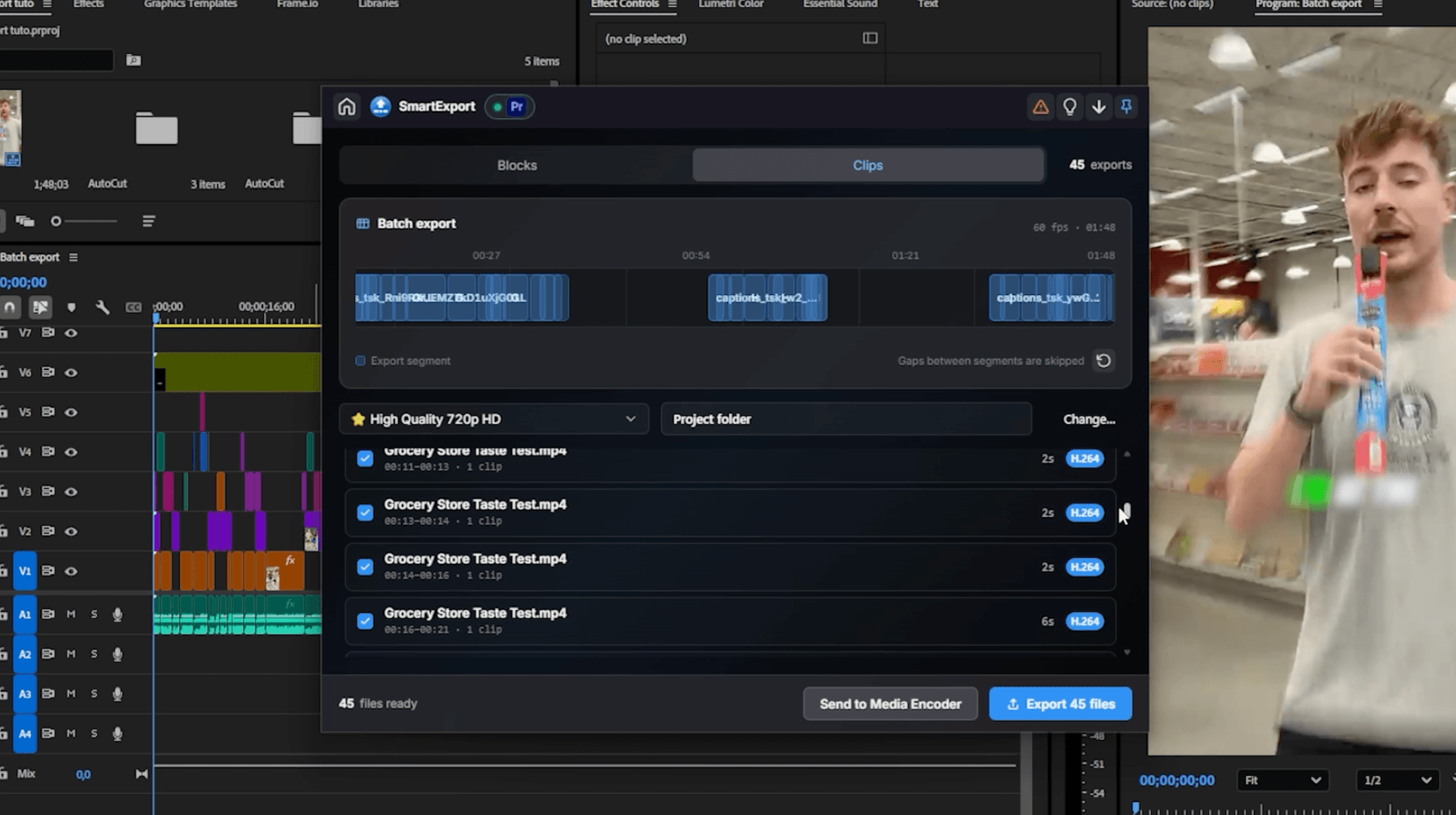
Modalità Clips: esporta ogni clip separatamente
Ti serve invece esportare ogni clip della timeline separatamente, ad esempio per i dailies o per le revisioni dei clienti? Passa alla modalità Clips e Smart Exports smette di raggruppare per blocco: mostra la timeline clip per clip.
Come esportare più shorts contemporaneamente, passo dopo passo
- Apri Ring con Ctrl+clic destro o con la tua scorciatoia personalizzata, fai clic sull'icona di Blinkl al centro e seleziona Smart Exports.
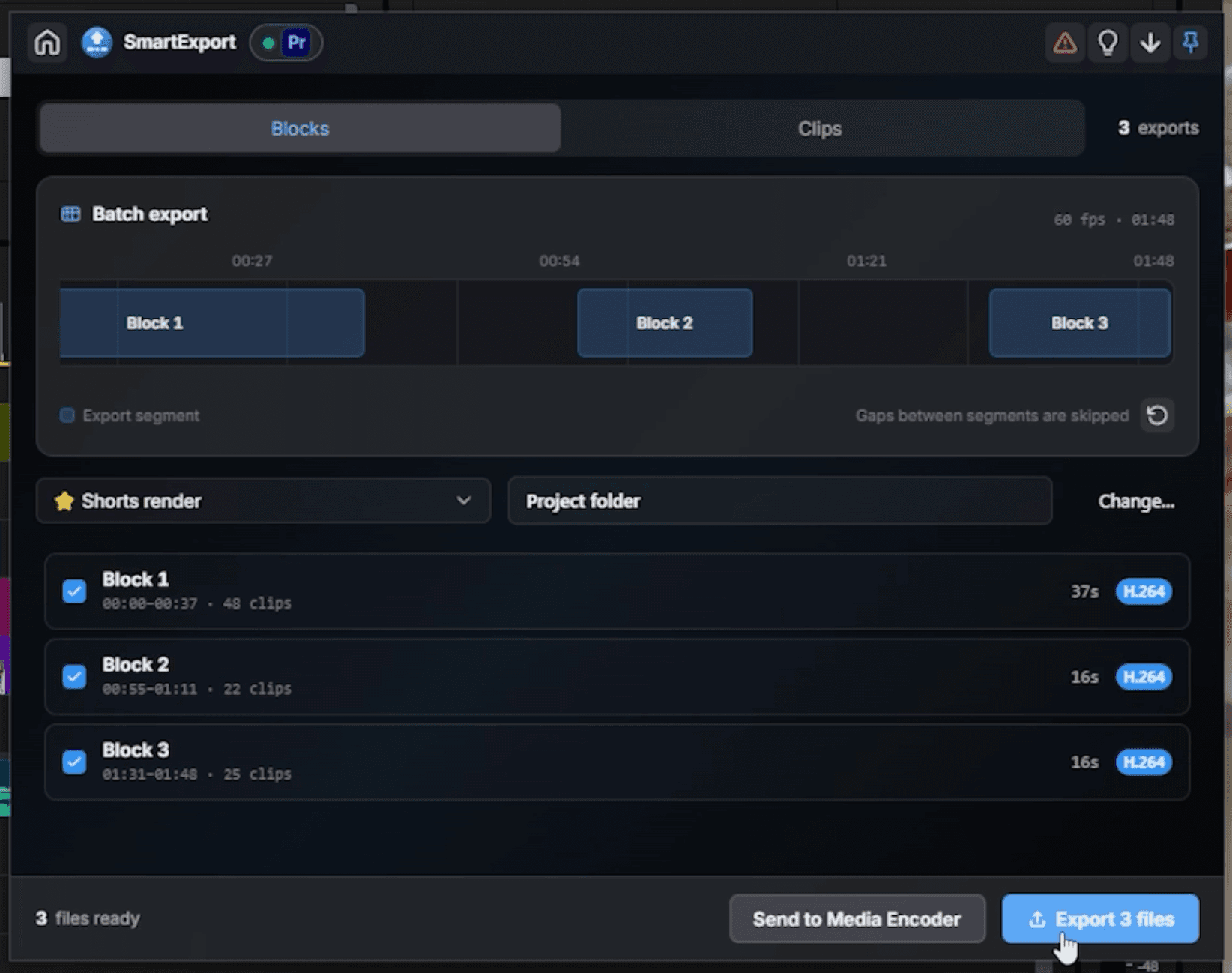
- Fai clic sulla scheda Blocks. Smart Exports analizza all'istante la tua timeline e rileva ogni blocco dagli spazi vuoti tra le sequenze.
- Nell'anteprima della timeline, fai clic per selezionare i blocchi da esportare oppure selezionali dall'elenco, dove ogni blocco mostra la propria durata e il formato.
- Passa invece alla modalità Clips se ti serve esportare separatamente ogni clip della timeline, ad esempio per le revisioni rapide.
- Scegli il tuo preset di esportazione tra i preset di Premiere Pro sincronizzati nell'elenco: shorts, ProRes o qualsiasi altro formato finale ti serva.
- Scegli la cartella di destinazione.
- Fai clic su Export files per eseguire il rendering direttamente in Premiere Pro, oppure su Send to Media Encoder per continuare a lavorare mentre il rendering viene eseguito in background.
Quale percorso di esportazione dovresti scegliere?
- Scegli Export files quando hai finito di modificare e vuoi subito i file.
- Scegli Send to Media Encoder quando hai una lunga coda di rendering e vuoi continuare a lavorare in Premiere Pro.
- Scegli la modalità Clips quando ti serve esportare ogni clip separatamente, per i dailies o per la revisione del cliente.
Meno rendering, più montaggio
Esportare tre shorts non dovrebbe richiedere tre passaggi nella finestra di esportazione. Smart Exports legge la tua timeline, raggruppa gli shorts in blocchi ed esegue il rendering di tutti quelli che scegli in un solo passaggio, così puoi dedicare quel tempo a montare il prossimo edit invece di controllare una coda di rendering.
· Un clic, ogni short esportato
Domande frequenti
Le risposte brevi per esportare diversi shorts da un'unica timeline.
Premiere Pro può esportare automaticamente più sequenze sulla stessa timeline?
Come rileva Smart Exports ogni short?
Cos'è la modalità Clips in Smart Exports?
Posso continuare a modificare mentre i miei shorts vengono esportati?
Smart Exports è gratuito?
Myriam HINDERER
Chief Marketing Officer