
 Scarica
Myriam HINDERER
2026-08-20
Come creare una transizione di zoom fluida per gli edit TikTok in Premiere Pro
Una transizione di zoom avanti e indietro fluida come il burro è un elemento essenziale degli edit TikTok. Scopri come creare la curva manualmente oppure applicarla con un clic usando Smoothify.
La risposta rapida
Per ottenere una transizione fluida di zoom avanti e zoom indietro in Premiere Pro, le opzioni principali sono:
- Imposta manualmente i fotogrammi chiave della Scala e trascina le maniglie Bezier nell'editor del grafico finché l'accelerazione non risulta fluida.
- Riutilizza una curva che hai già salvato come preset.
- Oppure, con Smoothify, riproduci la curva una volta nell'editor del grafico e applicala con un clic, poi salvala come preset per tutte le modifiche future.
Il metodo nativo funziona. Significa anche dover sistemare le stesse maniglie ogni volta. Smoothify ti permette di dare forma alla curva una volta sola e riutilizzarla per sempre.
Perché il metodo nativo funziona, ma è lento
Il metodo nativo è reale e funziona: crei un livello di regolazione, aggiungi l'effetto Trasformazione, imposti i fotogrammi chiave, poi sistemi le curve Bezier nell'editor del grafico per rendere il movimento fluido invece che meccanico. Fa il suo lavoro, ma ti porta via qualche minuto per ogni zoom, ogni volta che te ne serve uno.
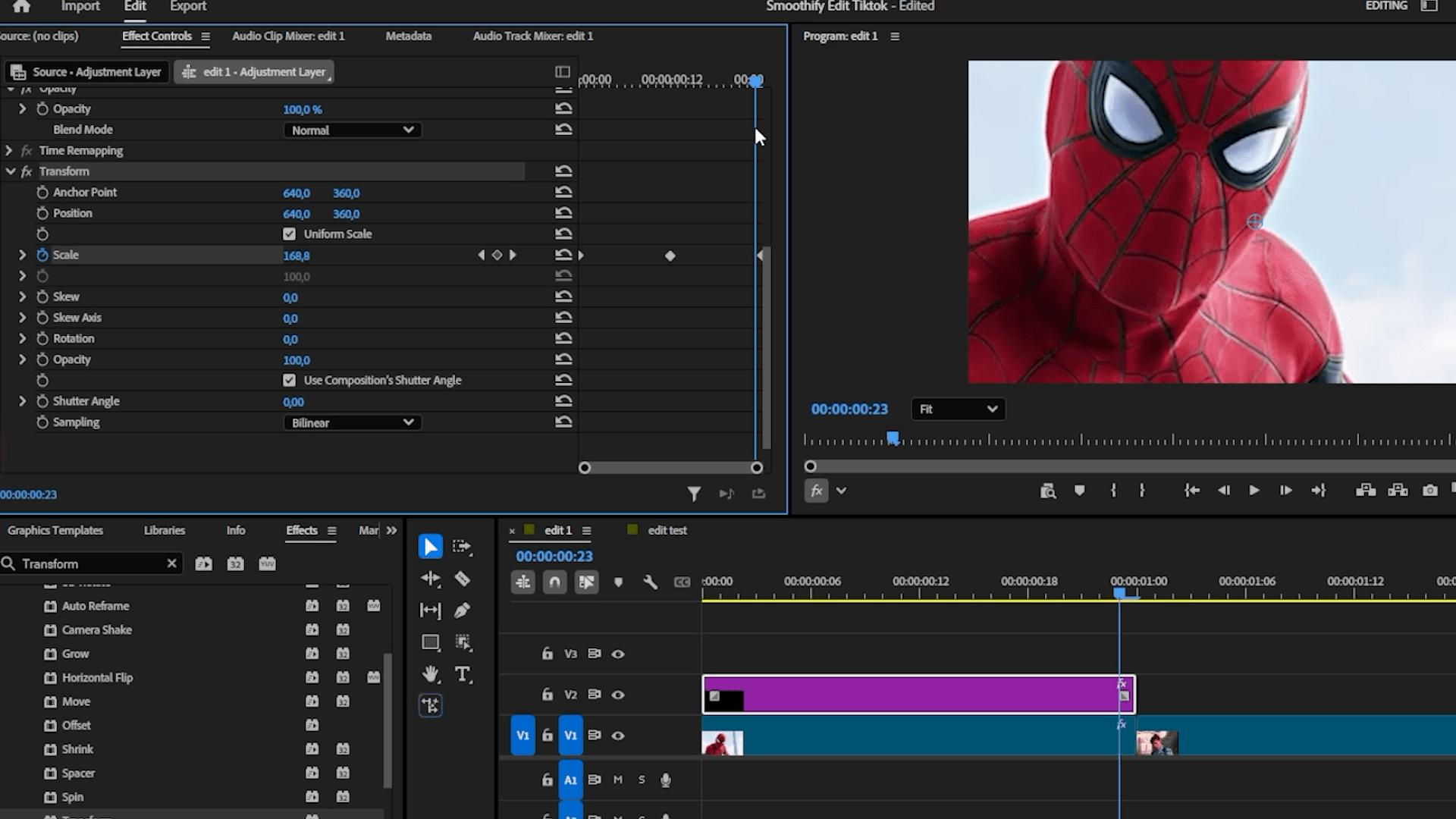
Configura il livello di regolazione e i fotogrammi chiave
- Crea un livello di regolazione e posizionalo sopra il primo clip.
- Digita trasformazione nel pannello Effetti e trascinala sul livello.
- In Controlli effetti, scorri verso il basso fino alla sezione Trasformazione.
- Fai clic sul cronometro accanto a Scala per iniziare a creare i fotogrammi chiave e imposta il primo fotogramma al 175 percento.
- Spostati al centro del livello e aggiungi un fotogramma chiave al 100 percento.
- Spostati alla fine del livello e aggiungi un fotogramma chiave al 175 percento: questo è il tuo zoom indietro fluido.
Applica la curva fluida con Smoothify
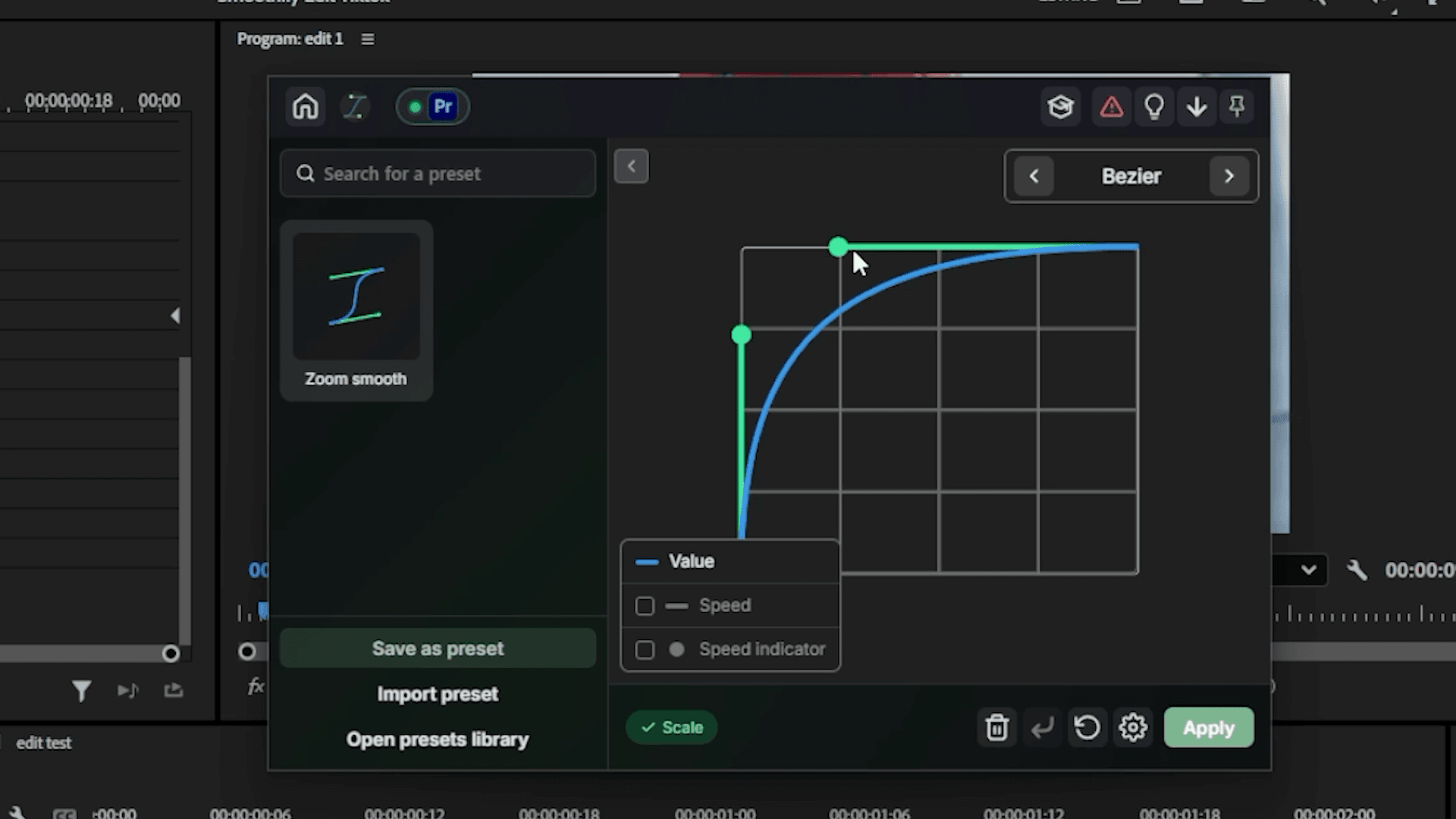
Invece di trascinare manualmente le maniglie Bezier una alla volta, usa Smoothify per applicare la curva esatta in un paio di clic.
- Posiziona l'indicatore di riproduzione tra i primi due fotogrammi chiave.
- Apri Ring con Ctrl+clic destro o con la tua scorciatoia personalizzata, fai clic sull'icona Blinkl al centro e vai su Smoothify.
- Nell'editor del grafico, riproduci la curva per uno zoom indietro fluido.
- Salvala come preset se vuoi riutilizzarla in seguito, poi fai clic su Salva: la forma dei fotogrammi chiave si adatterà automaticamente.
- Ripeti la stessa operazione tra gli ultimi due fotogrammi chiave, questa volta dando forma a una curva di zoom avanti fluida.
Due dettagli che rendono l'effetto più convincente
- Angolo dell'otturatore: scorri verso il basso fino all'impostazione dell'angolo dell'otturatore sul clip del livello di regolazione e aumentala a 360: aggiunge una sfocatura di movimento che rende percepibile la velocità dello zoom.
- Un lampo rapido: aggiungi un breve lampo sulla transizione per darle un po' più di impatto, un tocco finale comune negli edit in stile TikTok.
Riutilizzalo in tutto il tuo edit
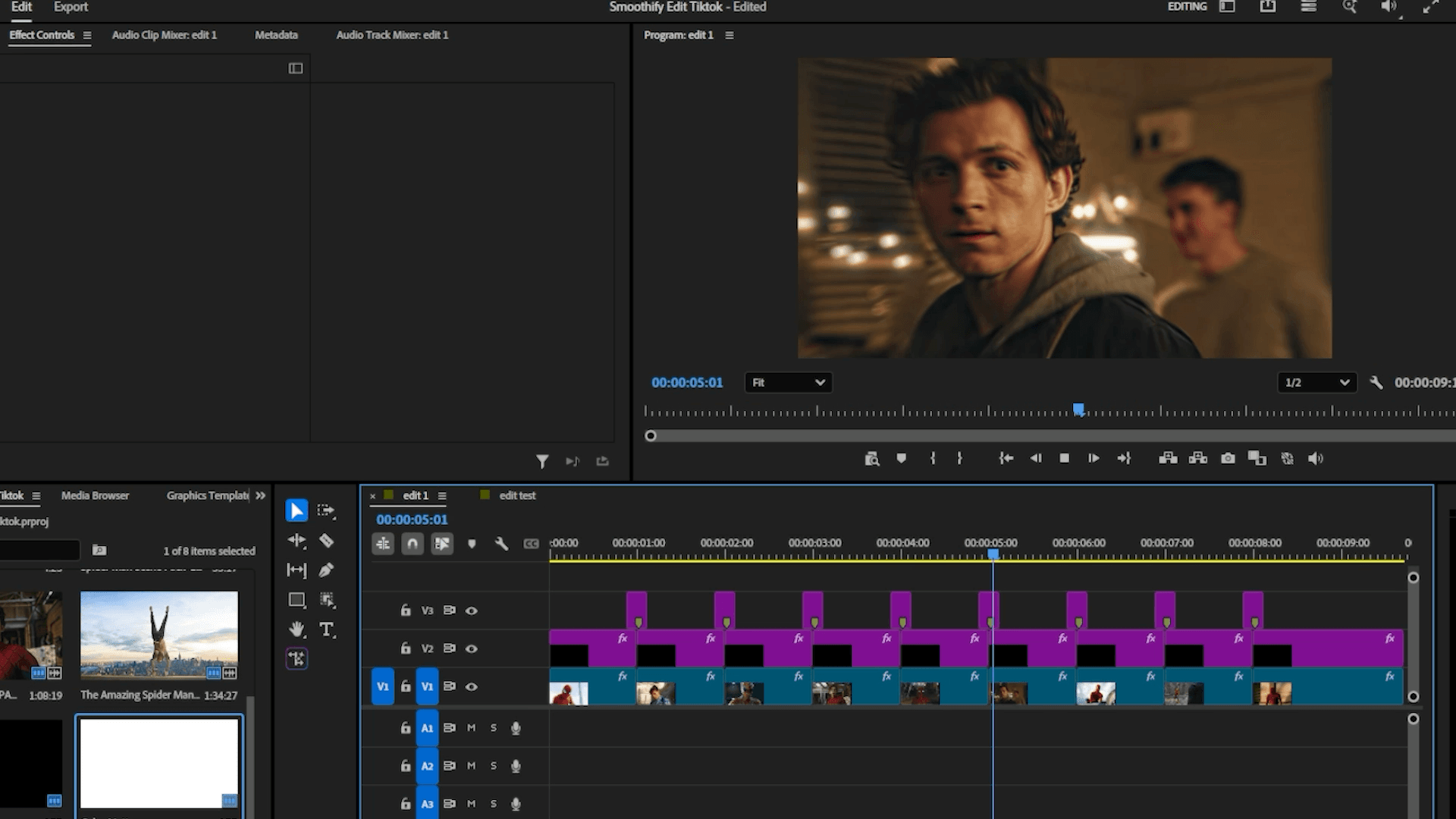
Per applicare lo stesso zoom agli altri clip, seleziona il livello di regolazione e copialo e incollalo sopra ciascuno di essi, oppure riapri il preset Smoothify salvato su una nuova coppia di fotogrammi chiave.
Un clic, fluido come il burro
Una transizione di zoom fluida segue sempre la stessa ricetta: due fotogrammi chiave e la curva giusta tra loro. Dai forma a quella curva una volta in Smoothify, salvala come preset e ogni zoom nei tuoi edit TikTok arriverà allo stesso modo, fluido come il burro, senza dover lottare con le maniglie Bezier.
· Zoom fluidi come il burro, con un clic
Domande frequenti
Le risposte brevi per creare una transizione di zoom fluida.
Come posso creare una transizione di zoom fluida in Premiere Pro?
Cos'è l'estensione Smoothify?
Come posso aggiungere una sfocatura di movimento a una transizione di zoom?
Posso riutilizzare lo stesso zoom su ogni clip?
Smoothify è gratuito?
Myriam HINDERER
Chief Marketing Officer