
 Scarica
Myriam HINDERER
2026-08-10
Come tradurre ogni testo nel tuo progetto Premiere Pro con un clic (nuovo Project Translator)
Stai pubblicando il tuo video in più Paesi? Project Translator rileva ogni testo nel tuo progetto Premiere Pro, lo traduce con l'AI e crea una timeline per ogni lingua con un clic.
La risposta rapida
Per trasformare un video in diverse versioni linguistiche in Premiere Pro, puoi ricreare ogni versione a mano oppure lasciare che un'estensione rilevi e traduca il testo al posto tuo. Le opzioni sono:
- Duplica la sequenza per ogni lingua e riscrivi tu stesso ogni titolo, MOGRT e sottotitolo.
- Esporta il testo, traducilo in un altro strumento e incolla di nuovo tutto a mano.
- Oppure, con Project Translator, rileva ogni testo nella tua timeline, traducilo nelle lingue che vuoi e genera una sequenza per ogni lingua con un clic.
Le prime due opzioni sono accurate e lente. Project Translator rileva, traduce e ricostruisce tutto in un solo passaggio, senza uscire da Premiere Pro.
Cosa fa Project Translator
Project Translator è un hub per la localizzazione integrato nella tua timeline. Trova ogni elemento di testo nel tuo progetto, i titoli nativi di Premiere, i modelli Motion Graphics e le tracce di sottotitoli SRT, li traduce con i modelli AI più recenti e crea una sequenza separata, pronta per l'esportazione, per ogni lingua che scegli.
Hai sempre il controllo: rivedi ogni riga, modifica qualsiasi formulazione e blocca una lingua per evitare che venga sovrascritta in seguito. Una modifica diventa tanti video quanti ne vuoi.
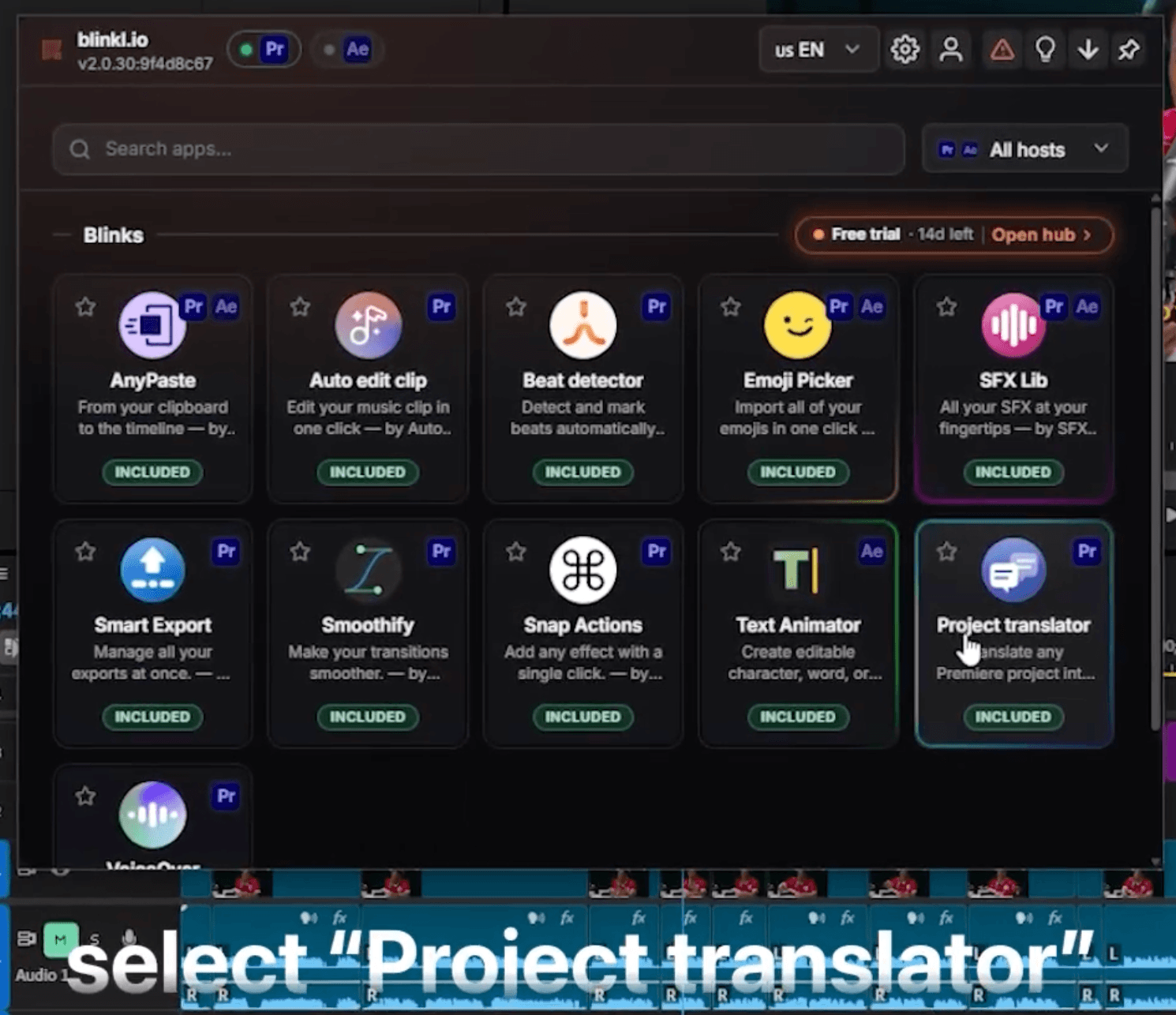
Come tradurre il tuo progetto, passo dopo passo
Imposta la lingua di origine, scegli le lingue e lascia che faccia tutto lui.
- Apri Ring con Ctrl+clic destro o con la tua scorciatoia personalizzata, fai clic sull'icona Blinkl al centro e seleziona Project Translator.
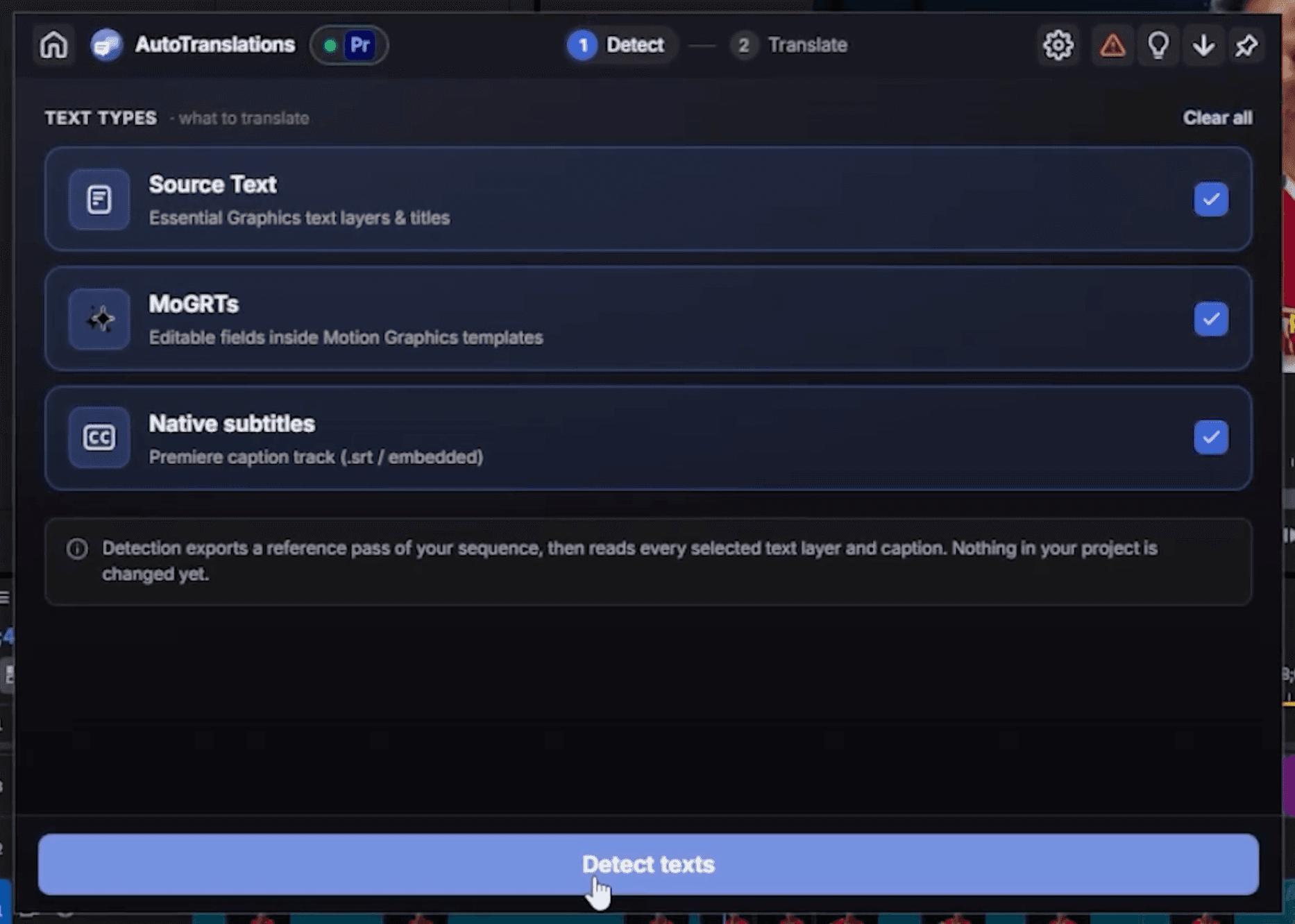
- Scegli cosa tradurre: il testo dei tuoi Essential Graphics e dei livelli di testo, i tuoi MOGRT e i sottotitoli nativi di Premiere. Tutte e tre le opzioni sono attive per impostazione predefinita, quindi deseleziona ciò che vuoi lasciare invariato.
- Fai clic su Rileva testi. Blinkl analizza l'intera sequenza in circa due secondi ed elenca ogni stringa in una tabella (82 stringhe nella demo).
- Scegli le lingue di destinazione. Fai clic sul simbolo più, cerca tra le oltre 150 lingue disponibili e aggiungine quante ne vuoi contemporaneamente (spagnolo e francese nella demo).
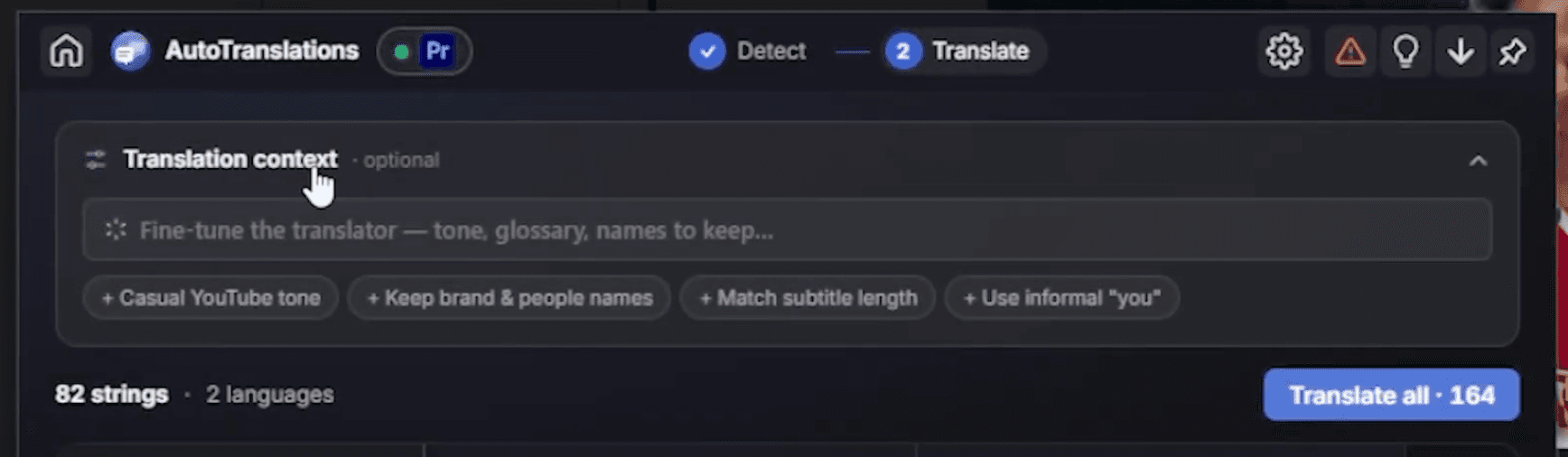
- Imposta il contesto della traduzione per perfezionare il risultato: scegli un tono, lascia invariati i nomi del tuo brand oppure adatta la lunghezza dei sottotitoli. È questo che fa suonare davvero la traduzione come te.
- Fai clic su Traduci tutto. In pochi secondi ogni lingua viene tradotta, stringa per stringa.
- Rivedi ogni riga, modifica qualsiasi traduzione e blocca una lingua per evitare che venga sovrascritta in seguito.
- Fai clic su Crea timeline e Project Translator genera una timeline completa per ogni lingua nel tuo progetto, pronta per l'esportazione.
Una modifica in entrata, una serie di versioni linguistiche pronte per l'esportazione in uscita.
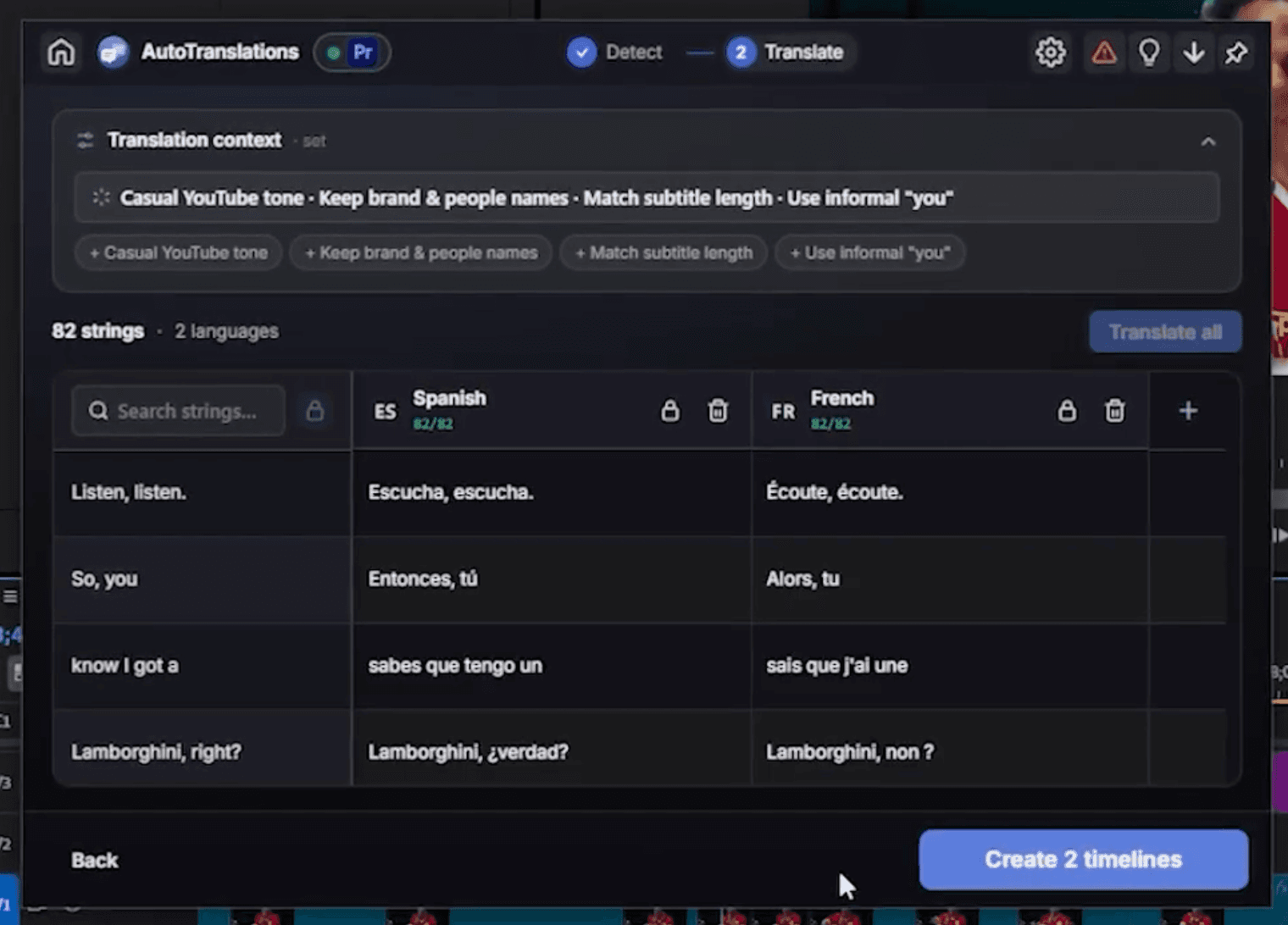
Perché il contesto della traduzione è importante
Una traduzione automatica grezza è veloce, ma generica. Il campo del contesto della traduzione ti permette di spiegare all'AI come parli davvero: imposta un tono informale o formale, proteggi i nomi del brand e dei prodotti per lasciarli invariati e mantieni le righe dei sottotitoli abbastanza brevi da stare sullo schermo. È la differenza tra una traduzione semplicemente corretta e una che suona come il tuo canale.
Quali testi dovresti tradurre?
- Traduci testo e titoli nativi per richiami sullo schermo, lower third e qualsiasi elemento digitato direttamente in Premiere Pro.
- Traduci i MOGRT quando le tue intro, outro o i tuoi modelli grafici contengono parole che cambiano a seconda del mercato.
- Traduci i sottotitoli quando aggiungi sottotitoli ai tuoi video e ti serve un file SRT per ogni lingua, per aumentare la portata e l'accessibilità.
Un video, ogni pubblico
Pubblicare lo stesso video in diversi Paesi significava doverlo ricostruire da zero per ciascuno di essi. Project Translator trasforma tutto in un solo passaggio: rileva il testo, traducilo e genera una timeline per ogni lingua. Conservi il montaggio che hai già realizzato e ottieni una versione per ogni pubblico, eliminando ore di lavoro manuale.
· Prova gratuita di 14 giorni, senza carta di credito
Domande frequenti
Le risposte brevi alle domande che di solito rendono la localizzazione interminabile.
Posso tradurre un intero progetto Premiere Pro in una volta sola?
Quali testi può rilevare Project Translator?
Quante lingue sono supportate?
Posso modificare le traduzioni dell'AI?
Cosa crea alla fine?
Project Translator è gratuito?
Myriam HINDERER
Chief Marketing Officer