
 ダウンロード
Myriam HINDERER
2026-08-30
Premiere Proで複数のショート動画を一度に書き出す方法(Blinkl Smart Exports)
同じタイムライン上に重ねた3本のショート動画を書き出すには、以前はイン点とアウト点を1本ずつ設定する必要がありました。Smart Exportsなら、すべてのブロックを検出し、ワンクリックですべてをレンダリングできます。
簡単に言うと
同じPremiere Proのタイムライン上に複数のショート動画を重ねて書き出す場合、主な方法は次のとおりです:
- 手動でイン点とアウト点を設定して書き出し、各ショート動画ごとに繰り返す。
- マーカーを使って各ショート動画の開始位置と終了位置を記録し、それでも1本ずつ書き出す。
- または、Smart Exportsを使えば、タイムラインをスキャンしてギャップからすべてのブロックを検出し、一度にまとめて書き出せます。
最初の2つの方法でもできます。ただ、同じ3つの手順を10回入力し直すようなものです。Smart Exportsなら、結果にすぐたどり着けます。
複数のショート動画を手動で書き出すのが遅い理由
複数クリップのタイムラインにある各ショート動画には、それぞれ個別の書き出し処理が必要です。イン点を設定し、アウト点を設定し、書き出しをクリックし、レンダリングを待ってから、次のギャップまでスクラブして同じ作業を繰り返します。ショート動画が3本ある場合、書き出しダイアログを3回最後まで操作することになり、レンダリングの待ち時間は他の作業に使えない完全な無駄時間になります。
Smart Exportsがショート動画を検出する方法
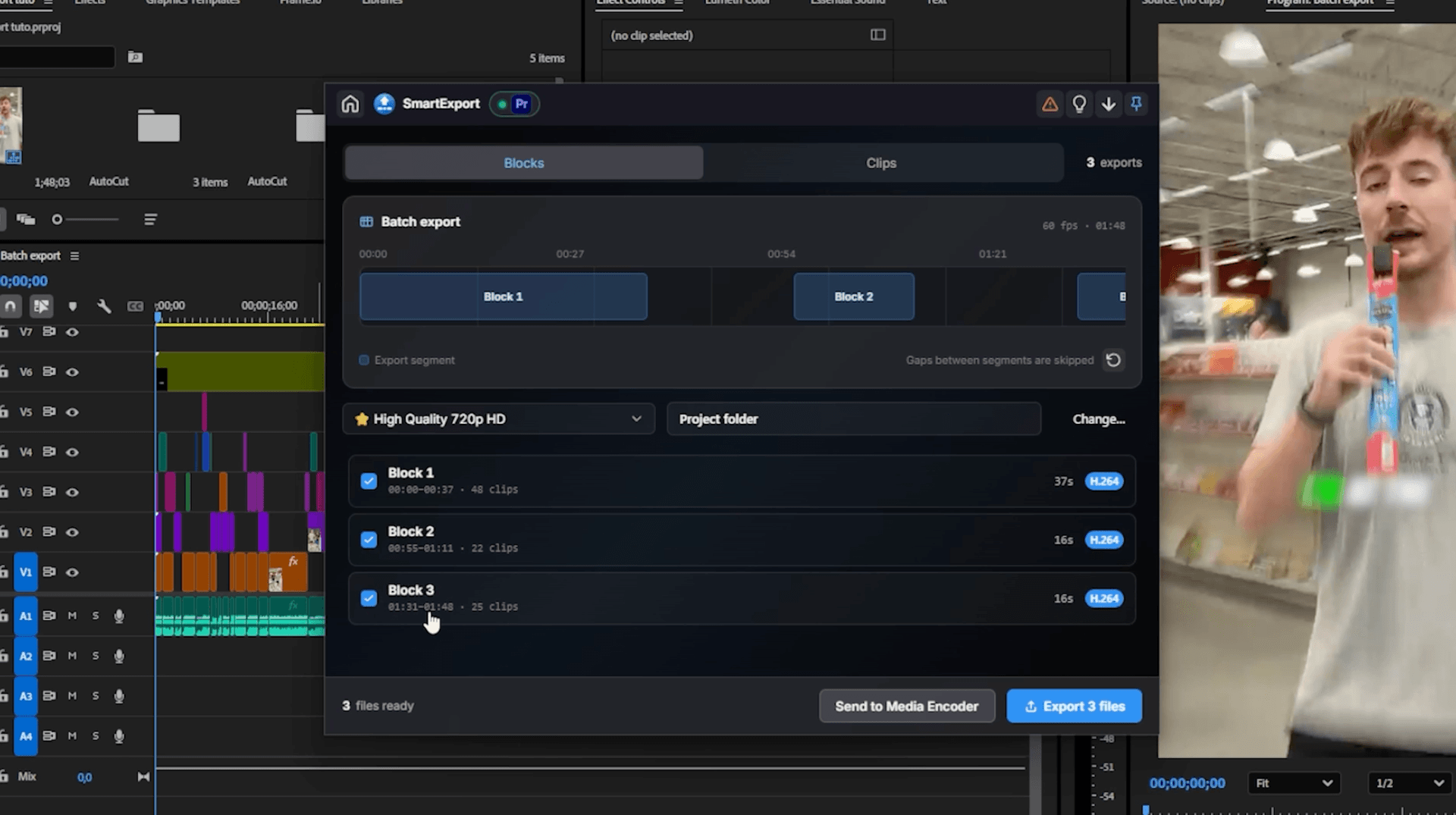
Blocksタブを開くと、Smart Exportsがタイムライン全体を瞬時にスキャンし、シーケンス間のギャップを基にすべてのブロックを検出します。ブロック1、ブロック2、ブロック3という具合です。上部のタイムラインプレビューには各ブロックが表示され、プレビューをクリックするか、その下のリストから書き出すブロックを選択できます。リストでは各ブロックの長さと形式も確認できます。
Clipsモード:すべてのクリップを個別に書き出す
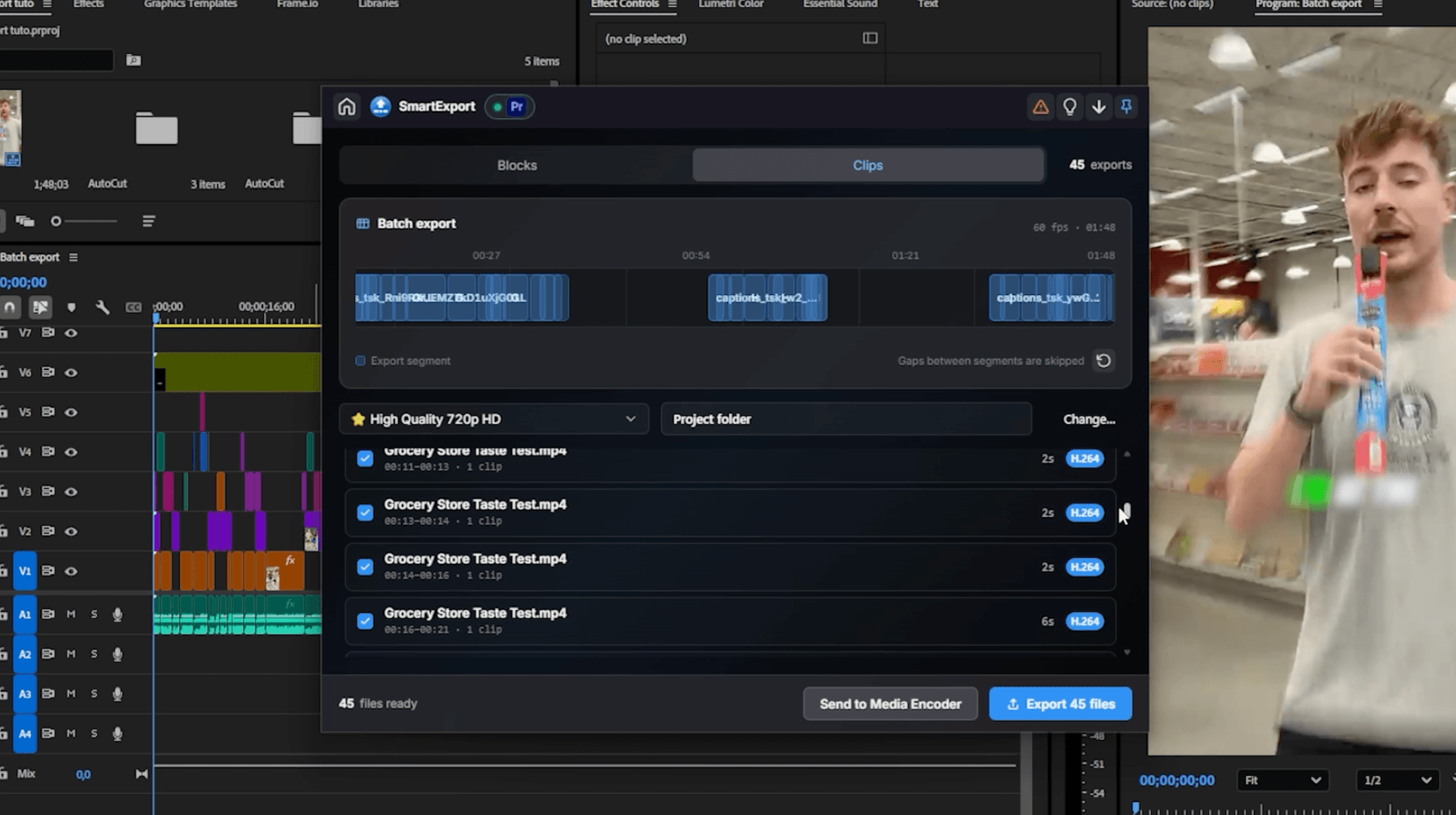
たとえばデイリーやクライアント向けの急ぎの書き出しで、タイムライン上のすべてのクリップをそれぞれ個別に書き出したい場合は?Clipsモードに切り替えると、Smart Exportsはブロックごとのグループ化をやめ、タイムラインをクリップ単位で一覧表示します。
複数のショート動画を一度に書き出す方法:手順ごとの解説
- Ctrl+右クリックまたはカスタムホットキーでRingを開き、中央のBlinklアイコンをクリックして、Smart Exportsを選択します。
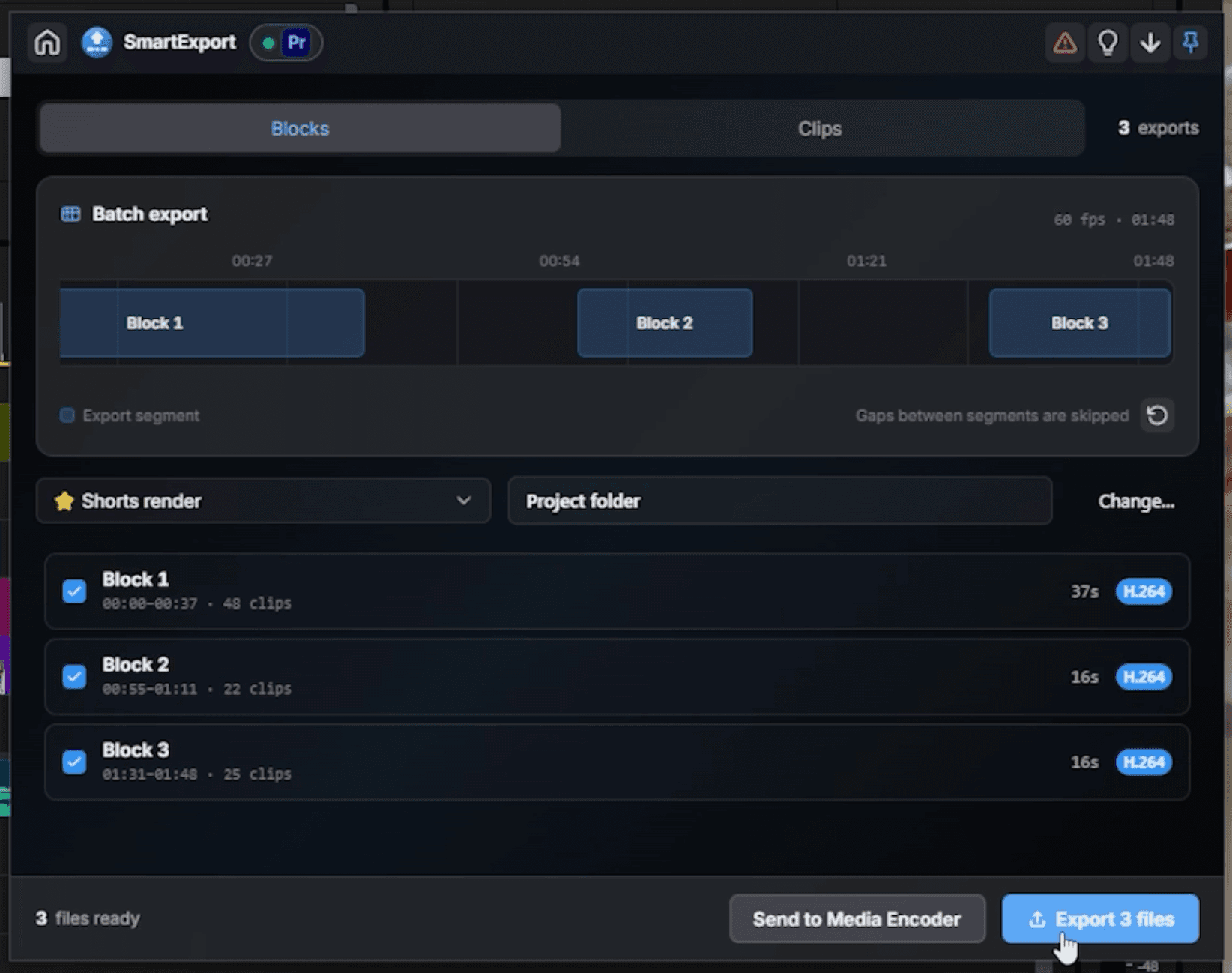
- Blocksタブをクリックします。Smart Exportsがタイムラインを瞬時にスキャンし、シーケンス間のギャップからすべてのブロックを検出します。
- タイムラインプレビューをクリックして書き出すブロックを選択するか、リストから選択します。各ブロックには長さと形式が表示されます。
- たとえば急ぎの書き出しなどで、タイムライン上のすべてのクリップを個別に書き出す必要がある場合は、Clipsモードに切り替えます。
- リスト内で同期されているPremiere Proのプリセットから、ショート動画、ProRes、または最終形式に合わせた書き出しプリセットを選択します。
- 保存先フォルダーを選択します。
- Premiere Proで直接レンダリングするには「Export files」をクリックし、レンダリング中も編集を続けるには「Send to Media Encoder」をクリックします。
どの書き出し方法を選ぶべき?
- 「Export files」を選択編集が終わっていて、今すぐファイルが欲しい場合。
- 「Send to Media Encoder」を選択レンダリングキューが多く、Premiere Proで作業を続けたい場合。
- Clipsモードを選択デイリーやクライアント確認用など、すべてのクリップを個別に書き出す必要がある場合。
レンダリングを減らして、編集を増やす
ショート動画を3本書き出すために、書き出しダイアログを3回操作する必要はありません。Smart Exportsはタイムラインを読み取り、ショート動画をブロックにまとめ、選択したものをすべて一度にレンダリングします。レンダリングキューを見守る代わりに、その時間で次の編集を進められます。
· ワンクリックで、すべてのショート動画を書き出し
よくある質問
1つのタイムラインから複数のショート動画を書き出すための簡単な答え。
Premiere Proでは、同じタイムライン上の複数のシーケンスを自動的に書き出せますか?
Smart Exportsは各ショート動画をどのように検出しますか?
Smart ExportsのClipsモードとは?
ショート動画を書き出している間も編集を続けられますか?
Smart Exportsは無料ですか?
Myriam HINDERER
Chief Marketing Officer