
 ダウンロード
Myriam HINDERER
2026-08-20
Premiere ProでTikTok編集用のスムーズなズームトランジションを作成する方法
バターのようになめらかなズームインとズームアウトのトランジションは、TikTok編集の定番です。カーブを手動で作る方法と、Smoothifyでワンクリック適用する方法をご紹介します。
簡単な答え
Premiere Proでスムーズなズームインとズームアウトのトランジションを作る主な方法は次のとおりです。
- Scaleのキーフレームを手動で設定し、グラフエディターでベジェハンドルをドラッグして、イージングがスムーズになるまで調整します。
- すでにプリセットとして保存したカーブを再利用します。
- または、Smoothifyを使えば、グラフエディターで一度カーブを再現してワンクリックで適用し、今後の編集用にプリセットとして保存できます。
標準の方法でも問題なくできます。ただし、毎回同じハンドルと格闘することになります。Smoothifyなら一度カーブを作るだけで、ずっと再利用できます。
標準の方法は機能するけれど時間がかかる理由
標準の方法でも実際にうまくいきます。調整レイヤーを作成し、Transformエフェクトを追加してキーフレームを設定し、グラフエディターでベジェカーブを調整して機械的ではないスムーズな動きにします。目的は達成できますが、ズームが必要になるたびに1回あたり数分かかります。
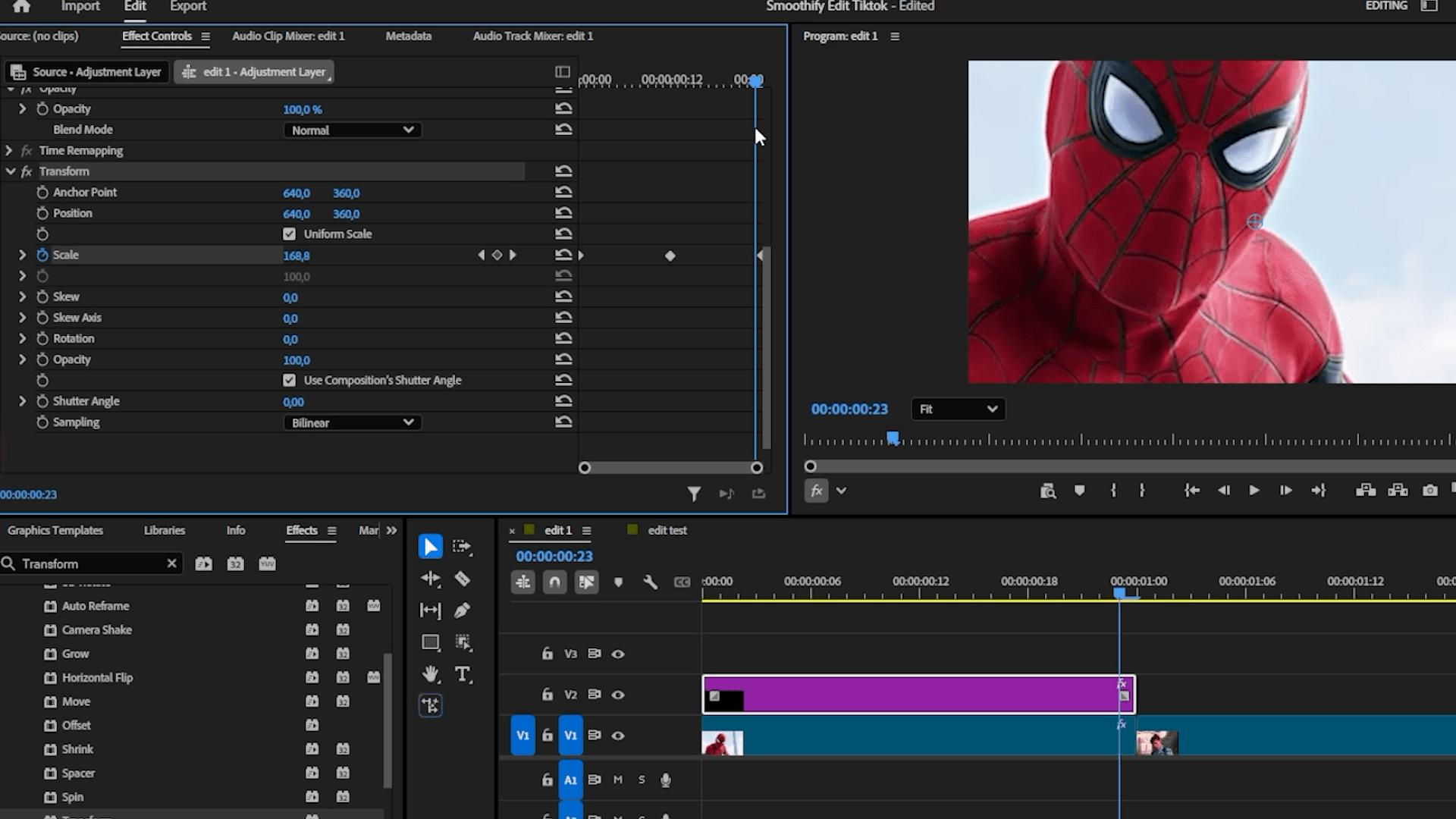
調整レイヤーとキーフレームを設定する
- 調整レイヤーを作成し、最初のクリップの上に配置します。
- エフェクトパネルでtransformと入力し、レイヤーにドラッグします。
- エフェクトコントロールで、Transformセクションまで下にスクロールします。
- Scaleのストップウォッチをクリックしてキーフレーム設定を開始し、最初のフレームを175パーセントに設定します。
- レイヤーの中央に移動し、100パーセントでキーフレームを追加します。
- レイヤーの終わりに移動し、175パーセントでキーフレームを追加します。これがスムーズなズームアウトになります。
Smoothifyでスムーズなカーブを適用する
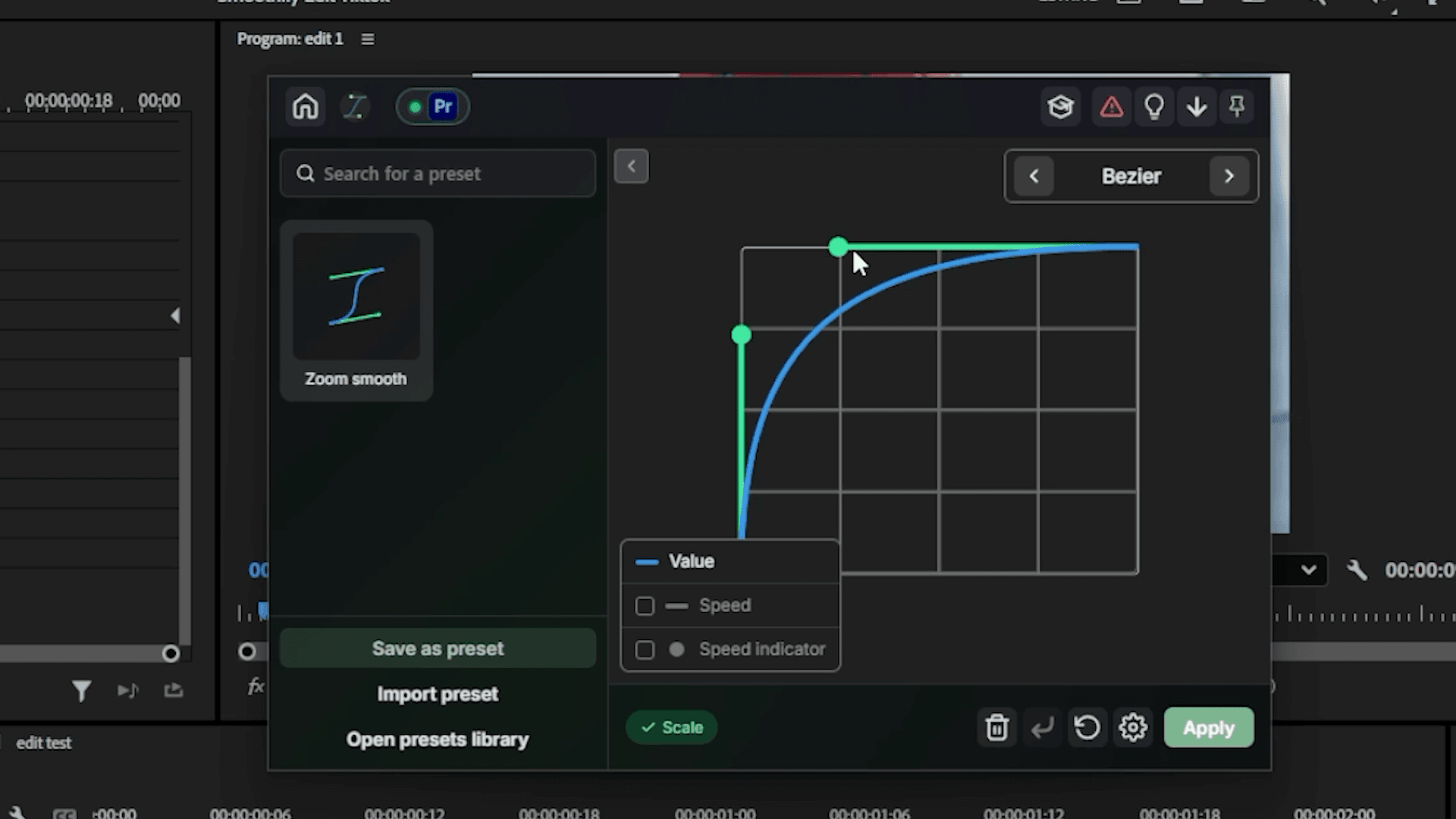
ベジェハンドルを1つずつ手動でドラッグする代わりに、Smoothifyを使えば数回のクリックで正確なカーブを適用できます。
- 最初の2つのキーフレームの間に再生ヘッドを置きます。
- Ctrl+右クリックまたはカスタムホットキーでRingを開き、中央のBlinklアイコンをクリックしてSmoothifyに進みます。
- グラフエディターで、スムーズなズームアウト用のカーブを再現します。
- 後で再利用したい場合はプリセットとして保存し、Saveをクリックします。キーフレームの形状が自動的に整います。
- 最後の2つのキーフレームの間でも同じ操作を繰り返します。今回はスムーズなズームインのカーブを作ります。
効果を際立たせる2つのポイント
- シャッター角度: 調整レイヤーのクリップにあるシャッター角度の設定まで下にスクロールし、360まで上げます。ズームの速さを際立たせるモーションブラーが加わります。
- クイックフラッシュ: トランジションに短いフラッシュを加えると、さらにインパクトが出ます。TikTok風の編集でよく使われる仕上げです。
編集全体で再利用する
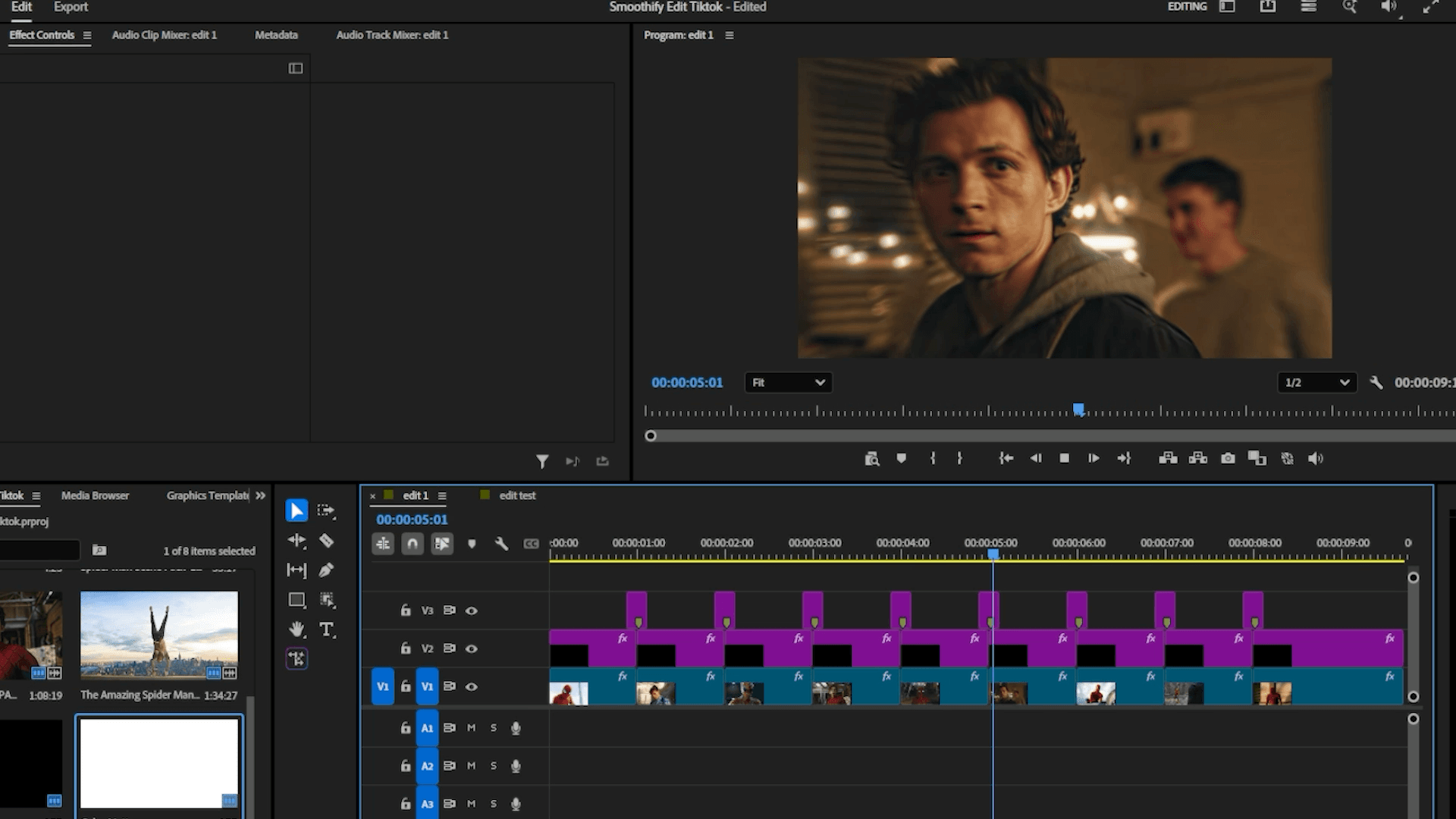
他のクリップにも同じズームを適用するには、調整レイヤーを選択して各クリップの上にコピー&ペーストするか、新しいキーフレームの組み合わせで保存済みのSmoothifyプリセットを開きます。
ワンクリックで、バターのようになめらかに
スムーズなズームトランジションは、毎回同じレシピで作れます。2つのキーフレームと、その間にある適切なカーブです。Smoothifyで一度カーブを作り、プリセットとして保存すれば、TikTok編集のすべてのズームが同じように、バターのようになめらかに決まり、ベジェ調整に悩まされることもありません。
· ワンクリックでバターのようになめらかなズーム
よくある質問
スムーズなズームトランジションを作るための簡単な答え。
Premiere Proでスムーズなズームトランジションを作るには?
Smoothify拡張機能とは?
ズームトランジションにモーションブラーを追加するには?
すべてのクリップで同じズームを再利用できますか?
Smoothifyは無料ですか?
Myriam HINDERER
Chief Marketing Officer