
 Baixar
Myriam HINDERER
2026-07-07
Como editar automaticamente um videoclipe na batida no Premiere Pro (novo modo Auto Edit Clip)
Cortar um videoclipe na batida à mão leva horas. Veja como o novo modo do Auto Edit Clip lê sua faixa e corta seu clipe na batida dentro do Premiere Pro.
A resposta rápida
Para sincronizar um videoclipe com a batida no Premiere Pro, você pode marcar as batidas e cortar à mão, ou deixar uma extensão ler a faixa e fazer os cortes por você. Suas principais opções são:
- Cortar manualmente tocando em um marcador em cada batida e depois fatiar cada clipe para corresponder.
- Usar uma ferramenta de detecção de batidas para posicionar os marcadores e ainda fazer cada corte por conta própria.
- Ou, com Auto Edit Clip, escolher sua faixa, definir onde os cortes vão acontecer e deixar que ele gere toda a edição sincronizada com a batida de uma só vez.
As duas primeiras opções funcionam. Mas elas também transformam um clipe de três minutos em horas de busca na linha do tempo. O novo modo de videoclipe do Auto Edit Clip faz esse corte inicial por você.
Por que cortar um videoclipe na batida leva horas quando feito à mão
Sincronizar com a batida é um trabalho repetitivo. Você escuta o bumbo, adiciona um marcador, corta o clipe, ajusta as extremidades, passa para o próximo compasso e faz tudo de novo. Em uma faixa completa, são centenas de decisões quase idênticas, e um único quadro perdido já basta para deixar toda a sequência levemente fora de sincronia.
Adicionar flashes, rampas de velocidade e transições por cima é mais uma passada completa pela linha do tempo. Funciona, mas é o tipo de trabalho que consome uma tarde e deixa você cansado demais para avaliar as escolhas criativas que realmente importam.
O que o novo modo de videoclipe faz
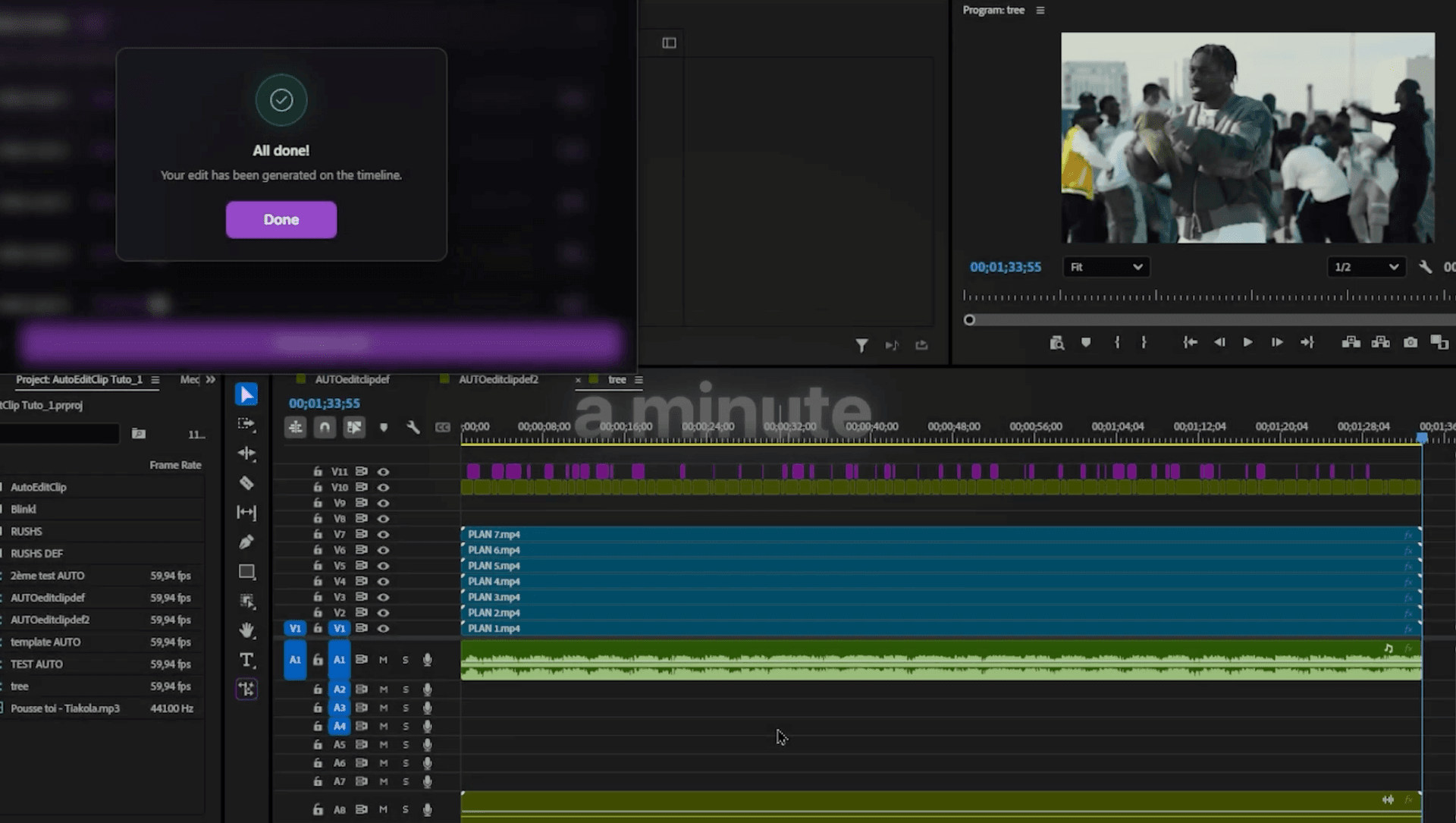
O Auto Edit Clip já monta gravações multicâmera em um corte inicial. Este modo traz a mesma velocidade de um comando para videoclipes: ele lê sua faixa de áudio, encontra as batidas e corta seus planos empilhados no ritmo da música por você.
Você continua tomando todas as decisões criativas: em quais batidas cortar, com que frequência cortar e qual será a intensidade dos efeitos. O Auto Edit Clip apenas cuida da primeira passada tediosa e entrega uma sequência pronta para você refinar.
Como editar automaticamente seu videoclipe, passo a passo
Configure seu projeto primeiro e depois deixe o Auto Edit Clip cuidar das batidas.
- Importe seus clipes para a linha do tempo e empilhe-os, um plano por faixa de vídeo. Exclua as faixas de áudio se quiser uma visualização mais limpa.
- Importe sua música e arraste-a para uma faixa de áudio.
- Abra o Blinkl Ring com Ctrl+clique direito, clique no ícone do Blinkl no meio para abrir o catálogo e selecione Auto Edit Clip.
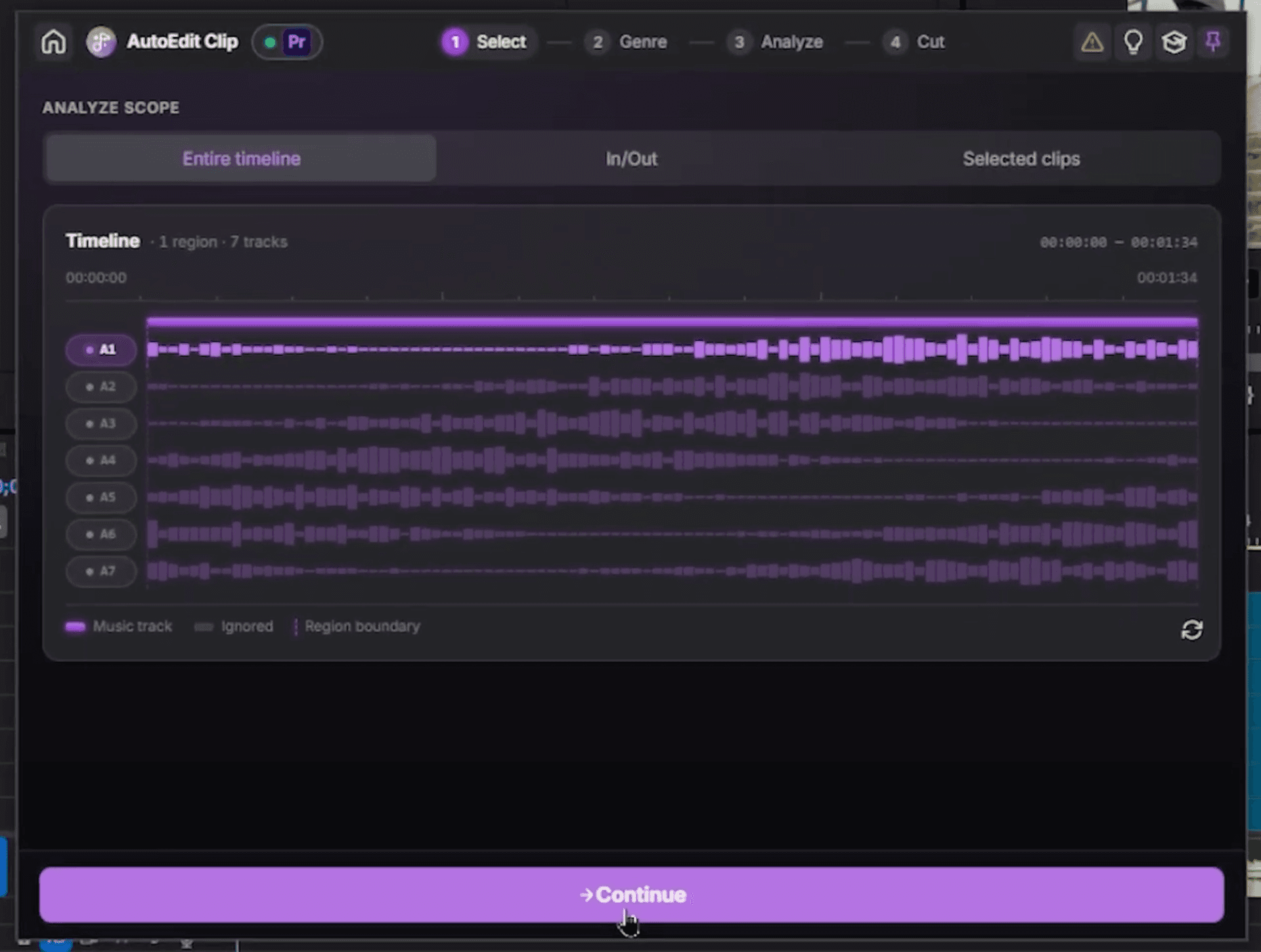
- Selecione a faixa de áudio que contém sua música (A1 na demonstração), escolha Linha do tempo inteira ou Entrada/Saída para usar apenas uma seção e clique em Continuar.
- Escolha seu gênero musical, hip hop, eletrônico ou um dos outros modos, ou deixe em Auto. Depois, clique em Analisar música e aguarde alguns segundos.
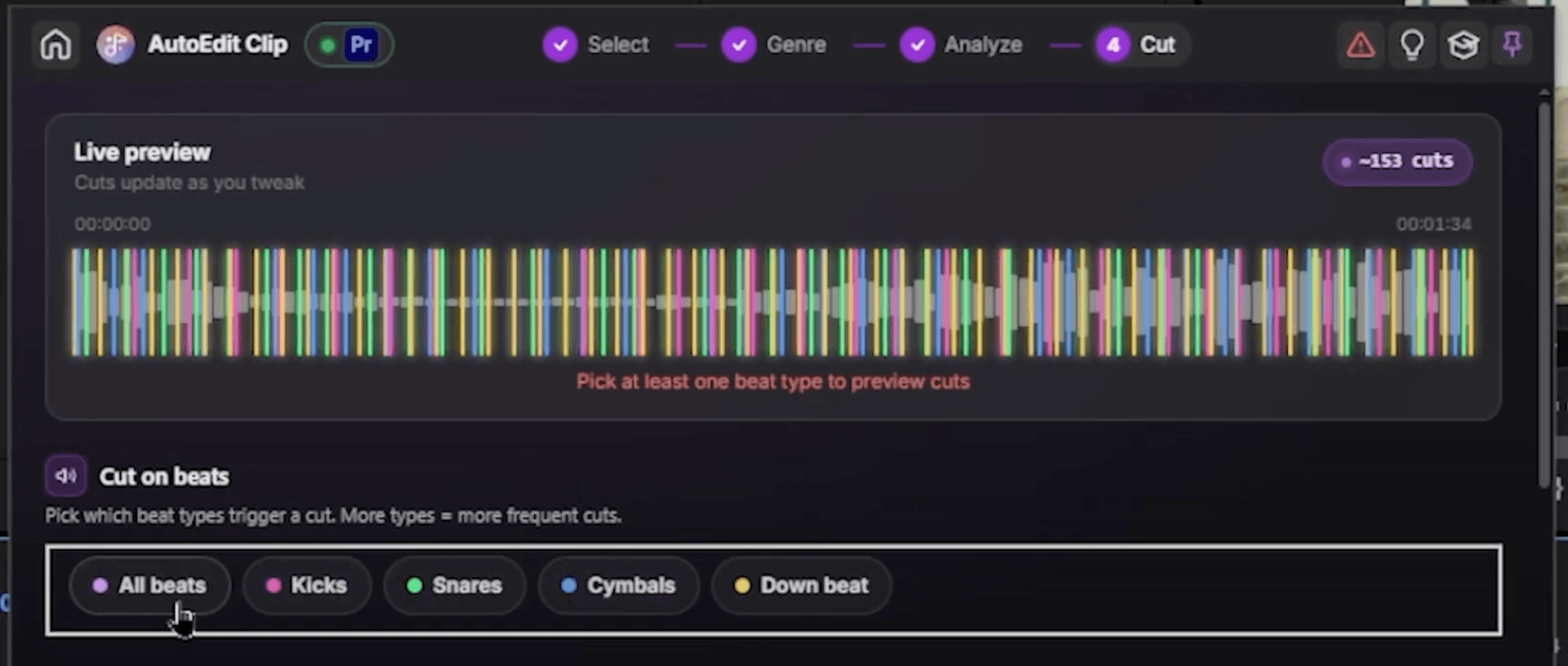
- Na etapa de configuração, use a prévia ao vivo para escolher onde os cortes vão acontecer. Selecionar bumbos e tempos fortes atualiza a prévia em tempo real.
- Defina a frequência dos cortes, o intervalo mínimo entre eles. 1/2 cria uma sensação dinâmica, ou escolha personalizado para usar seus próprios intervalos.
- Adicione efeitos, flashes, efeitos de bumbo e transições automáticas. Depois, defina a densidade (60% na demonstração) para controlar a intensidade deles.
- Ajuste a prioridade das suas faixas de vídeo se quiser que um plano específico apareça mais na tela e clique em Gerar edição.
Poucos segundos depois, você terá um clipe sincronizado com a batida, com cortes e efeitos, pronto para ser refinado.
Troque um plano com um clique
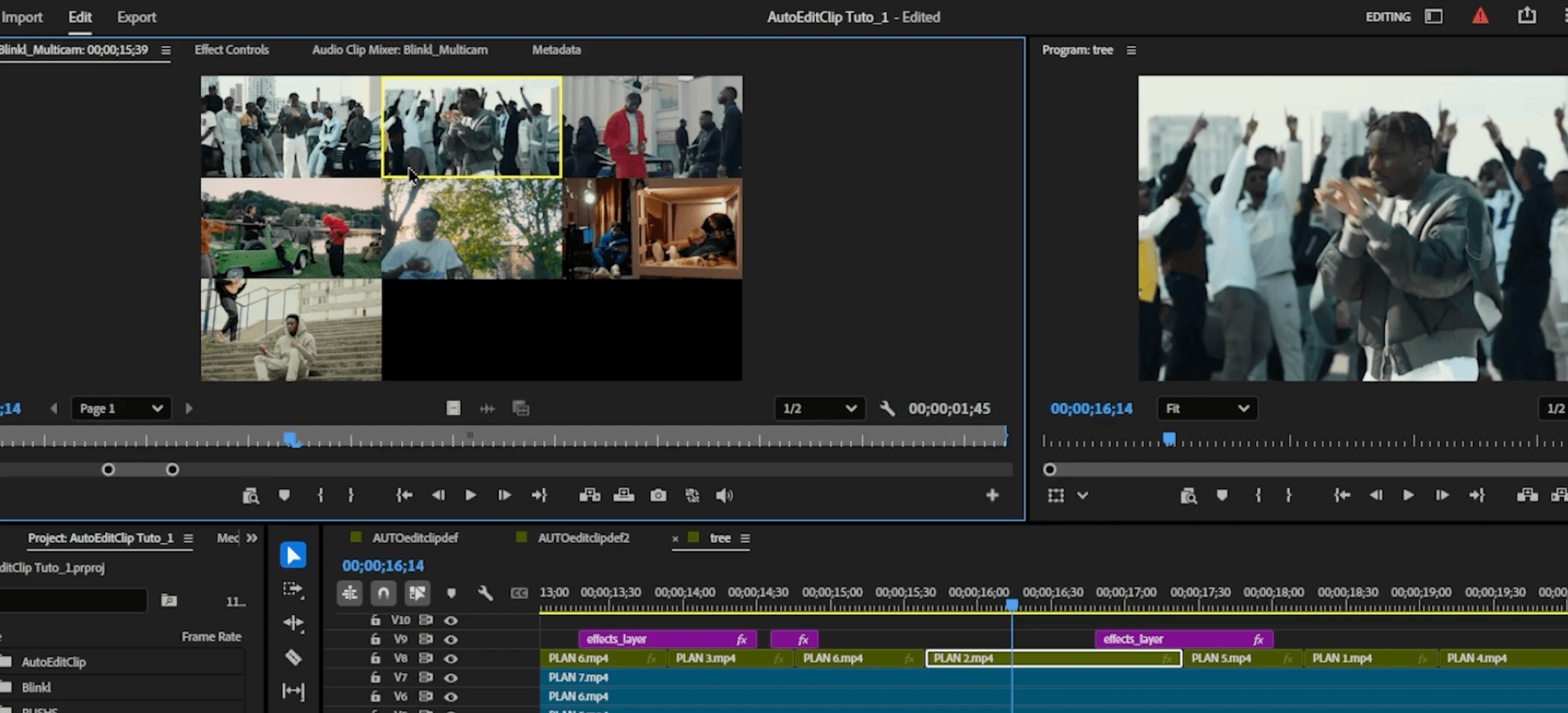
Quer um plano diferente em um momento específico? Clique duas vezes no clipe, uma janela será aberta, escolha o clipe que deseja e ele será trocado no lugar. Sem refazer os cortes, sem ressincronizar, apenas o plano que você realmente queria.
Quais configurações de corte você deve escolher?
- Escolha bumbos e tempos fortes quando quiser cortes nos momentos marcantes e evidentes da faixa. É o ponto de partida mais seguro para a maioria dos videoclipes.
- Escolha uma frequência de corte menor quando a música for rápida ou você quiser uma sensação intensa e acelerada. Aumente-a para seções mais lentas e cinematográficas.
- Aumente a densidade dos efeitos quando a faixa pedir flashes e impactos, e diminua-a quando a gravação dever conduzir a edição por conta própria.
- Aumente a prioridade de uma faixa quando um plano for seu ângulo principal e você quiser que ele apareça na tela com mais frequência do que os outros.
Passe seu tempo no clima, não nos cortes
Sincronizar um videoclipe com a batida à mão é confiável e lento. O Auto Edit Clip transforma isso em uma ação: empilhe seus planos, adicione sua faixa e gere a edição. O Premiere entrega uma sequência de cortes sincronizada com a música, e você preserva sua energia para as decisões criativas, aquelas que um computador não deveria tomar por você.
· Avaliação gratuita de 14 dias, sem cartão de crédito
Perguntas frequentes
As respostas curtas para as perguntas que a linha do tempo geralmente torna longas.
O Premiere Pro pode editar automaticamente um videoclipe na batida?
Como o Auto Edit Clip sincroniza os cortes com a música e posso controlar a frequência dos cortes?
Ele pode adicionar efeitos automaticamente?
Posso trocar um plano depois que ele for gerado?
O Auto Edit Clip é gratuito?
Quais versões do Premiere Pro são compatíveis e é necessária internet?
Myriam HINDERER
Chief Marketing Officer