
 Baixar
Myriam HINDERER
2026-07-21
Como recriar os zooms do MrBeast no Premiere Pro (com bounce, suave, ease out)
O MrBeast usa três zooms: com bounce, suave e ease out. Aprenda a recriar os três no Premiere Pro com um clique usando a extensão gratuita Smoothify.
A resposta rápida
Os zooms do MrBeast são apenas keyframes de escala com a curva de easing certa. Você pode criar essa curva manualmente no editor de gráficos do Premiere ou aplicá-la com um clique. Suas opções são:
- Defina dois keyframes de escala e arraste as alças Bezier nos Controles de efeitos até o movimento ficar do jeito certo.
- Reutilize um preset de easing em que você já confia em todos os clipes que precisam do mesmo movimento.
- Ou, com Smoothify, adicione dois keyframes, escolha a curva no Ring e aplique. Com bounce, suave ou ease out, tudo com um clique.
Os três zooms do MrBeast seguem a mesma receita: dois keyframes de escala, o indicador de reprodução entre eles e a curva certa. Veja cada um deles.
A receita por trás de todos os zooms do MrBeast
Todo zoom abaixo começa do mesmo jeito. Selecione seu clipe, abra os Controles de efeitos e adicione dois keyframes de Escala, um onde o zoom começa e outro onde termina. Depois, coloque o indicador de reprodução entre os dois keyframes, abra o Ring com Ctrl+clique direito e vá para Smoothify. É aí que você escolhe a curva.
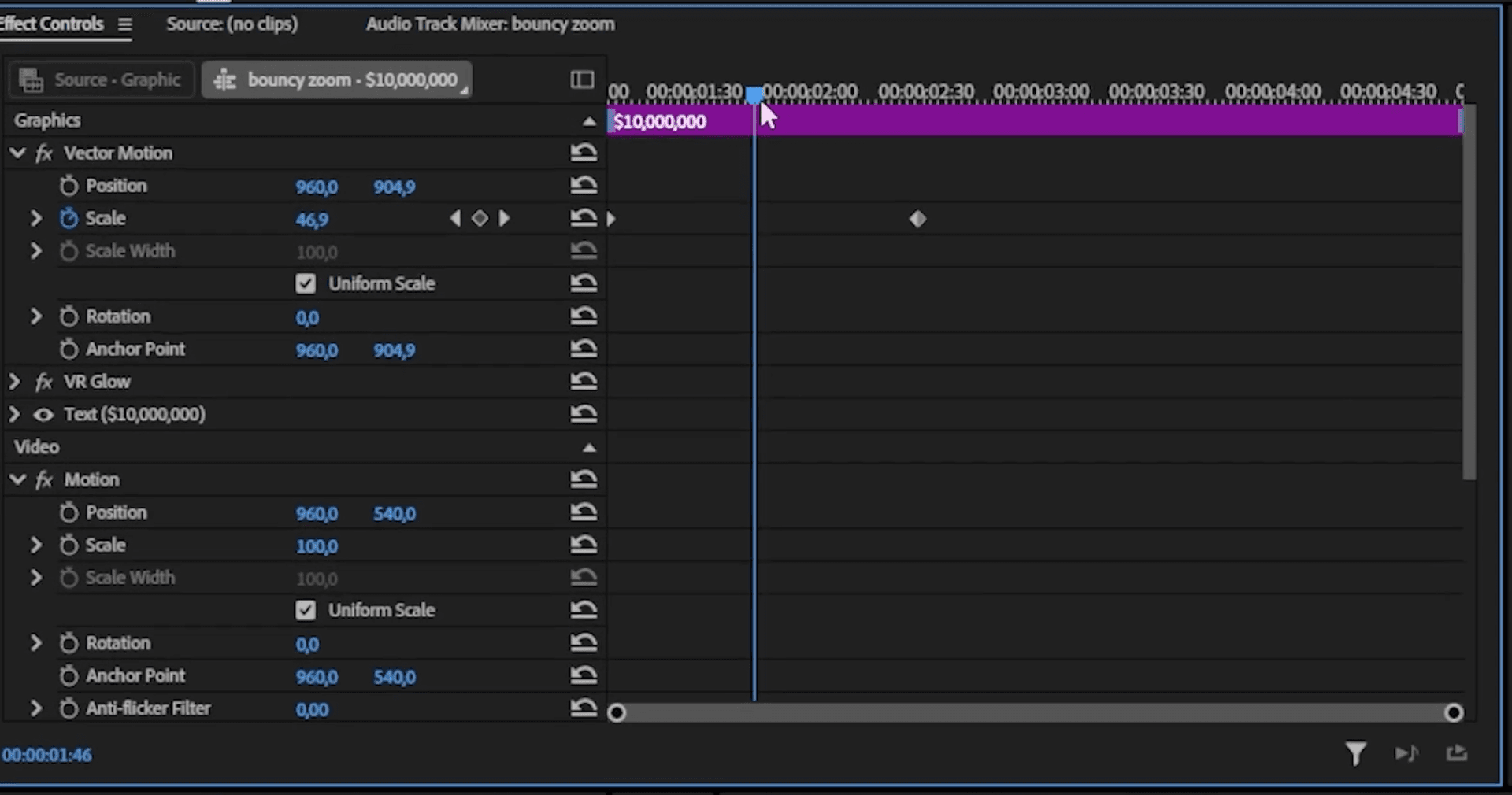
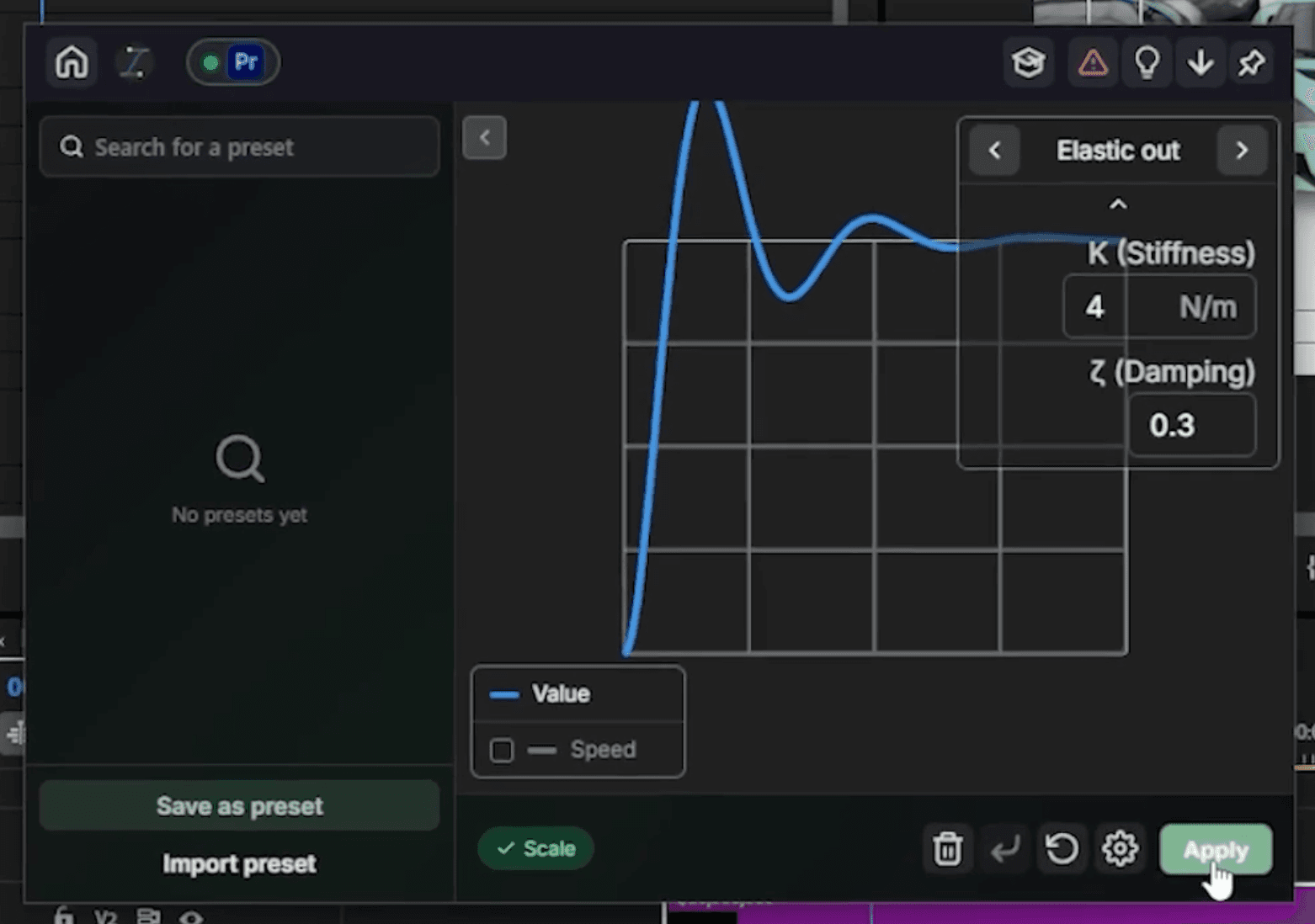
Zoom 1: o zoom com bounce (reações e assets)
Este é o zoom de reação do MrBeast, aquele que acontece quando um preço aparece na tela ou um asset surge. Ele ultrapassa o ponto e volta, o que dá aquela sensação impactante.
- Selecione seu clipe e abra os Controles de efeitos.
- Adicione um keyframe de Escala no início e defina-o como 0.
- Um ou dois segundos depois, adicione outro keyframe de Escala e defina-o como 100.
- Coloque o indicador de reprodução entre os dois keyframes e abra o Smoothify pelo Ring.
- No gráfico da curva, selecione Elastic Out, defina a rigidez como 4 e o amortecimento como 0.3 e clique em Aplicar.
Esse é exatamente o mesmo bounce que o MrBeast usa nas reações dele.
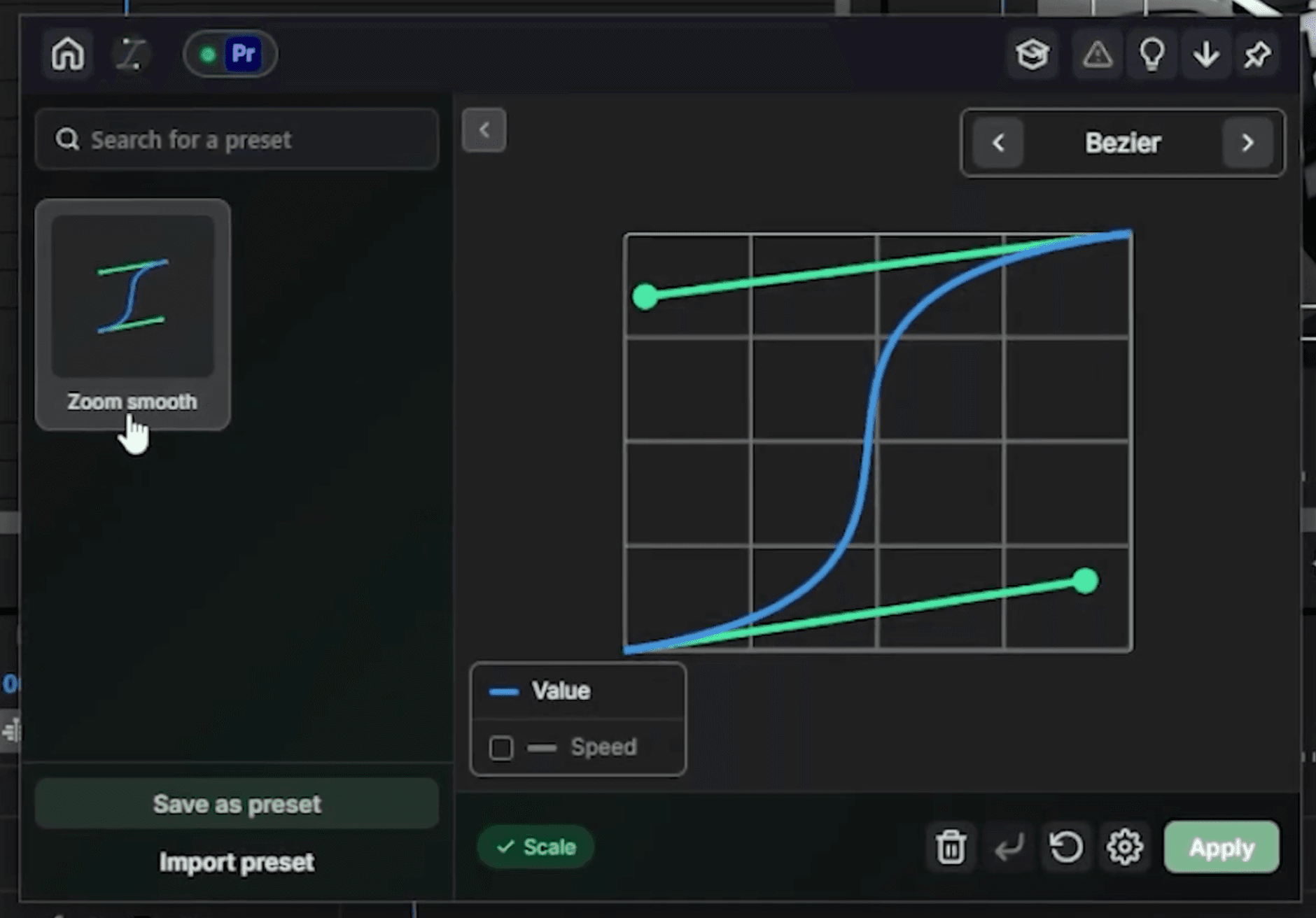
Zoom 2: o zoom suave (adiciona energia a um momento)
O mais simples dos três e um dos mais úteis. O MrBeast usa esse zoom para destacar uma palavra ou um pequeno detalhe visual, adicionando energia sem tirar o foco.
- Adicione dois keyframes de Escala, o primeiro em 100 e o segundo em 115.
- Coloque o indicador de reprodução entre eles e abra o Smoothify pelo Ring.
- No editor de gráficos, modele a curva de easing suave que você quiser.
- Antes de aplicar, clique em Salvar como preset e dê um nome a ele para poder reutilizá-lo depois. Em seguida, clique em Aplicar.
Um preset reutilizável, e cada destaque suave na sua edição fica consistente.
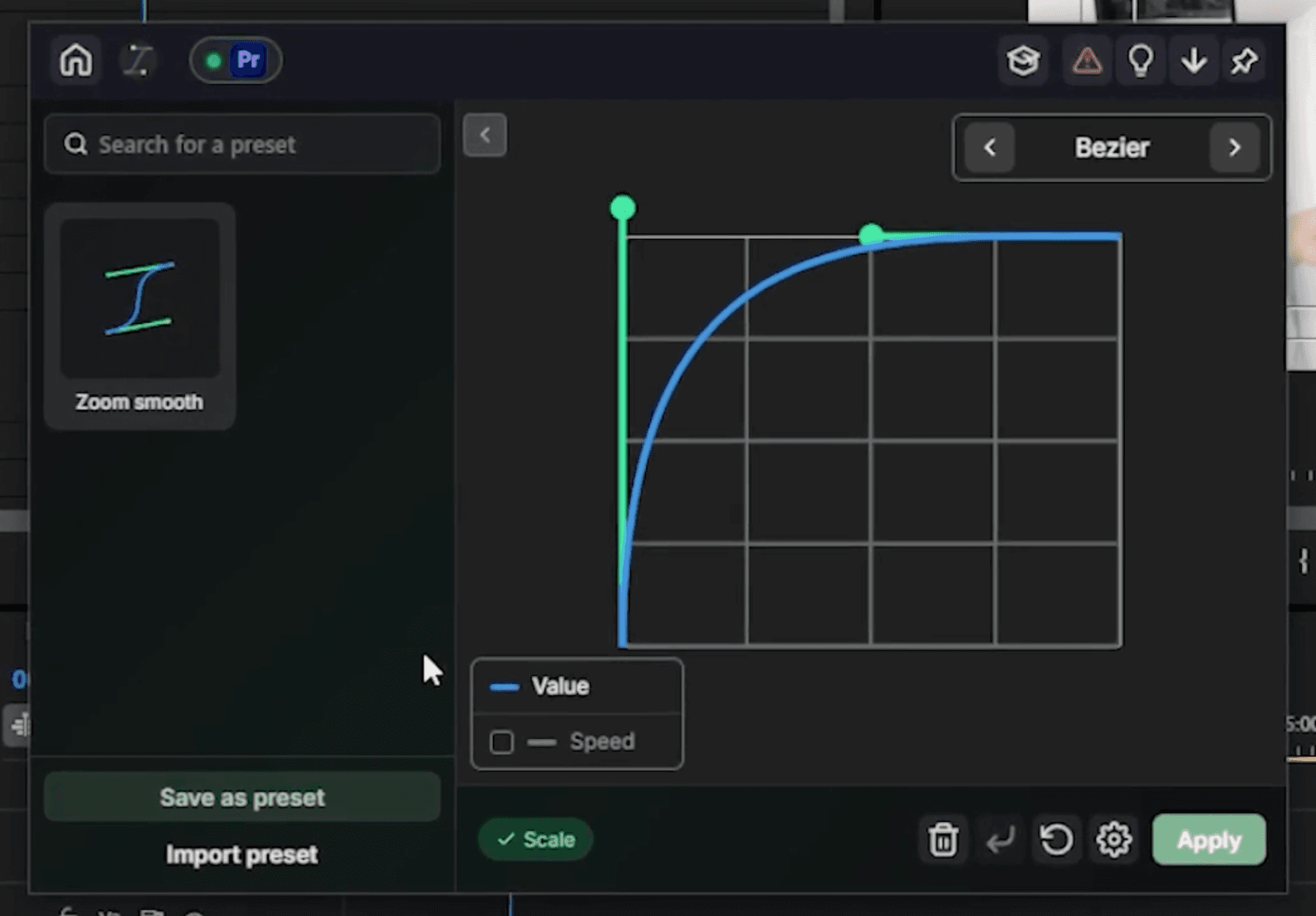
Zoom 3: o zoom ease out (close-ups e revelações)
O zoom mais usado nos vídeos do MrBeast. Rápido no início e lento para se estabilizar no final. Ele o usa para aproximar o rosto de alguém ou revelar um local.
- Adicione dois keyframes de Escala, o primeiro em 100 e o segundo em 120.
- Coloque o indicador de reprodução entre eles e abra o Smoothify pelo Ring.
- No editor de gráficos, modele a curva ease out: aceleração rápida e desaceleração suave.
- Salve como preset se quiser reutilizá-lo e clique em Aplicar.
Um zoom ease out de verdade, limpo e fácil de repetir.
Qual zoom do MrBeast você deve usar?
- Use o zoom com bounce para reações e revelações de assets, quando quiser que o quadro avance rapidamente e se estabilize.
- Use o zoom suave para adicionar energia a uma palavra ou detalhe sem quebrar o foco do espectador.
- Use o zoom ease out para close-ups e revelações de locais, quando quiser um impacto rápido que desacelera até parar.
Salve uma vez, use para sempre
A sensação dinâmica do MrBeast não vem de um efeito secreto, mas de consistência: os mesmos três zooms, aplicados de forma limpa, repetidamente. Crie-os uma vez no Smoothify, salve-os como presets e todos os zooms que você adicionar terão o mesmo resultado. Dois keyframes, um clique, continue editando.
· Zooms do MrBeast com um clique
Perguntas frequentes
As respostas curtas para as perguntas por trás desses zooms impactantes.
Quais zooms o MrBeast usa?
Como faço um zoom com bounce do MrBeast no Premiere Pro?
Posso recriar esses zooms sem um plugin?
Posso salvar meu zoom como preset?
O Smoothify é grátis?
Quais versões do Premiere Pro o Smoothify suporta?
Myriam HINDERER
Chief Marketing Officer