
 Baixar
Myriam HINDERER
2026-07-30
Como criar uma biblioteca de efeitos sonoros no Premiere Pro (e soltar SFX com um clique)
Pare de vasculhar pastas em busca do whoosh certo. Veja como o SFX cria uma biblioteca pesquisável de efeitos sonoros que você solta na timeline com um clique, dentro do Premiere Pro.
A resposta rápida
Para usar seus efeitos sonoros no Premiere Pro sem perder o ritmo, você precisa tê-los organizados e a um clique da timeline. Suas opções são:
- Vasculhar pastas no Finder ou Explorer sempre que precisar de um som.
- Importar vários arquivos para o Media Browser e torcer para lembrar qual arquivo era qual.
- Ou, com SFX, criar uma biblioteca, organizá-la em pastas e favoritos e soltar qualquer som na timeline a partir do Ring.
As duas primeiras opções funcionam até sua biblioteca crescer. O SFX mantém todos os sons a um clique de distância, não importa quantos você tenha.
Por que os efeitos sonoros deixam sua edição mais lenta
É rápido imaginar o design de som, mas lento executá-lo. O whoosh certo está em algum lugar do seu drive, mas encontrá-lo significa sair da timeline, abrir uma pasta, passar por arquivos quase idênticos e arrastar o escolhido de volta. Quando ele chega, você já perdeu o ritmo da edição.
Multiplique isso por cada transição, cada impacto e cada clique de botão em um vídeo curto, e a busca vira o trabalho. Os sons não são o problema. Encontrá-los é.
Configure sua biblioteca de SFX
Abra o Ring com Ctrl+clique direito ou seu atalho personalizado, clique no Blinkl no centro e selecione SFX. Depois, crie a biblioteca de acordo com a forma como você realmente trabalha.
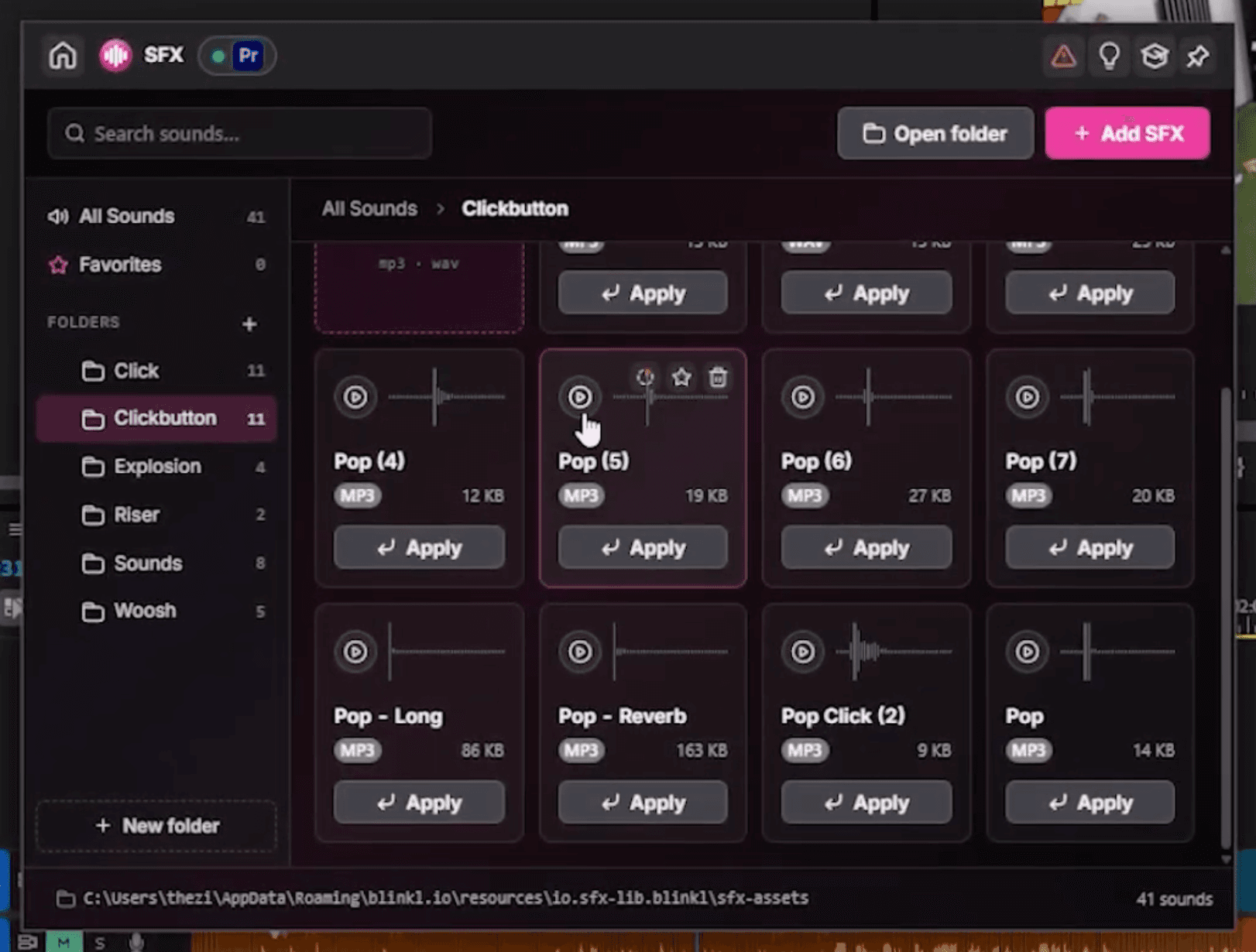
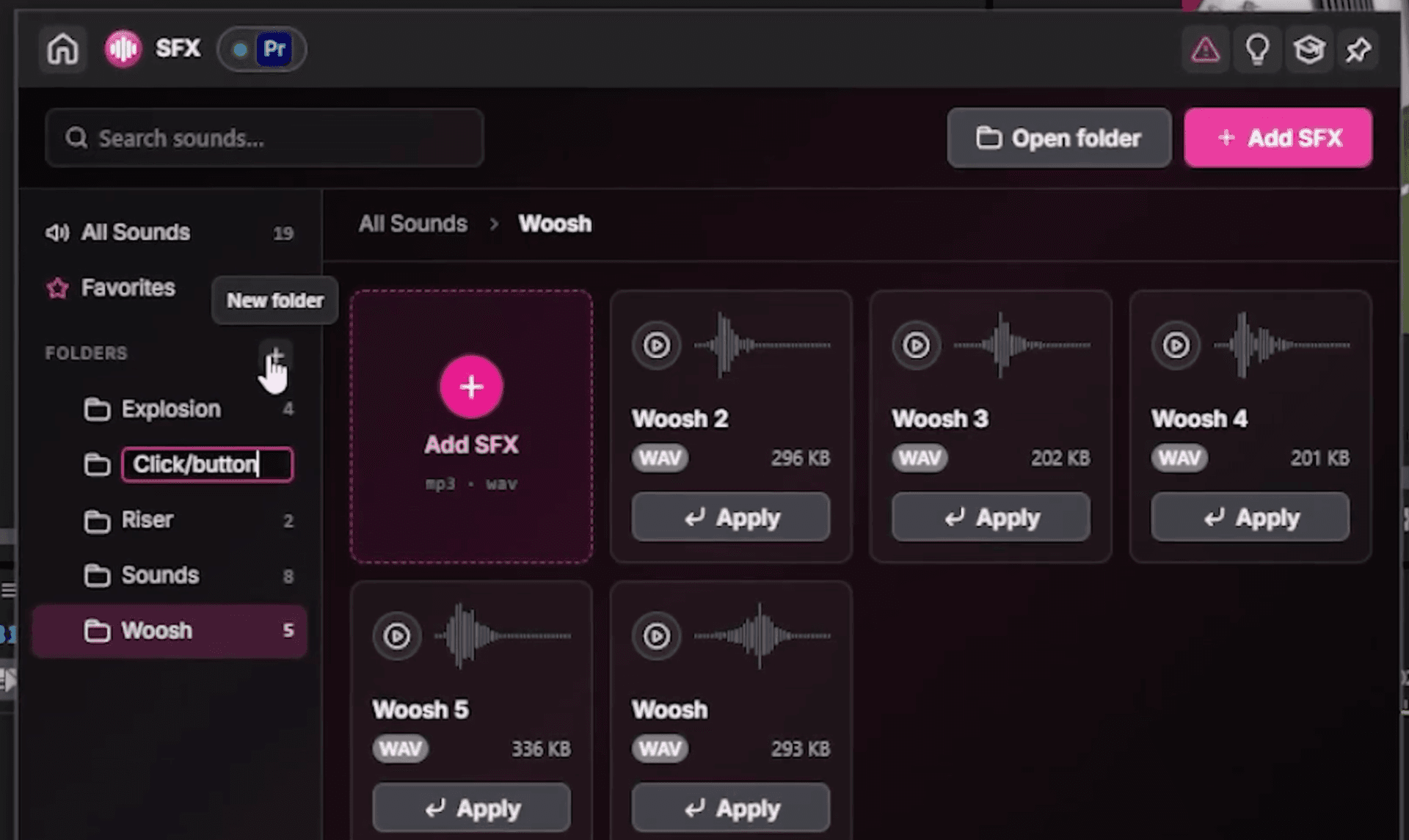
- Crie pastas para suas categorias. Clique para adicionar uma, dê um nome a ela (explosão, riser, whoosh, clique/botão), e ela aparecerá na lista à esquerda.
- Importe seus sons. Clique em Add SFX para um único arquivo ou em Add SFX novamente para selecionar vários de uma vez e importar um lote inteiro.
- Visualize qualquer som clicando em reproduzir para escolher o certo antes que ele chegue à timeline.
- Marque com estrela os sons que você usa o tempo todo para mantê-los nos Favoritos.
A partir daí, você organiza a biblioteca do jeito que seu fluxo de trabalho preferir: todos os seus sons na lateral, seus favoritos no topo e suas pastas organizadas entre eles.
Solte um som na sua timeline
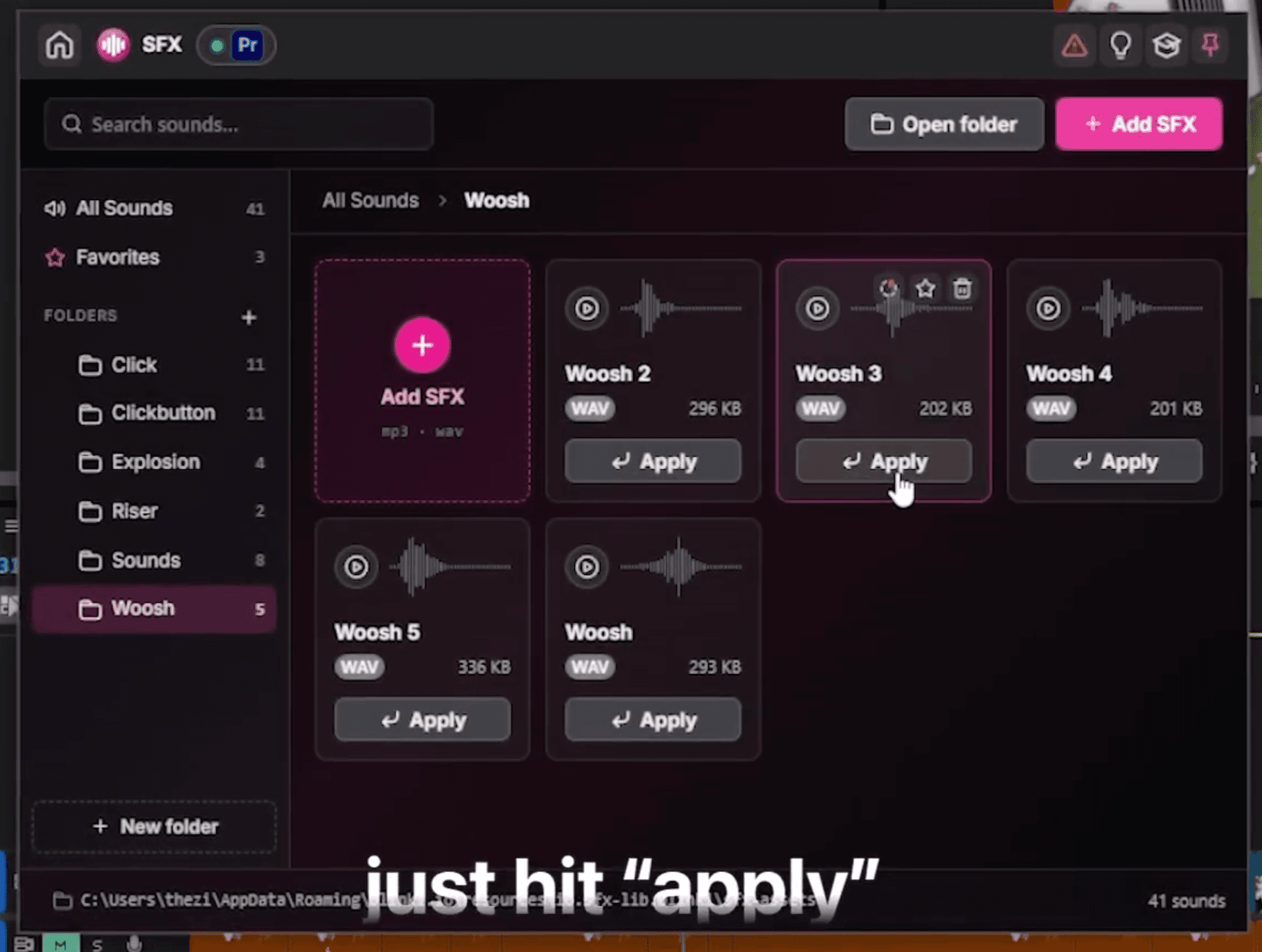
Quando encontrar o som, clique em Apply. Ele é importado diretamente para sua timeline, na hora e exatamente onde você precisa. Sem arrastar de uma pasta, sem ir e voltar pelo Media Browser.
Adicione um som ao Ring para acessá-lo em um segundo
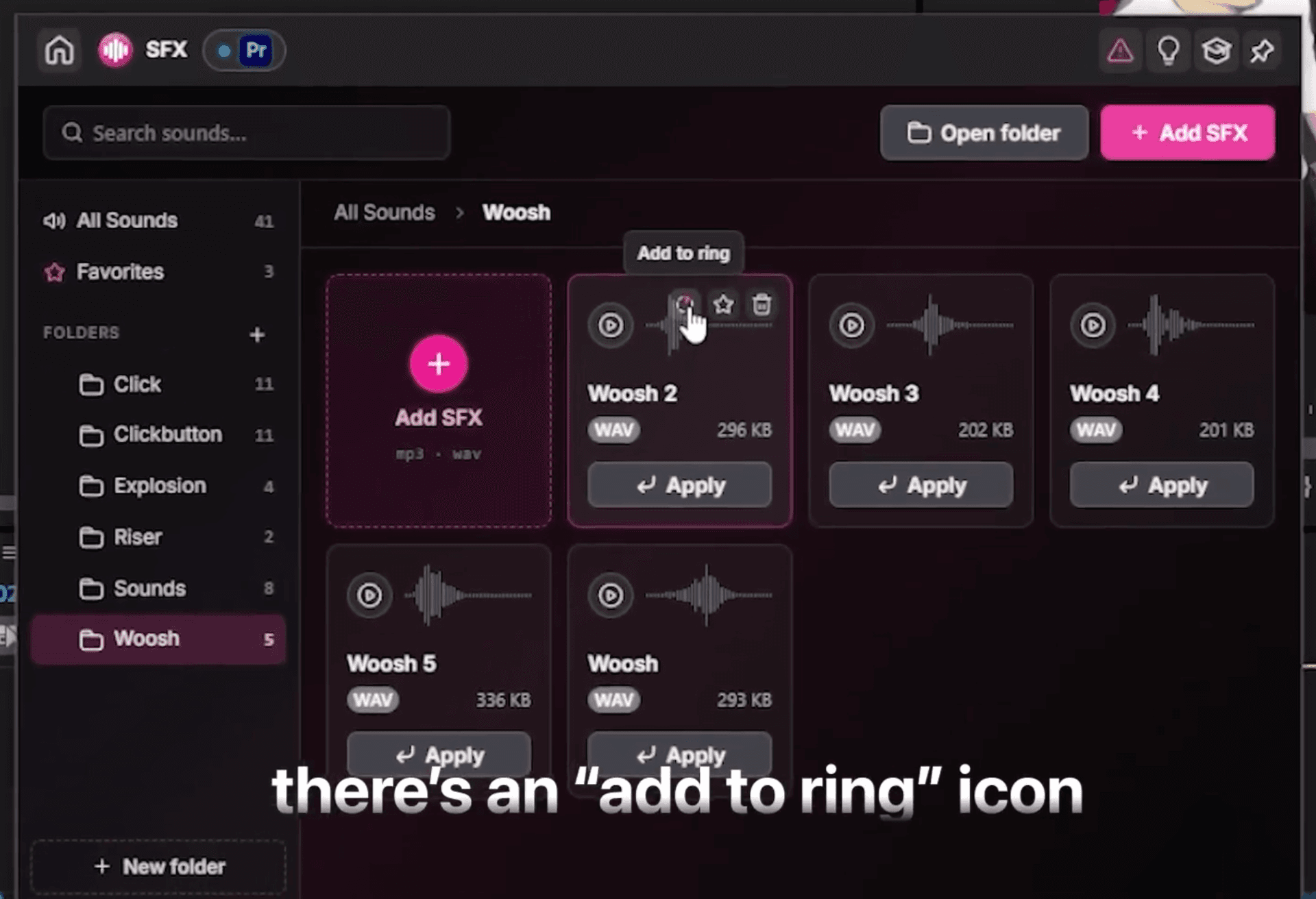
Para os sons que você usa em todo projeto, coloque-os no próprio Ring. Abra o Ring, volte para SFX e escolha o som que você quer deixar à mão.
- Clique no ícone de adicionar ao ring em qualquer som.
- Solte-o em um espaço vazio ou substitua um que já esteja lá.
- Envie-o para um sub-ring se quiser agrupar um conjunto inteiro de sons.
- Gerencie tudo nas configurações do Ring sempre que seus sons favoritos mudarem.
Agora seus SFX mais usados estão a um toque de distância e são adicionados à timeline em cerca de um segundo.
Qual configuração combina com seu fluxo de trabalho?
- Use pastas quando quiser organizar tudo por tipo, para que uma biblioteca em crescimento continue arrumada em todos os projetos.
- Use Favoritos para os poucos sons que você usa em quase toda edição.
- Use o Ring para os dois ou três sons marcantes que você quer soltar sem abrir absolutamente nada.
Menos busca, mais edição
Uma pasta de efeitos sonoros bagunçada é uma taxa que você paga em toda edição. O SFX transforma isso em uma biblioteca que você cria uma vez e usa para sempre: organize do seu jeito, visualize no local e solte o som certo do Ring com um clique. Os sons não atrapalham, e você continua na timeline.
· Toda a sua biblioteca de SFX a um clique de distância
Perguntas frequentes
As respostas rápidas para as perguntas que geralmente fazem você mergulhar em uma pasta.
O SFX é uma biblioteca gratuita de efeitos sonoros para o Premiere Pro?
Como organizo meus efeitos sonoros?
Posso visualizar um som antes de adicioná-lo?
Como adiciono um efeito sonoro à timeline?
Posso manter minha biblioteca de SFX entre projetos?
Quais versões do Premiere Pro são compatíveis?
Myriam HINDERER
Chief Marketing Officer