
 Baixar
Myriam HINDERER
2026-08-30
Como Exportar Vários Shorts de Uma Vez no Premiere Pro (Blinkl Smart Exports)
Exportar três shorts empilhados na mesma timeline significava definir os pontos de entrada e saída, um por vez. O Smart Exports detecta cada bloco e renderiza todos com um único clique.
A resposta rápida
Para exportar vários shorts empilhados na mesma timeline do Premiere Pro, suas principais opções são:
- Defina manualmente um ponto de entrada e um ponto de saída, exporte e repita para cada short.
- Use marcadores para indicar onde cada short começa e termina, ainda exportando um por vez.
- Ou, com Smart Exports, deixe que ele analise sua timeline, detecte cada bloco a partir dos espaços e exporte todos de uma vez.
As duas primeiras opções funcionam. Elas também são o equivalente, na exportação, a redigitar os mesmos três passos dez vezes. Smart Exports vai direto ao resultado.
Por que exportar vários shorts manualmente é demorado
Cada short em uma timeline com vários clipes precisa da própria exportação: defina o ponto de entrada, defina o ponto de saída, clique em exportar, espere a renderização terminar, depois avance até o próximo espaço e faça tudo de novo. Para três shorts, isso significa percorrer três vezes toda a janela de exportação, e a espera entre as renderizações é tempo perdido que você não pode usar para mais nada.
Como o Smart Exports detecta seus shorts
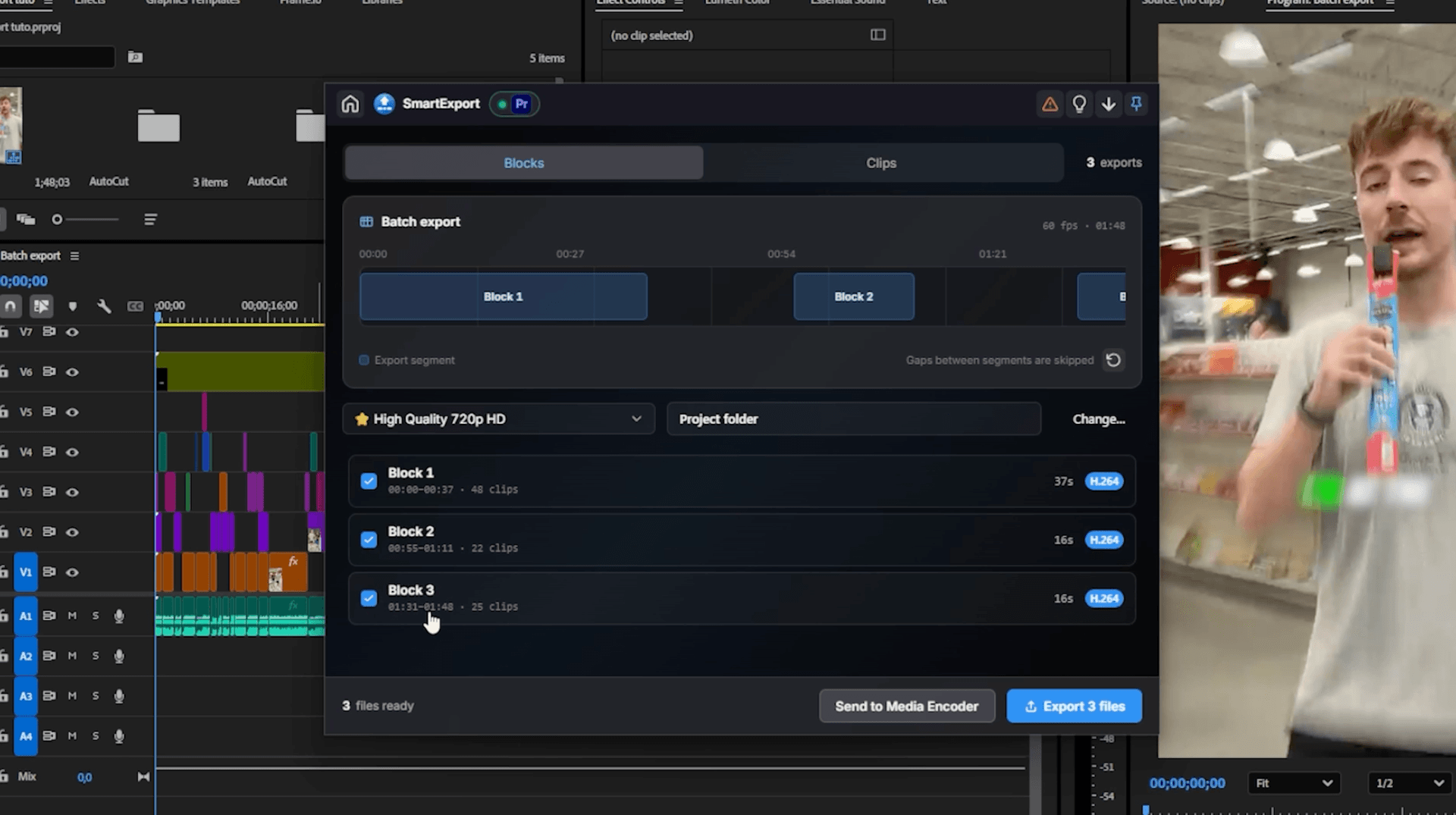
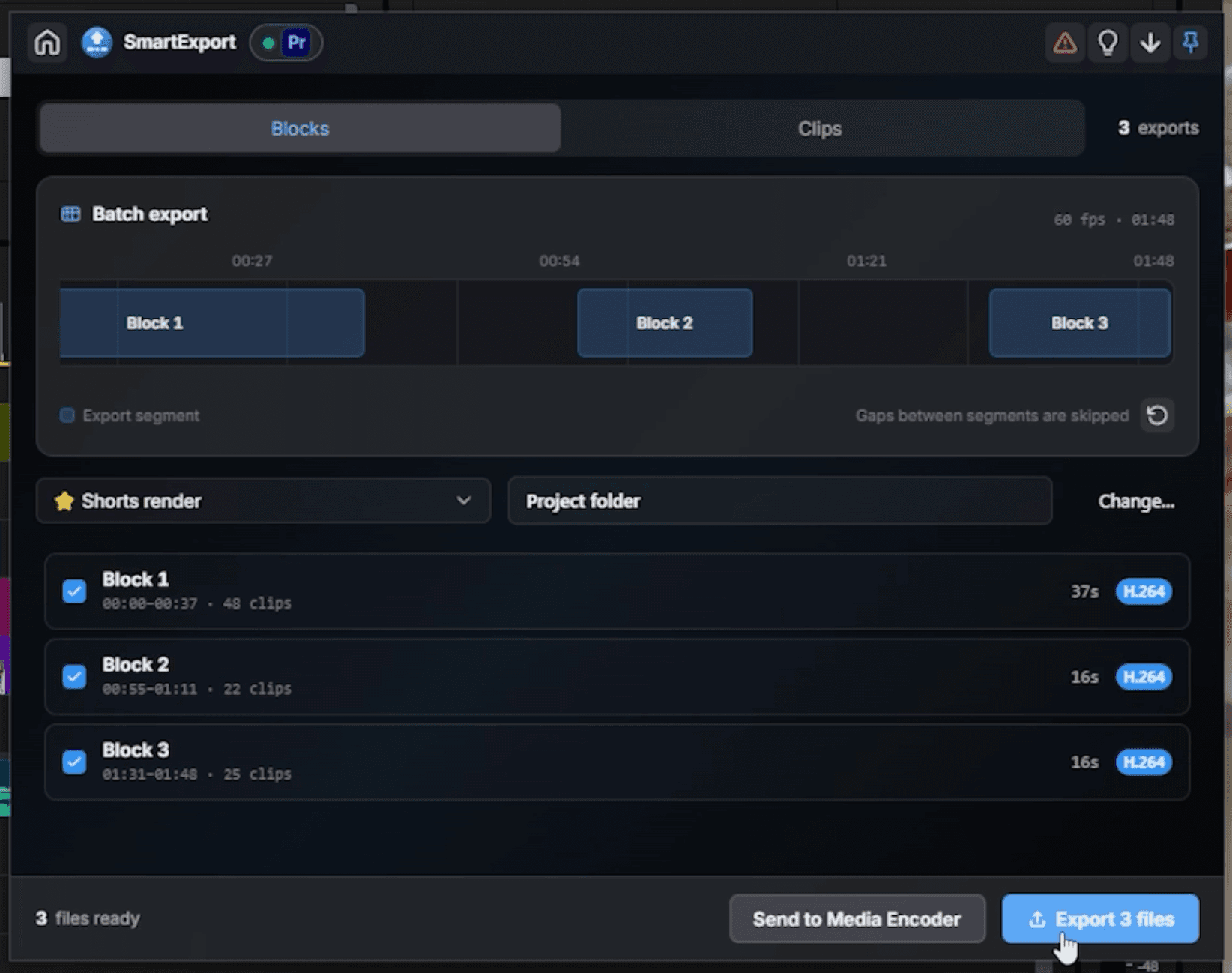
Abra a aba Blocks e o Smart Exports analisará toda a sua timeline instantaneamente, detectando cada bloco com base nos espaços entre suas sequências, bloco um, bloco dois, bloco três. Uma prévia da timeline no topo mostra cada bloco, e você seleciona quais exportar clicando na prévia ou na lista abaixo, onde também é possível ver a duração e o formato de cada bloco.
Modo Clips: exporte cada clipe separadamente
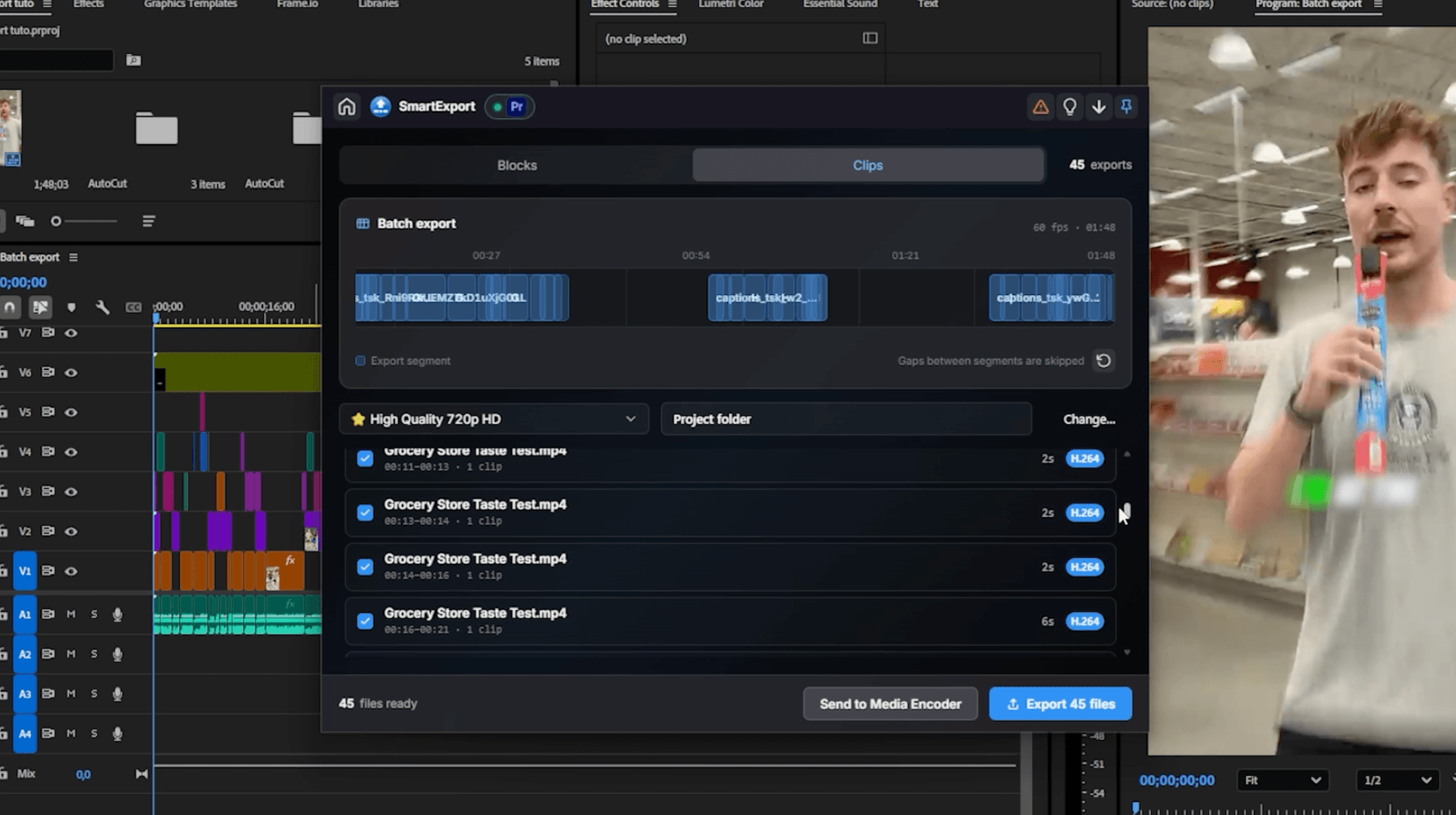
Precisa exportar cada clipe da sua timeline separadamente, para dailies ou entregas urgentes para clientes, por exemplo? Mude para o modo Clips, e o Smart Exports para de agrupar por bloco e passa a listar sua timeline clipe por clipe.
Como exportar vários shorts de uma vez, passo a passo
- Abra o Ring com Ctrl+clique direito ou seu atalho personalizado, clique no ícone do Blinkl no meio e selecione Smart Exports.
- Clique na aba Blocks. O Smart Exports analisa sua timeline instantaneamente e detecta cada bloco a partir dos espaços entre suas sequências.
- Na prévia da timeline, clique para selecionar quais blocos exportar ou selecione-os na lista, onde cada bloco mostra sua duração e formato.
- Mude para o modo Clips se precisar exportar cada clipe da timeline separadamente, para entregas urgentes, por exemplo.
- Escolha sua predefinição de exportação entre as predefinições do Premiere Pro sincronizadas na lista, shorts, ProRes ou qualquer que seja o seu formato final.
- Escolha a pasta de destino.
- Clique em Export files para renderizar diretamente no Premiere Pro ou em Send to Media Encoder para continuar editando enquanto a renderização acontece em segundo plano.
Qual caminho de exportação você deve escolher?
- Escolha Export files quando terminar de editar e quiser os arquivos imediatamente.
- Escolha Send to Media Encoder quando tiver uma fila grande de renderização e quiser continuar trabalhando no Premiere Pro.
- Escolha o modo Clips quando precisar de cada clipe separadamente, para dailies ou revisão do cliente.
Menos renderizações, mais edição
Exportar três shorts não deveria exigir três passagens pela janela de exportação. O Smart Exports lê sua timeline, agrupa seus shorts em blocos e renderiza cada um que você selecionar em uma única passagem, para que você use esse tempo editando o próximo vídeo em vez de ficar esperando uma fila de renderização.
· Um clique, todos os shorts exportados
Perguntas frequentes
As respostas rápidas sobre como exportar vários shorts de uma única timeline.
O Premiere Pro pode exportar automaticamente várias sequências na mesma timeline?
Como o Smart Exports detecta cada short?
O que é o modo Clips no Smart Exports?
Posso continuar editando enquanto meus shorts são exportados?
O Smart Exports é gratuito?
Myriam HINDERER
Chief Marketing Officer