
 Baixar
Myriam HINDERER
2026-08-20
Como Criar uma Transição de Zoom Suave para Edições do TikTok no Premiere Pro
Uma transição de zoom in e zoom out super suave é um elemento essencial das edições do TikTok. Veja como criar a curva manualmente ou aplicá-la com um clique usando o Smoothify.
A resposta rápida
Para obter uma transição suave de zoom in e zoom out no Premiere Pro, suas principais opções são:
- Defina os keyframes de Escala manualmente e arraste as alças de Bezier no editor de gráficos até que a aceleração e desaceleração fiquem suaves.
- Reutilize uma curva que você já salvou como predefinição.
- Ou, com Smoothify, reproduza a curva uma vez no editor de gráficos e aplique-a com um clique, depois salve-a como predefinição para todas as edições futuras.
O método nativo funciona. Mas também significa brigar com as mesmas alças todas as vezes. O Smoothify permite moldar a curva uma vez e reutilizá-la para sempre.
Por que o método nativo funciona, mas é lento
O método nativo é real e funciona: você cria uma camada de ajuste, adiciona o efeito Transform, define seus keyframes e depois briga com as curvas de Bezier no editor de gráficos para deixar o movimento suave em vez de mecânico. Ele resolve o problema, mas consome alguns minutos por zoom, toda vez que você precisa fazer um.
Configure sua camada de ajuste e seus keyframes
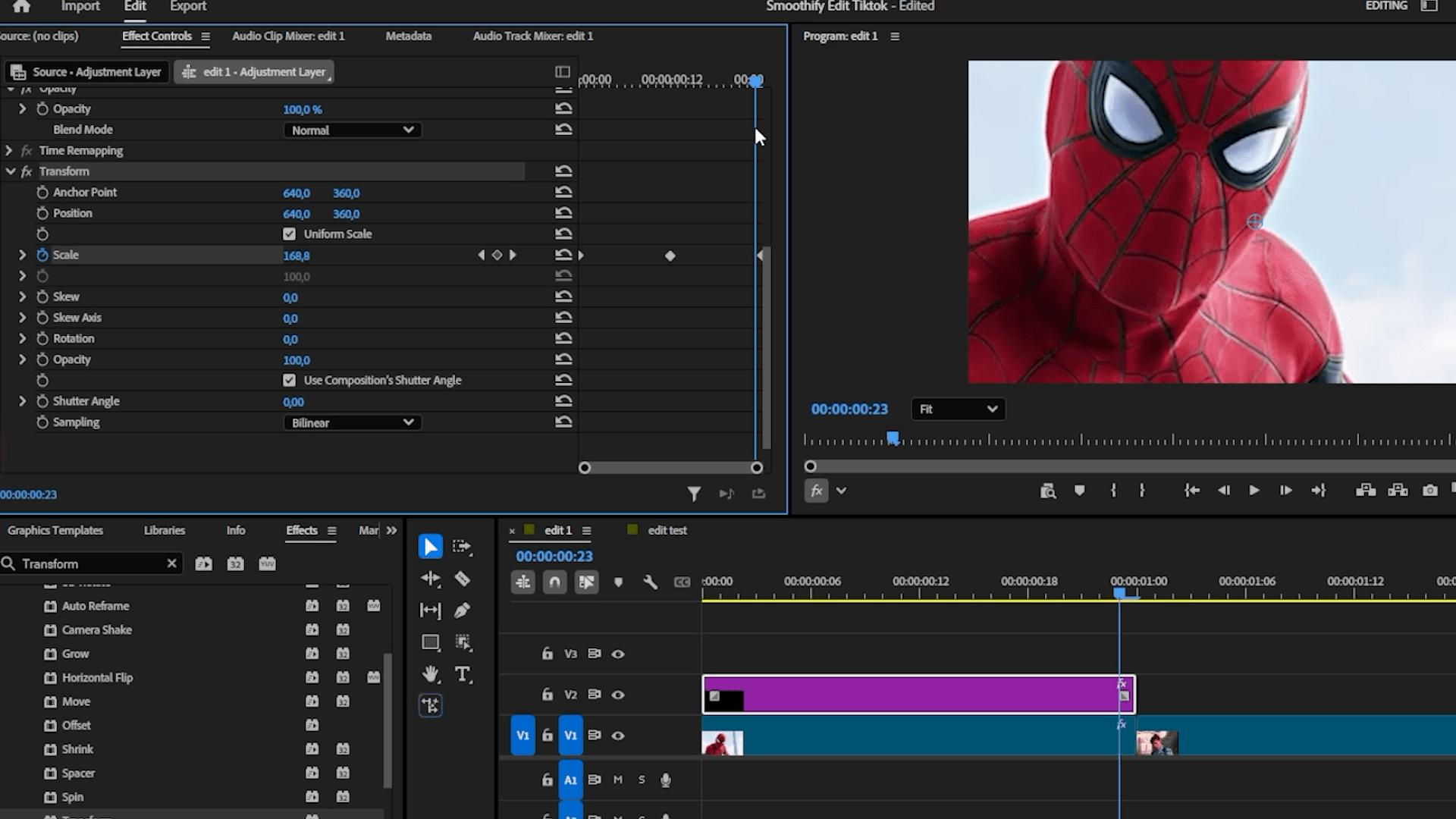
- Crie uma camada de ajuste e coloque-a acima do seu primeiro clipe.
- Digite transform no painel Effects e arraste-o para a camada.
- Em Effect Controls, role para baixo até a seção Transform.
- Clique no cronômetro de Scale para começar a criar keyframes e defina o primeiro frame como 175 por cento.
- Vá para o meio da camada e adicione um keyframe em 100 por cento.
- Vá até o final da camada e adicione um keyframe em 175 por cento. Esse é o seu zoom out suave.
Aplique a curva suave com Smoothify
Em vez de arrastar as alças de Bezier uma por uma manualmente, use o Smoothify para aplicar a curva exata em alguns cliques.
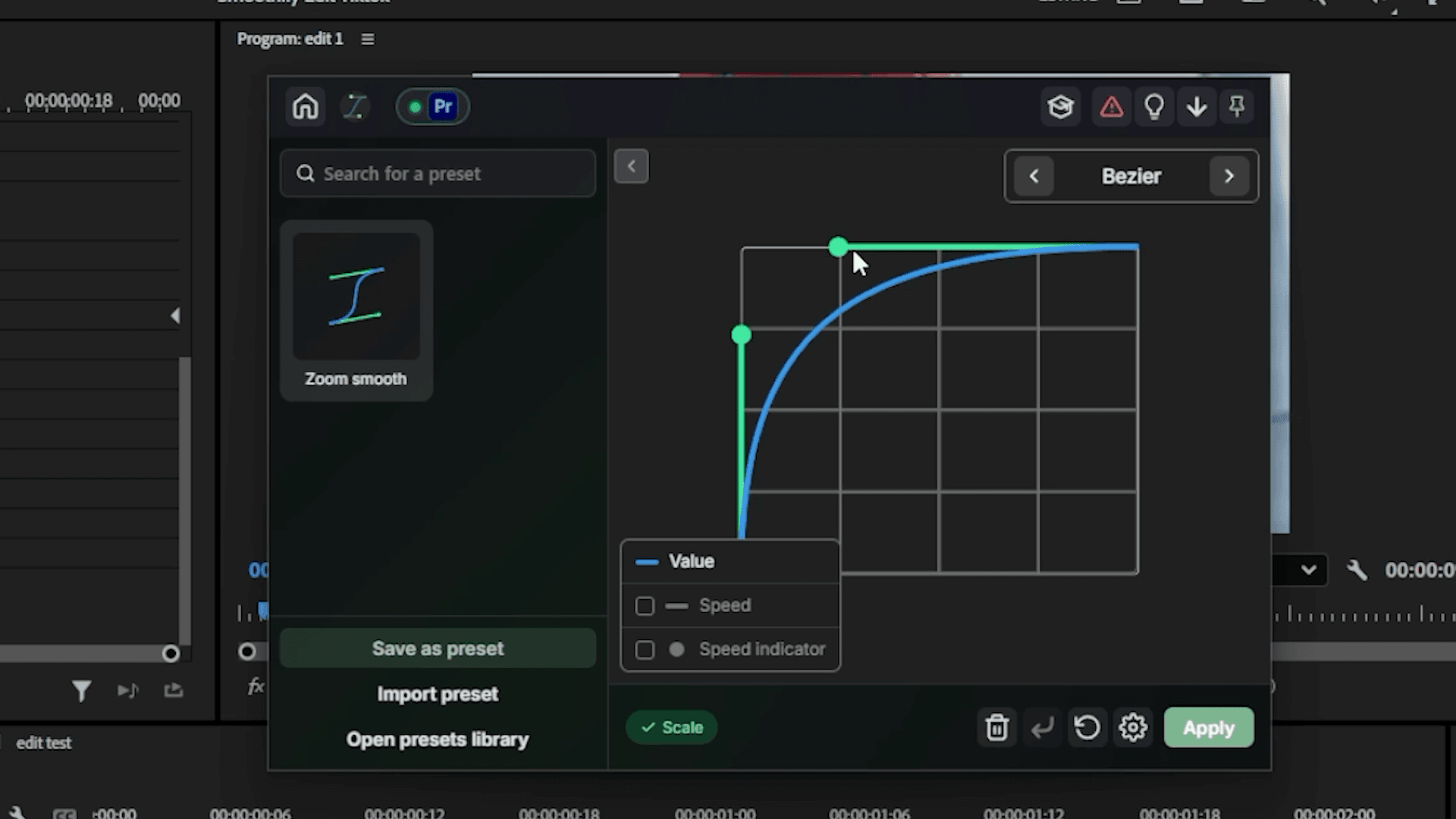
- Posicione o indicador de reprodução entre os dois primeiros keyframes.
- Abra o Ring com Ctrl+clique direito ou seu atalho personalizado, clique no ícone do Blinkl no centro e vá para Smoothify.
- No editor de gráficos, reproduza a curva para um zoom out suave.
- Salve-a como predefinição se quiser reutilizá-la mais tarde e clique em Save. Os keyframes se ajustam automaticamente.
- Repita a mesma coisa entre os dois últimos keyframes, desta vez moldando uma curva de zoom in suave.
Dois detalhes que valorizam o efeito
- Ângulo do obturador: role para baixo até a configuração do ângulo do obturador no clipe da sua camada de ajuste e aumente-a para 360. Isso adiciona desfoque de movimento, destacando a velocidade do zoom.
- Um flash rápido: adicione um flash curto na transição para dar um pouco mais de impacto, um toque final comum em edições no estilo TikTok.
Reutilize-o em toda a sua edição
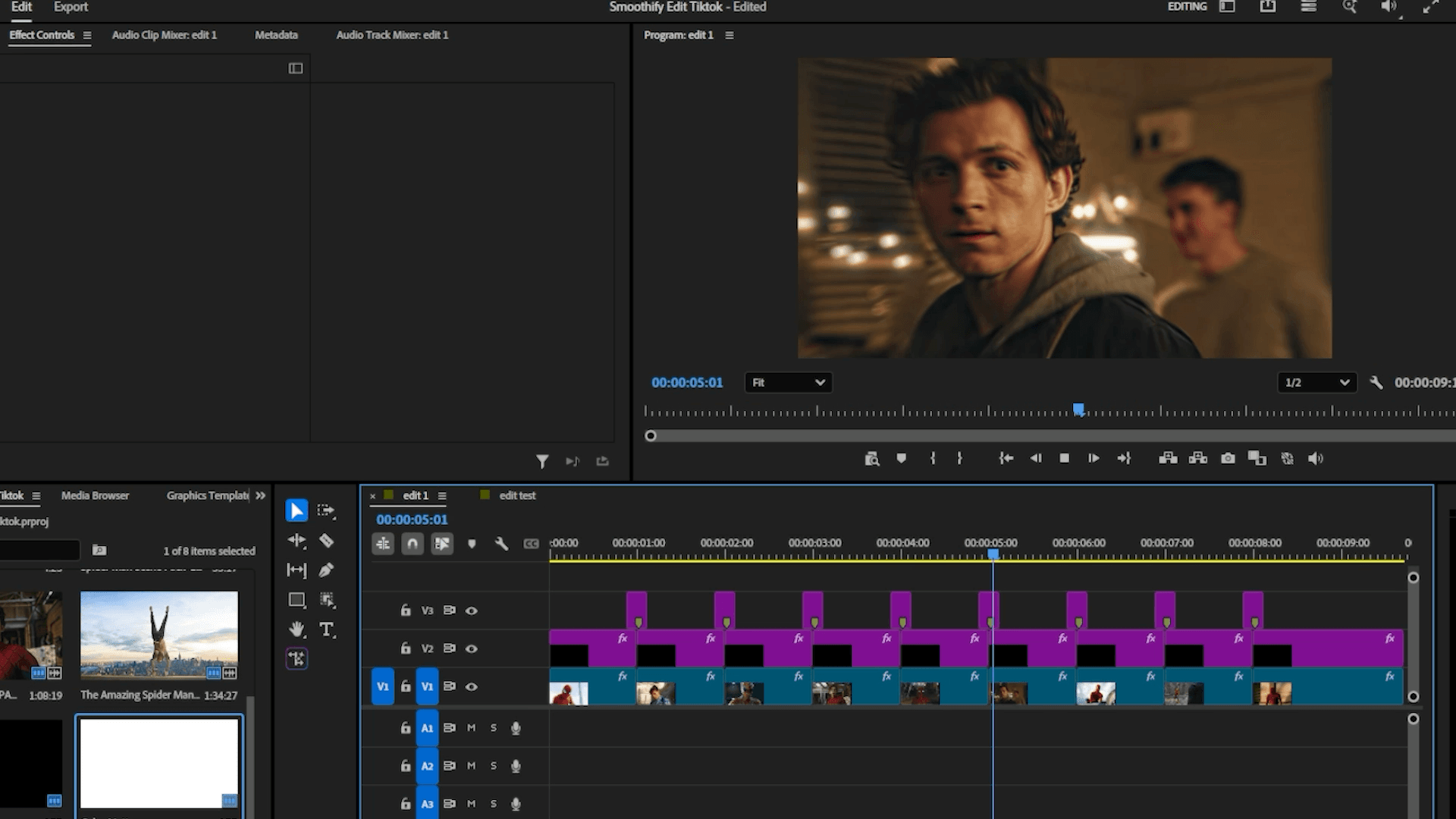
Para aplicar o mesmo zoom aos seus outros clipes, selecione sua camada de ajuste e copie e cole-a acima de cada um, ou reabra sua predefinição salva do Smoothify em um novo par de keyframes.
Um clique, super suave
Uma transição de zoom suave segue sempre a mesma receita: dois keyframes e a curva certa entre eles. Molde essa curva uma vez no Smoothify, salve-a como predefinição e todos os zooms nas suas edições do TikTok ficarão iguais, super suaves, sem precisar brigar com as alças de Bezier.
· Zooms super suaves, com um clique
Perguntas frequentes
As respostas rápidas para criar uma transição de zoom suave.
Como faço uma transição de zoom suave no Premiere Pro?
O que é a extensão Smoothify?
Como adiciono desfoque de movimento a uma transição de zoom?
Posso reutilizar o mesmo zoom em todos os clipes?
O Smoothify é gratuito?
Myriam HINDERER
Chief Marketing Officer