
 Baixar
Myriam HINDERER
2026-08-10
Como traduzir todos os textos do seu projeto no Premiere Pro com um clique (novo Project Translator)
Publicando seu vídeo em vários países? O Project Translator detecta todos os textos do seu projeto no Premiere Pro, traduz com AI e cria uma timeline por idioma com um clique.
A resposta rápida
Para transformar um vídeo em várias versões em diferentes idiomas no Premiere Pro, você pode refazer cada versão manualmente ou deixar uma extensão detectar e traduzir os textos para você. Suas opções são:
- Duplique a sequência para cada idioma e redigite todos os títulos, MOGRTs e legendas por conta própria.
- Exporte o texto, traduza-o em outra ferramenta e cole tudo de volta manualmente.
- Ou, com Project Translator, detecte todos os textos na sua timeline, traduza-os para os idiomas que quiser e gere uma sequência por idioma com um clique.
As duas primeiras opções são precisas e demoradas. O Project Translator faz a detecção, a tradução e a reconstrução de uma só vez, sem sair do Premiere Pro.
O que o Project Translator faz
O Project Translator é um hub de localização integrado à sua timeline. Ele encontra cada trecho de texto no seu projeto, títulos nativos do Premiere, templates do Motion Graphics e faixas de legendas SRT, traduz tudo com os modelos de AI mais recentes e cria uma sequência separada, pronta para exportação, para cada idioma escolhido.
Você mantém o controle durante todo o processo: revise cada linha, ajuste qualquer texto e bloqueie um idioma para que ele não seja substituído depois. Uma edição se transforma em quantos vídeos você quiser.
Como traduzir seu projeto, passo a passo
Defina a origem, escolha os idiomas e deixe que ele faça o trabalho.
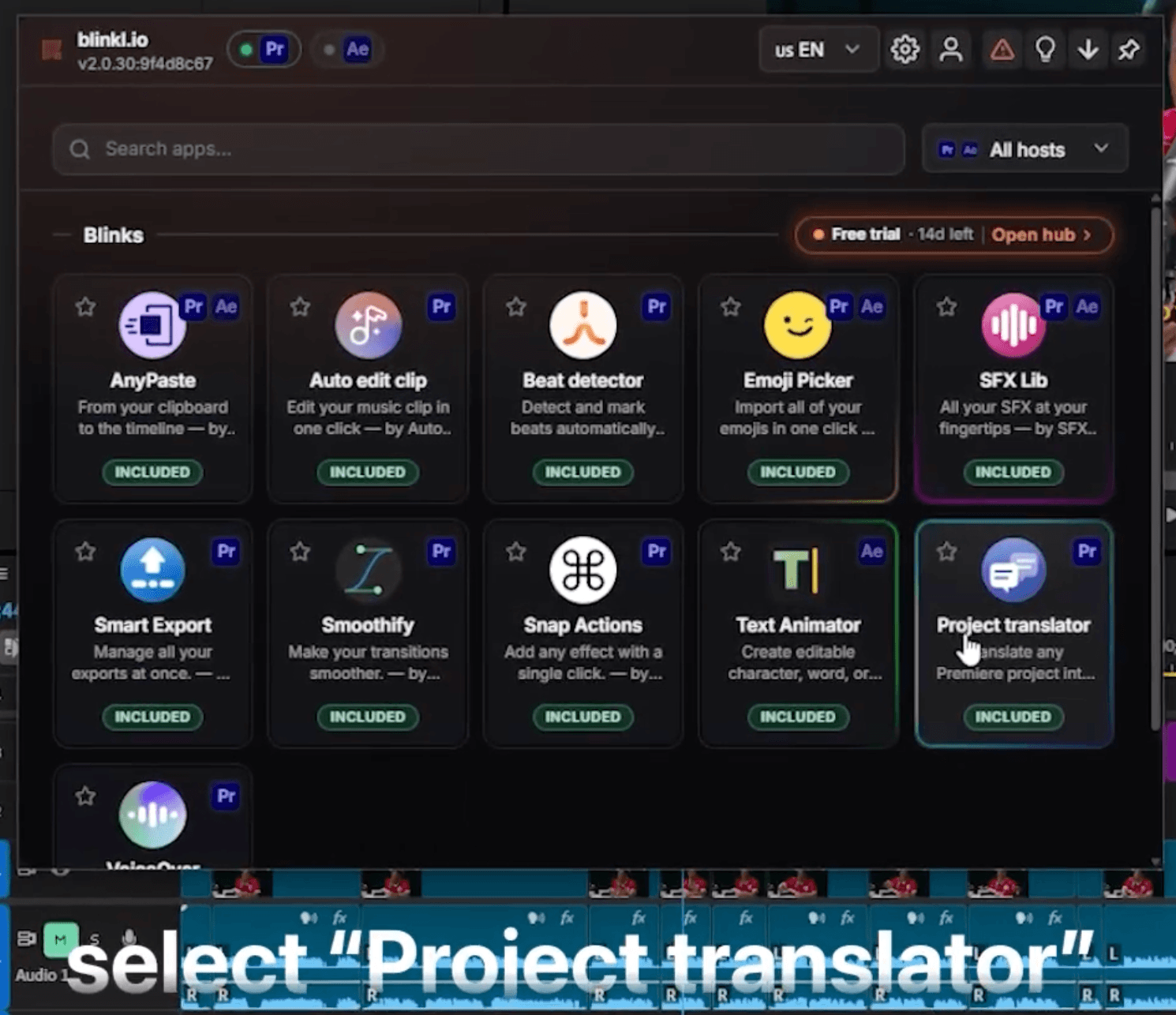
- Abra o Ring com Ctrl+clique direito ou seu atalho personalizado, clique no ícone do Blinkl no meio e selecione Project Translator.
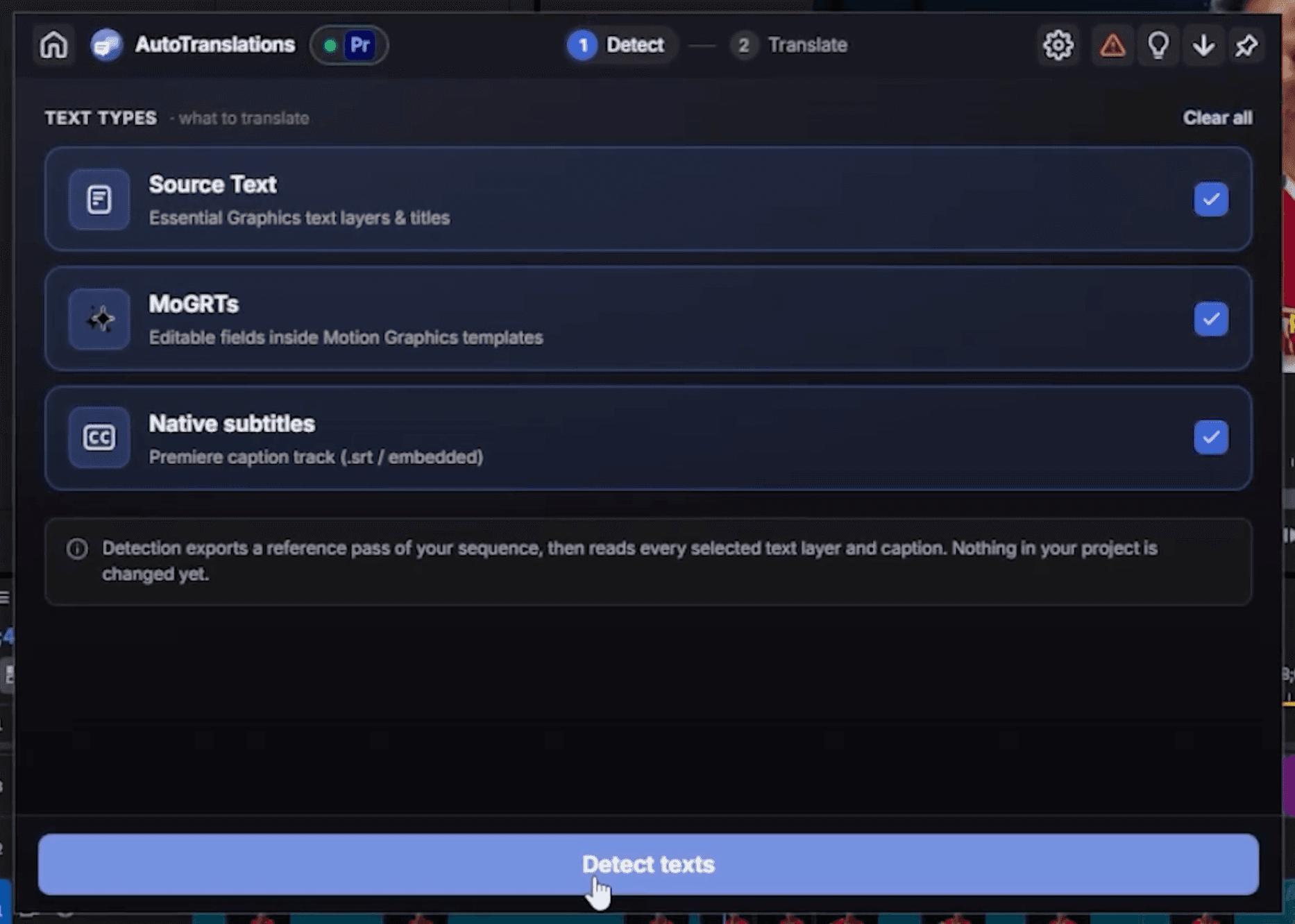
- Escolha o que traduzir: textos dos seus Essential Graphics e camadas de texto, seus MOGRTs e suas legendas nativas do Premiere. Os três vêm ativados por padrão, então desmarque o que quiser deixar de fora.
- Clique em Detect texts. O Blinkl escaneia toda a sua sequência em cerca de dois segundos e lista cada string em uma tabela (82 strings na demonstração).
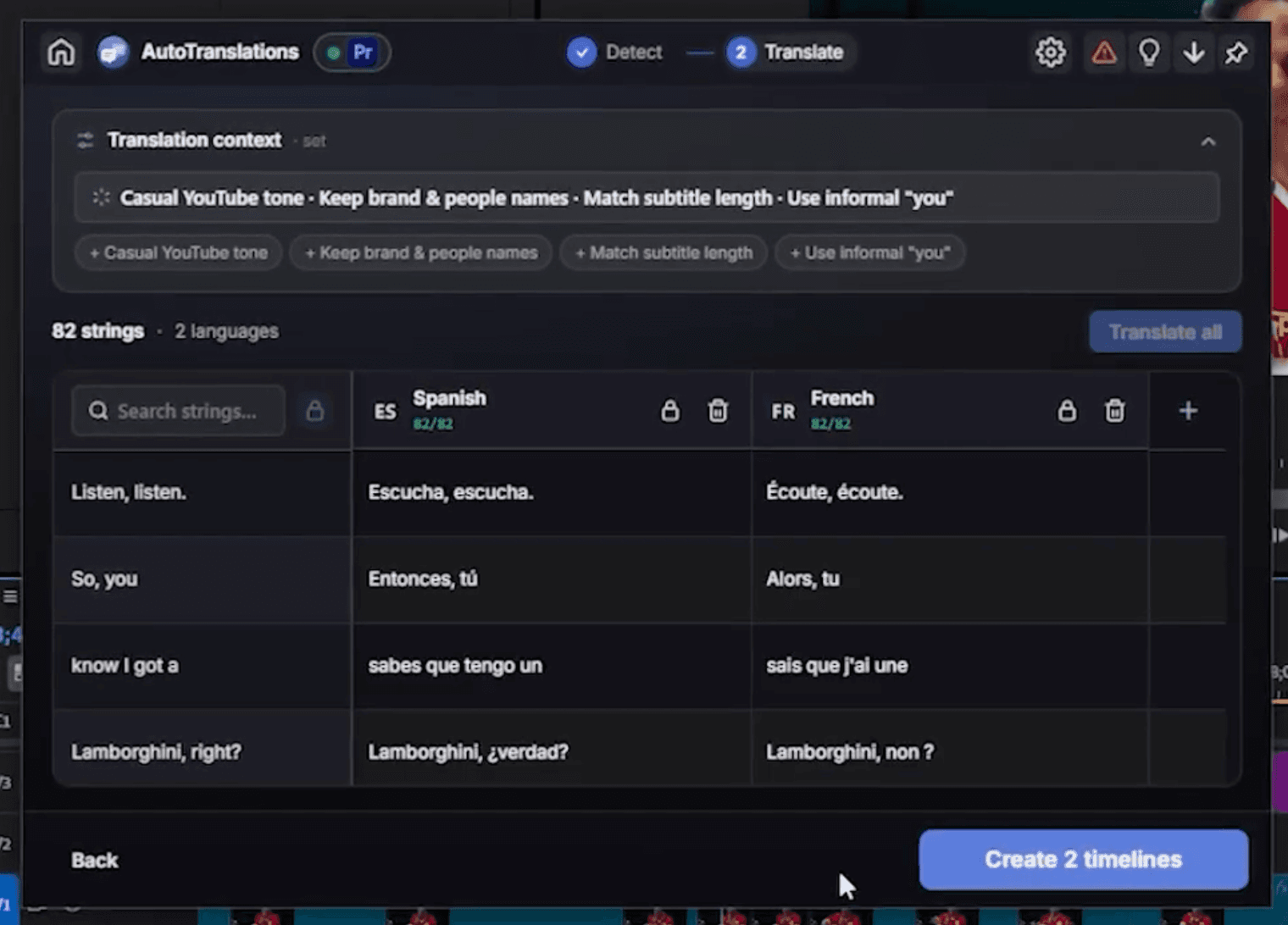
- Escolha os idiomas de destino. Clique no sinal de mais, pesquise entre os mais de 150 idiomas disponíveis e adicione quantos quiser de uma vez (espanhol e francês na demonstração).
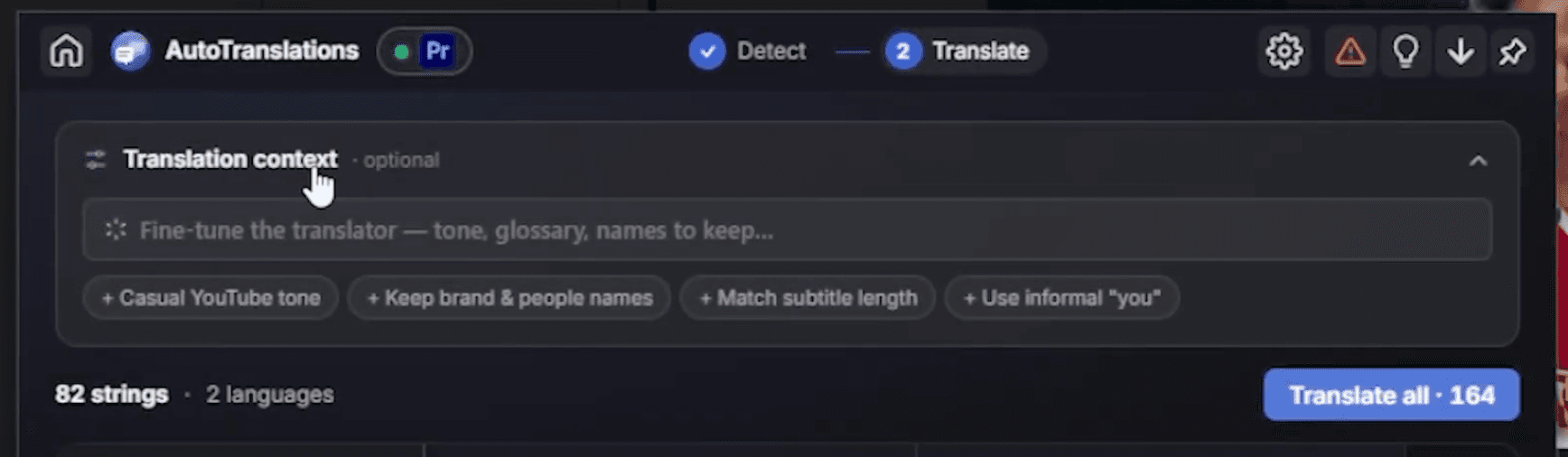
- Defina o contexto da tradução para ajustar o resultado: escolha um tom, mantenha os nomes da sua marca intactos ou faça a tradução respeitar o tamanho das suas legendas. É isso que faz a tradução realmente soar como você.
- Clique em Translate all. Em poucos segundos, todos os idiomas são traduzidos, string por string.
- Revise cada linha, ajuste qualquer tradução e bloqueie um idioma para que ele não seja substituído depois.
- Clique em Create timelines, e o Project Translator gera uma timeline completa por idioma no seu projeto, pronta para exportação.
Uma edição entra, uma pilha de versões em diferentes idiomas prontas para exportação sai.
Por que o contexto da tradução é importante
Uma tradução automática bruta é rápida, mas genérica. O campo de contexto da tradução é onde você informa à AI como realmente fala: defina um tom casual ou formal, proteja nomes de marcas e produtos para que permaneçam intactos e mantenha as linhas das legendas curtas o suficiente para caber na tela. Essa é a diferença entre uma tradução apenas correta e uma que parece ter sido feita pelo seu canal.
Quais textos você deve traduzir?
- Traduza textos e títulos nativos para chamadas na tela, lower thirds e qualquer coisa digitada diretamente no Premiere Pro.
- Traduza MOGRTs quando suas vinhetas de abertura, encerramento ou templates gráficos tiverem palavras que mudam de acordo com o mercado.
- Traduza legendas quando você legenda seus vídeos e precisa de um SRT por idioma para ampliar o alcance e garantir acessibilidade.
Um vídeo, todos os públicos
Publicar o mesmo vídeo em vários países costumava significar refazê-lo do zero para cada um deles. O Project Translator transforma isso em uma única etapa: detecte o texto, traduza-o e gere uma timeline por idioma. Você mantém a edição que já fez e sai com uma versão para cada público, economizando horas de trabalho manual.
· Teste grátis de 14 dias, sem cartão de crédito
Perguntas frequentes
As respostas rápidas para as perguntas que normalmente tornam a localização um processo demorado.
Posso traduzir um projeto inteiro do Premiere Pro de uma vez?
Que textos o Project Translator pode detectar?
Quantos idiomas são compatíveis?
Posso editar as traduções feitas pela AI?
O que ele cria no final?
O Project Translator é grátis?
Myriam HINDERER
Chief Marketing Officer